Documentacion del producto
Documentacion disponible proximamente
- PDFs
- Fichas tecnicas
- Manuales
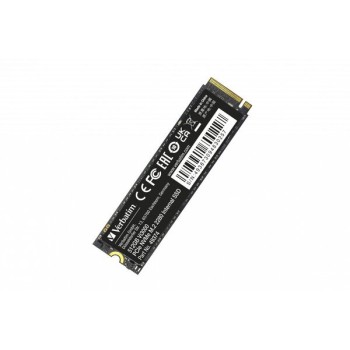
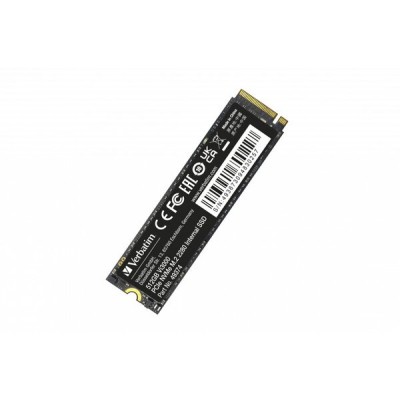
SSD Verbatim Vi3000 M.2 512GB PCIe 3.0 NVMe - Modelo 49374
SKU
49374
Mejora el rendimiento de tu PC o laptop con el SSD Verbatim Vi3000. Disfruta de velocidades de lectura de 3100 MB/s y escritura de 2100 MB/s, ideal para gaming, trabajo y multimedia.
$1,259.00
Impuestos: $1,259.00
Solo 1 piezas disponibles
Entrega estimada
Entrega entre el 04/02/2026 y el 07/02/2026
Costo de envio
Calculado en el checkout
Se ajustara automaticamente con Skydropx
Compra con confianza
- Pago seguro
- MSI con tarjetas participantes
- Factura electronica SAT
Garantia
Garantia incluida segun fabricante
Garantia extendible disponible
Metodos de pago
Metodos disponibles al finalizar la compra
Etiquetas:
ssd
, verbatim
, m.2
, nvme
, 512gb
, pcie 3.0
, computadora
, laptop
, almacenamiento
, velocidad
, gaming
, trabajo
, multimedia
El SSD Verbatim Vi3000 es una unidad de estado sólido de alto rendimiento diseñada para acelerar tu computadora. Con tecnología NVMe y interfaz PCI Express 3.0, ofrece velocidades de lectura de hasta 3100 MB/s y escritura de 2100 MB/s, reduciendo los tiempos de carga de aplicaciones, juegos y archivos grandes. Su factor de formato M.2 lo hace compatible con la mayoría de PC y laptops modernas, permitiendo una instalación sencilla y sin cables.Ideal para gamers, profesionales y usuarios que buscan mayor velocidad y eficiencia. Con 512GB de capacidad, almacena todos tus proyectos, juegos y archivos multimedia sin preocupaciones. Además, cuenta con una guía de configuración rápida para una instalación sin complicaciones. Disfruta de un rendimiento superior y durabilidad en un diseño compacto y ligero.
Especificaciones
| Características | |
|---|---|
| NVMe | Si |
| Interfaz | PCI Express 3.0 |
| SDD, capacidad | 512 GB |
| Componente para | PC/computadora portátil |
| Velocidad de lectura | 3100 MB/s |
| Factor de formato SSD | M.2 |
| Velocidad de escritura | 2100 MB/s |
| Lectura aleatoria (4KB) | 150000 IOPS |
| Escritura aleatoria (4KB) | 100000 IOPS |
| Condiciones ambientales | |
| Intervalo de temperatura de almacenaje | -45 - 95 °C |
| Intervalo de temperatura operativa (T-T) | 0 - 70 °C |
| Intervalo de humedad relativa para funcionamiento | 5 - 98% |
| Empaquetado de datos | |
| Guía de configuración rápida | Si |
| Peso y dimensiones | |
| Peso | 6.5 g |
| Ancho | 80 mm |
| Altura | 2.3 mm |
| Profundidad | 22 mm |
**Preguntas Frecuentes (FAQs)**
**1. ¿Es compatible con mi laptop o PC?**
Sí, es compatible con cualquier computadora que tenga un puerto M.2 con soporte para el protocolo NVMe (PCIe 3.0 x4 o superior). Verifica las especificaciones de tu placa base o laptop antes de comprar.
**2. ¿Necesito comprar algo más para instalarlo?**
Generalmente no. Solo necesitas un destornillador pequeño para fijarlo al puerto M.2. Algunas placas base incluyen una pequeña tornillería. Asegúrate de que tu equipo tenga un puerto M.2 libre.
**3. ¿Cómo lo instalo físicamente?**
Debes insertar la unidad en el puerto M.2 de tu placa base en un ángulo de 30 grados, presionar hacia abajo hasta que quede plana y asegurarla con el tornillo proporcionado. Es un proceso sencillo pero delicado.
**4. ¿Qué hago después de instalarlo físicamente?**
Debes inicializar y formatear la unidad desde el sistema operativo. En Windows, usa la herramienta "Administración de discos". Es necesario para que el sistema la reconozca y puedas guardar archivos.
**5. ¿Puedo usarlo como disco principal (para instalar Windows)?**
¡Claro! Es una de sus ventajas principales. Su alta velocidad hace que el sistema operativo y los programas arranquen mucho más rápido. Necesitarás crear un USB de instalación de Windows.
**6. ¿Cómo transfiero mi sistema operativo y datos desde mi disco viejo?**
Puedes usar software de clonación de discos (como Macrium Reflect o Clonezilla) para copiar todo el contenido de tu disco antiguo a este SSD NVMe. Asegúrate de que los datos originales ocupen menos de 512GB.
**7. ¿Requiere mantenimiento especial?**
No. Los SSD no tienen partes móviles. El sistema operativo moderno (Windows 10/11) gestiona automáticamente funciones como TRIM para mantener el rendimiento. Evita llenarlo por completo (deja al menos un 10-15% libre).
**8. ¿Cuál es su garantía y dónde la reclamo?**
El producto cuenta con garantía limitada de Verbatim. El tiempo exacto y los términos pueden variar; se recomienda conservar el ticket de compra y consultar la política oficial en el sitio web de Verbatim o con el vendedor.
**9. Mi computadora no lo detecta, ¿qué hago?**
Primero, verifica que esté bien instalado físicamente (reinsértalo). Luego, entra a la BIOS/UEFI de tu equipo y busca si el puerto M.2 está habilitado. Si usas un puerto M.2 SATA, asegúrate de que tu placa soporte NVMe en ese puerto.
**10. ¿Es seguro borrar datos de forma permanente en este SSD?**
Los SSD gestionan los datos de forma diferente a los discos duros. Para un borrado seguro, se recomienda usar herramientas específicas que ejecuten el comando "Secure Erase", compatible con NVMe. Las utilidades del fabricante o software como Parted Magic pueden ayudar.
**1. ¿Es compatible con mi laptop o PC?**
Sí, es compatible con cualquier computadora que tenga un puerto M.2 con soporte para el protocolo NVMe (PCIe 3.0 x4 o superior). Verifica las especificaciones de tu placa base o laptop antes de comprar.
**2. ¿Necesito comprar algo más para instalarlo?**
Generalmente no. Solo necesitas un destornillador pequeño para fijarlo al puerto M.2. Algunas placas base incluyen una pequeña tornillería. Asegúrate de que tu equipo tenga un puerto M.2 libre.
**3. ¿Cómo lo instalo físicamente?**
Debes insertar la unidad en el puerto M.2 de tu placa base en un ángulo de 30 grados, presionar hacia abajo hasta que quede plana y asegurarla con el tornillo proporcionado. Es un proceso sencillo pero delicado.
**4. ¿Qué hago después de instalarlo físicamente?**
Debes inicializar y formatear la unidad desde el sistema operativo. En Windows, usa la herramienta "Administración de discos". Es necesario para que el sistema la reconozca y puedas guardar archivos.
**5. ¿Puedo usarlo como disco principal (para instalar Windows)?**
¡Claro! Es una de sus ventajas principales. Su alta velocidad hace que el sistema operativo y los programas arranquen mucho más rápido. Necesitarás crear un USB de instalación de Windows.
**6. ¿Cómo transfiero mi sistema operativo y datos desde mi disco viejo?**
Puedes usar software de clonación de discos (como Macrium Reflect o Clonezilla) para copiar todo el contenido de tu disco antiguo a este SSD NVMe. Asegúrate de que los datos originales ocupen menos de 512GB.
**7. ¿Requiere mantenimiento especial?**
No. Los SSD no tienen partes móviles. El sistema operativo moderno (Windows 10/11) gestiona automáticamente funciones como TRIM para mantener el rendimiento. Evita llenarlo por completo (deja al menos un 10-15% libre).
**8. ¿Cuál es su garantía y dónde la reclamo?**
El producto cuenta con garantía limitada de Verbatim. El tiempo exacto y los términos pueden variar; se recomienda conservar el ticket de compra y consultar la política oficial en el sitio web de Verbatim o con el vendedor.
**9. Mi computadora no lo detecta, ¿qué hago?**
Primero, verifica que esté bien instalado físicamente (reinsértalo). Luego, entra a la BIOS/UEFI de tu equipo y busca si el puerto M.2 está habilitado. Si usas un puerto M.2 SATA, asegúrate de que tu placa soporte NVMe en ese puerto.
**10. ¿Es seguro borrar datos de forma permanente en este SSD?**
Los SSD gestionan los datos de forma diferente a los discos duros. Para un borrado seguro, se recomienda usar herramientas específicas que ejecuten el comando "Secure Erase", compatible con NVMe. Las utilidades del fabricante o software como Parted Magic pueden ayudar.
**Guía de Uso Rápido - SSD Verbatim Vi3000 M.2 NVMe**
**Pre-instalación:**
1. **Verifica compatibilidad:** Confirma que tu placa base o laptop tenga un puerto M.2 que soporte **PCIe 3.0 x4 (o superior) y el protocolo NVMe**.
2. **Prepara herramientas:** Necesitarás un destornillador de punta Phillips #0 o #00.
3. **Descarga controladores (opcional):** Para máximo rendimiento, descarga los controladores NVMe más recientes desde el sitio del fabricante de tu placa base.
**Instalación Física:**
4. **Apaga y desconecta:** Apaga tu PC, desconéctala de la corriente y presiona el botón de encendido unos segundos para descargar electricidad residual.
5. **Localiza el puerto M.2:** Abre la torre de tu PC o el panel de acceso de tu laptop y encuentra el puerto M.2 (una ranura pequeña, usualmente marcada).
6. **Instala el SSD:** Retira el tornillo de sujeción si existe. Inserta el SSD en un ángulo de unos 30 grados, presiónalo firmemente hacia el conector y luego baja la unidad hasta que quede plana. **Asegúralo con el tornillo** (no lo aprietes en exceso).
**Configuración en el Sistema:**
7. **Enciende y entra a BIOS/UEFI:** Conecta la PC y enciéndela. Entra a la BIOS/UEFI (generalmente presionando F2, DEL o F10 al arrancar).
8. **Verifica detección:** En la BIOS, busca una sección como "Storage" o "NVMe Configuration" y confirma que el SSD Verbatim sea listado.
9. **Inicializa y formatea (Windows):** Si instalaste Windows desde cero, el instalador lo hará. Si lo agregaste como disco extra, ve a **Administración de discos** (clic derecho en Inicio), encuentra el disco nuevo (sin inicializar), haz clic derecho, selecciona "Inicializar disco" (usa GPT) y luego crea un Nuevo Volumen Simple y formatea (NTFS).
10. **Optimiza (Windows 10/11):** Windows activa TRIM automáticamente para NVMe. Puedes verificar en "Optimizar unidades". ¡Listo! Tu SSD está listo para usar.
**Nota:** Para detalles específicos de compatibilidad o garantía, consulta siempre la ficha técnica completa del producto o el sitio de soporte de Verbatim.
**Pre-instalación:**
1. **Verifica compatibilidad:** Confirma que tu placa base o laptop tenga un puerto M.2 que soporte **PCIe 3.0 x4 (o superior) y el protocolo NVMe**.
2. **Prepara herramientas:** Necesitarás un destornillador de punta Phillips #0 o #00.
3. **Descarga controladores (opcional):** Para máximo rendimiento, descarga los controladores NVMe más recientes desde el sitio del fabricante de tu placa base.
**Instalación Física:**
4. **Apaga y desconecta:** Apaga tu PC, desconéctala de la corriente y presiona el botón de encendido unos segundos para descargar electricidad residual.
5. **Localiza el puerto M.2:** Abre la torre de tu PC o el panel de acceso de tu laptop y encuentra el puerto M.2 (una ranura pequeña, usualmente marcada).
6. **Instala el SSD:** Retira el tornillo de sujeción si existe. Inserta el SSD en un ángulo de unos 30 grados, presiónalo firmemente hacia el conector y luego baja la unidad hasta que quede plana. **Asegúralo con el tornillo** (no lo aprietes en exceso).
**Configuración en el Sistema:**
7. **Enciende y entra a BIOS/UEFI:** Conecta la PC y enciéndela. Entra a la BIOS/UEFI (generalmente presionando F2, DEL o F10 al arrancar).
8. **Verifica detección:** En la BIOS, busca una sección como "Storage" o "NVMe Configuration" y confirma que el SSD Verbatim sea listado.
9. **Inicializa y formatea (Windows):** Si instalaste Windows desde cero, el instalador lo hará. Si lo agregaste como disco extra, ve a **Administración de discos** (clic derecho en Inicio), encuentra el disco nuevo (sin inicializar), haz clic derecho, selecciona "Inicializar disco" (usa GPT) y luego crea un Nuevo Volumen Simple y formatea (NTFS).
10. **Optimiza (Windows 10/11):** Windows activa TRIM automáticamente para NVMe. Puedes verificar en "Optimizar unidades". ¡Listo! Tu SSD está listo para usar.
**Nota:** Para detalles específicos de compatibilidad o garantía, consulta siempre la ficha técnica completa del producto o el sitio de soporte de Verbatim.