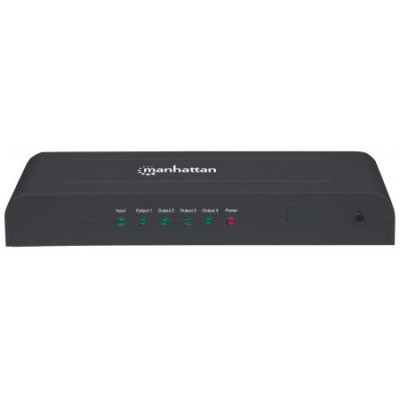
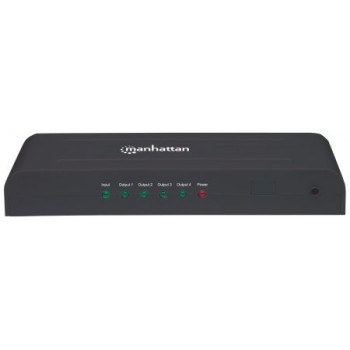
Splitter HDMI Manhattan 4K UHD 4 Salidas Modelo 207515
SKU
207515
Divide tu señal HDMI en 4 pantallas simultáneamente con calidad 4K UHD. Perfecto para presentaciones, gaming o entretenimiento en múltiples displays. Tecnología plug and play para fácil instalación.
$909.00
Impuestos: $909.00
Solo 3 piezas disponibles
Entrega estimada
Entrega entre el 03/02/2026 y el 06/02/2026
Costo de envio
Calculado en el checkout
Se ajustara automaticamente con Skydropx
Compra con confianza
- Pago seguro
- MSI con tarjetas participantes
- Factura electronica SAT
Garantia
Garantia incluida segun fabricante
Garantia extendible disponible
Metodos de pago
Metodos disponibles al finalizar la compra
Etiquetas:
splitter hdmi
, manhattan
, 4 salidas
, 4k uhd
, divisor video
, hdmi 1.4
, gaming
, presentaciones
, entretenimiento
, plug and play
, dts-hd
, dolby truehd
, resolución 4k
El Splitter HDMI Manhattan modelo 207515 te permite distribuir una señal de video de alta definición a hasta 4 pantallas diferentes de forma simultánea. Disfruta de contenido en resolución 4K UHD (3840x2160 píxeles) con colores vibrantes gracias a su profundidad de color de 48 bits.Ideal para entornos profesionales como salas de conferencias, restaurantes, tiendas o para uso doméstico en sistemas de entretenimiento. Soporta formatos de video desde 480i hasta 1080p y 4K, además de tecnologías de audio avanzadas como DTS-HD y Dolby TrueHD para una experiencia audiovisual completa.Su diseño compacto y color negro se integra fácilmente en cualquier configuración. Incluye adaptador AC y funciona con tecnología plug and play, por lo que no requiere instalación complicada. Certificado CE, FCC y RoHS2 para garantizar calidad y seguridad.
Especificaciones
| Características | |
|---|---|
| 3D | Si |
| HDCP | Si |
| Certificación | - CE, FCC, RoHS2 |
| Indicadores LED | Si |
| LED de energía | Si |
| Color del producto | Negro |
| Tecnologías Dolby | DTS-HD, Dolby TrueHD |
| Máxima resolución | 3840 x 2160 Pixeles |
| Profundidad de color | 48 Bit |
| Formato de vídeo soportado | 480i, 480p, 576i, 576p, 720p, 1080i, 1080p |
| Conectar y usar (Plug and Play) | Si |
| Condiciones ambientales | |
| Intervalo de temperatura de almacenaje | -20 - 60 °C |
| Intervalo de temperatura operativa (T-T) | 0 - 40 °C |
| Intervalo de humedad relativa durante almacenaje | 0 - 96% |
| Contenido del empaque | |
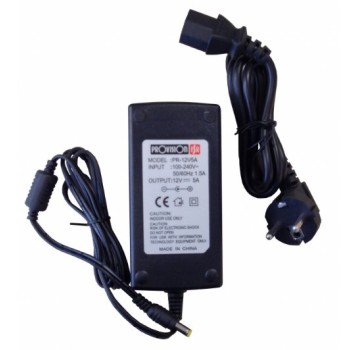
| Adaptador AC incluido | Si |
| Control de energía | |
| Voltaje de salida | 15 V |
| Peso y dimensiones | |
| Peso | 300 g |
| Dimensiones (Ancho x Profundidad x Altura) | 54 x 142 x 21 mm |
| Puertos e Interfaces | |
| Versión HDMI | 1.4 |
| Salida de vídeo | 4x HDMI |
| Enchufe de entrada de CC | Si |
| Tipo de puerto de vídeo | HDMI |
| Cantidad de puertos de video | 4 |
P: ¿Qué necesito para usar el splitter?
R: Solo necesitas una fuente de señal HDMI (como una computadora, consola o reproductor), el cable de alimentación incluido, y los cables HDMI para conectar tus pantallas.
P: ¿Puedo usar el splitter para proyectar en 4 pantallas diferentes al mismo tiempo?
R: Sí, su función principal es duplicar la misma señal de video y audio en hasta 4 pantallas o proyectores simultáneamente.
P: ¿El splitter funciona con cualquier resolución?
R: Soporta resoluciones hasta 4K UHD (3840x2160 pixeles) a 60Hz. Para resoluciones menores como Full HD o HD, también es compatible.
P: ¿Es necesario conectar la alimentación eléctrica?
R: Sí, es obligatorio conectar el adaptador de corriente incluido para que el dispositivo funcione correctamente y mantenga la calidad de la señal.
P: ¿Qué hago si no hay imagen en alguna de las pantallas?
R: 1) Verifica que todos los cables HDMI estén bien conectados. 2) Asegúrate de que el splitter esté enchufado a la corriente. 3) Prueba conectar la pantalla problemática directamente a la fuente para descartar fallas en el monitor o cable.
P: ¿El audio también se divide?
R: Sí, el splitter transmite tanto la señal de video como la de audio (incluyendo formatos como DTS-HD y Dolby TrueHD) a todas las salidas.
P: ¿Cuál es la longitud máxima recomendada para los cables HDMI?
R: Para mantener la señal 4K estable, se recomienda usar cables HDMI de alta velocidad (High Speed) de no más de 5-8 metros. Para distancias mayores, pueden requerirse cables activos o repetidores.
P: ¿Qué cubre la garantía y cómo la activo?
R: La garantía cubre defectos de fabricación. Para activarla, conserva tu ticket o factura de compra y contacta al soporte técnico de Diten o al punto de venta donde lo adquiriste.
P: ¿Puedo usar el splitter con una laptop?
R: Sí, es compatible con cualquier dispositivo que tenga salida HDMI, incluyendo laptops, PCs de escritorio, Apple TV, consolas de videojuegos, etc.
R: Solo necesitas una fuente de señal HDMI (como una computadora, consola o reproductor), el cable de alimentación incluido, y los cables HDMI para conectar tus pantallas.
P: ¿Puedo usar el splitter para proyectar en 4 pantallas diferentes al mismo tiempo?
R: Sí, su función principal es duplicar la misma señal de video y audio en hasta 4 pantallas o proyectores simultáneamente.
P: ¿El splitter funciona con cualquier resolución?
R: Soporta resoluciones hasta 4K UHD (3840x2160 pixeles) a 60Hz. Para resoluciones menores como Full HD o HD, también es compatible.
P: ¿Es necesario conectar la alimentación eléctrica?
R: Sí, es obligatorio conectar el adaptador de corriente incluido para que el dispositivo funcione correctamente y mantenga la calidad de la señal.
P: ¿Qué hago si no hay imagen en alguna de las pantallas?
R: 1) Verifica que todos los cables HDMI estén bien conectados. 2) Asegúrate de que el splitter esté enchufado a la corriente. 3) Prueba conectar la pantalla problemática directamente a la fuente para descartar fallas en el monitor o cable.
P: ¿El audio también se divide?
R: Sí, el splitter transmite tanto la señal de video como la de audio (incluyendo formatos como DTS-HD y Dolby TrueHD) a todas las salidas.
P: ¿Cuál es la longitud máxima recomendada para los cables HDMI?
R: Para mantener la señal 4K estable, se recomienda usar cables HDMI de alta velocidad (High Speed) de no más de 5-8 metros. Para distancias mayores, pueden requerirse cables activos o repetidores.
P: ¿Qué cubre la garantía y cómo la activo?
R: La garantía cubre defectos de fabricación. Para activarla, conserva tu ticket o factura de compra y contacta al soporte técnico de Diten o al punto de venta donde lo adquiriste.
P: ¿Puedo usar el splitter con una laptop?
R: Sí, es compatible con cualquier dispositivo que tenga salida HDMI, incluyendo laptops, PCs de escritorio, Apple TV, consolas de videojuegos, etc.
1. Apaga todos los dispositivos (fuente y pantallas) antes de conectar.
2. Conecta el cable HDMI de tu fuente (ej. computadora) al puerto de ENTRADA del splitter.
3. Conecta los cables HDMI de las pantallas a los puertos de SALIDA (1 al 4) del splitter.
4. Enchufa el adaptador de corriente incluido al splitter y a un contacto eléctrico.
5. Enciende primero el splitter (la luz indicadora deberá encender).
6. Enciende la fuente de señal (ej. computadora).
7. Enciende las pantallas o proyectores.
8. Selecciona la fuente HDMI correcta en cada pantalla (usando su control remoto o botones).
9. La misma imagen y audio deberán aparecer en todas las pantallas conectadas.
10. Si una pantalla no muestra señal, verifica las conexiones y reinicia el dispositivo fuente.
11. Para cambiar la resolución, ajusta la configuración de video directamente en tu dispositivo fuente.
12. Al terminar, apaga los dispositivos en el orden inverso: pantallas, fuente y finalmente desconecta el splitter.
2. Conecta el cable HDMI de tu fuente (ej. computadora) al puerto de ENTRADA del splitter.
3. Conecta los cables HDMI de las pantallas a los puertos de SALIDA (1 al 4) del splitter.
4. Enchufa el adaptador de corriente incluido al splitter y a un contacto eléctrico.
5. Enciende primero el splitter (la luz indicadora deberá encender).
6. Enciende la fuente de señal (ej. computadora).
7. Enciende las pantallas o proyectores.
8. Selecciona la fuente HDMI correcta en cada pantalla (usando su control remoto o botones).
9. La misma imagen y audio deberán aparecer en todas las pantallas conectadas.
10. Si una pantalla no muestra señal, verifica las conexiones y reinicia el dispositivo fuente.
11. Para cambiar la resolución, ajusta la configuración de video directamente en tu dispositivo fuente.
12. Al terminar, apaga los dispositivos en el orden inverso: pantallas, fuente y finalmente desconecta el splitter.