Documentacion del producto
Documentacion disponible proximamente
- PDFs
- Fichas tecnicas
- Manuales
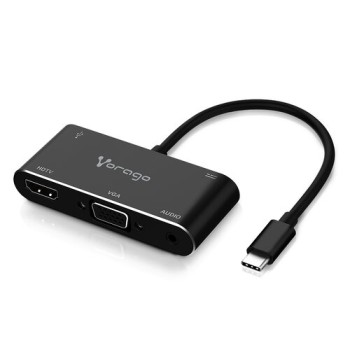
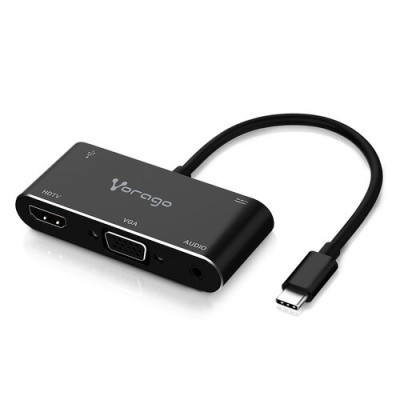
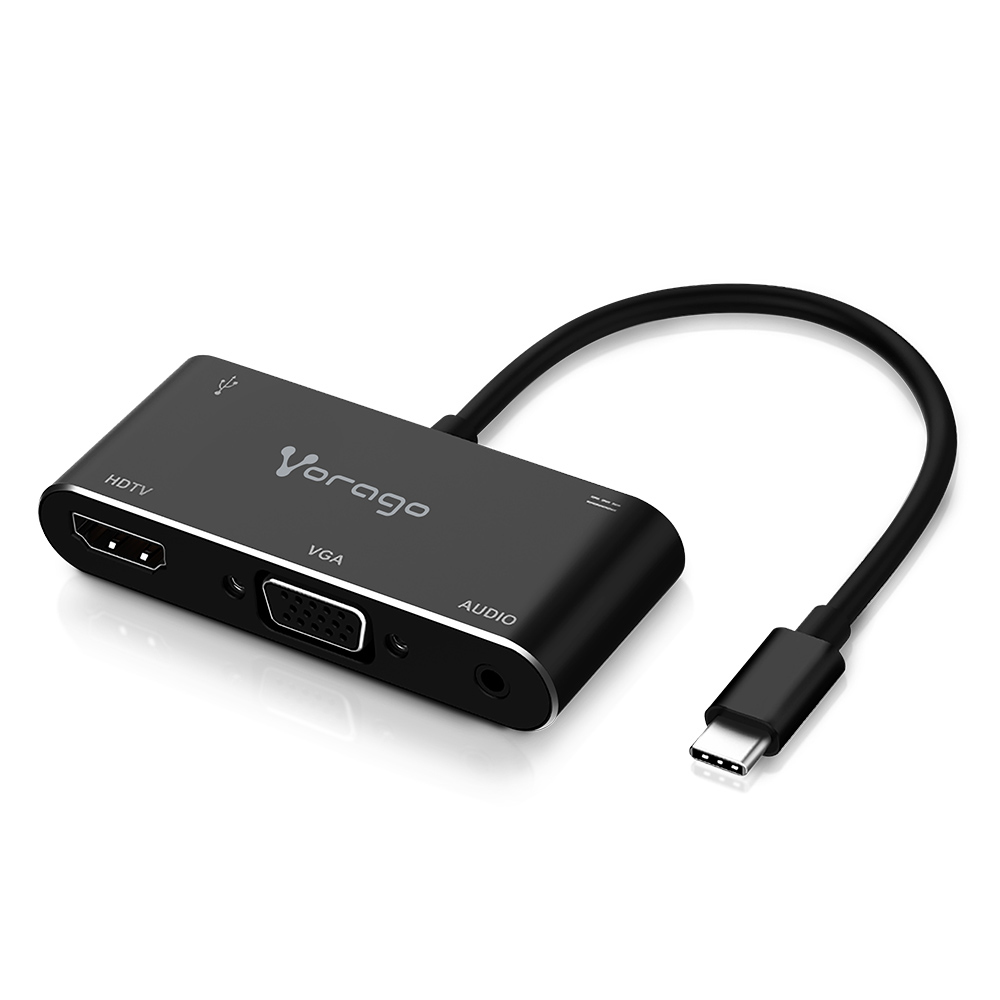
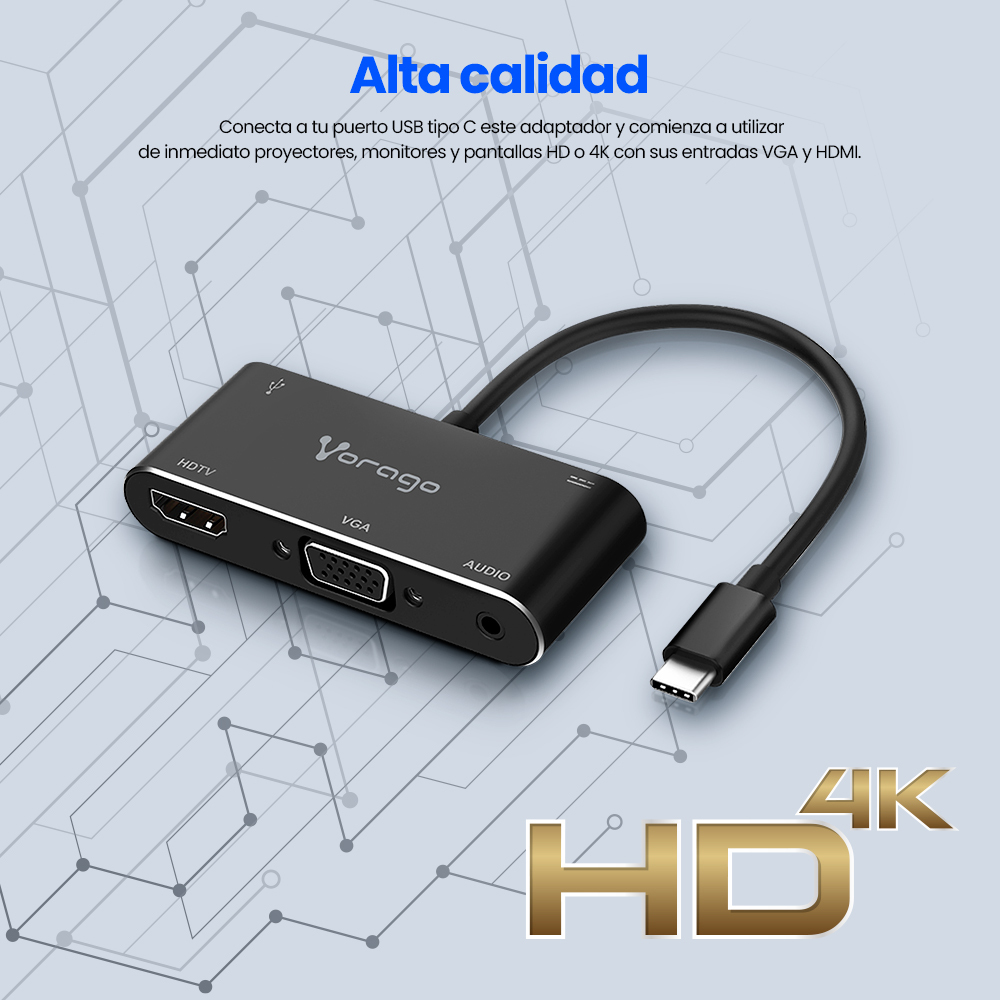
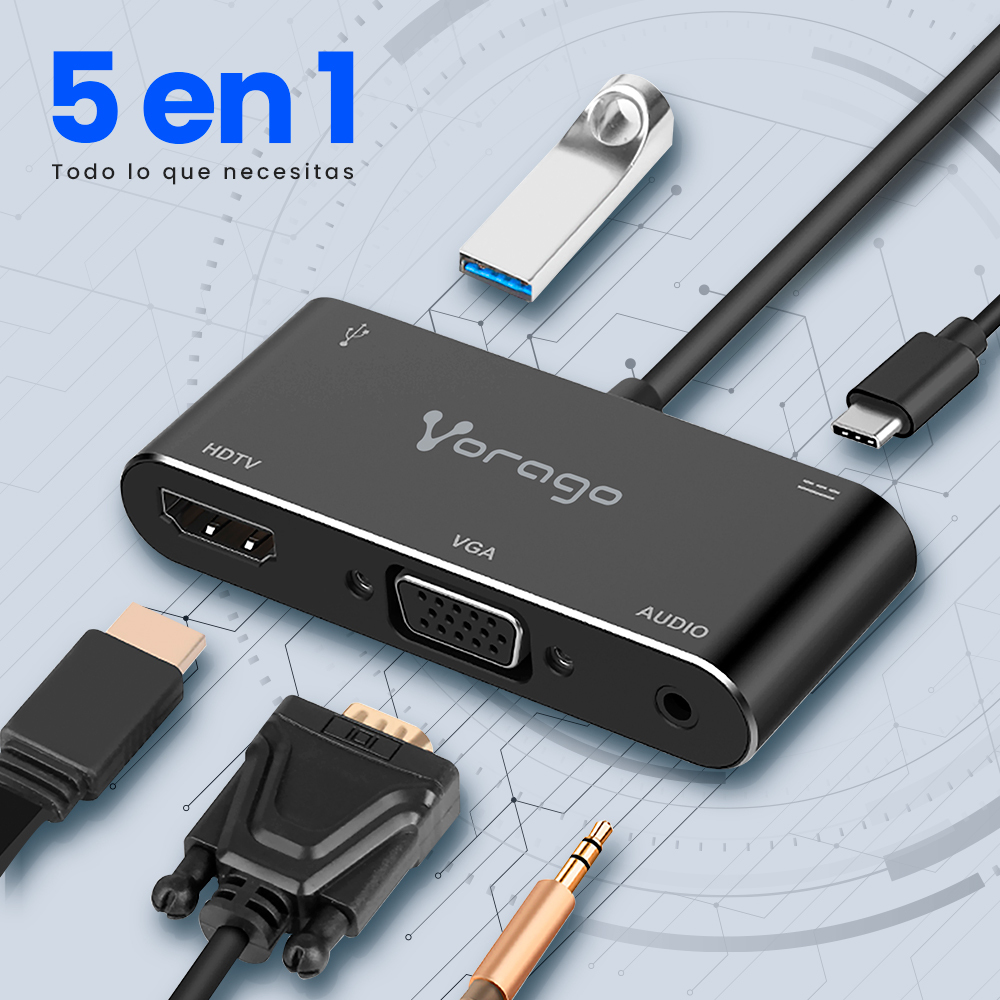
Adaptador Vorago USB-C a HDMI, VGA, Audio 3.5mm y USB 3.0 - Modelo ADP-350 Negro
SKU
ADP-350
Convierte tu puerto USB-C en múltiples conexiones: HDMI para video 4K, VGA, audio 3.5mm y USB 3.0. Ideal para presentaciones, home office y entretenimiento con compatibilidad universal.
$369.00
Impuestos: $369.00
Solo 5 piezas disponibles
Entrega estimada
Entrega entre el 06/02/2026 y el 09/02/2026
Costo de envio
Calculado en el checkout
Se ajustara automaticamente con Skydropx
Compra con confianza
- Pago seguro
- MSI con tarjetas participantes
- Factura electronica SAT
Garantia
Garantia incluida segun fabricante
Garantia extendible disponible
Metodos de pago
Metodos disponibles al finalizar la compra
Etiquetas:
adaptador
, vorago
, usb-c
, hdmi
, vga
, audio 3.5mm
, usb 3.0
, multipuerto
, 4k
, oficina
, presentaciones
, home office
, negro
, adp-350
El adaptador Vorago ADP-350 es la solución perfecta para expandir las capacidades de tu dispositivo con puerto USB-C. Convierte una sola conexión en múltiples puertos, permitiéndote conectar monitores HDMI con resolución 4K (3840x2160), proyectores VGA, auriculares o altavores mediante el jack de 3.5mm, y dispositivos USB 3.0 simultáneamente.Diseñado para profesionales, estudiantes y usuarios domésticos, este adaptador negro con cable redondo es compacto (125x63x15 mm) y portátil, ideal para llevar contigo a reuniones, clases o viajes. Su construcción robusta garantiza durabilidad, mientras que la compatibilidad con formatos de video 2160p y HD 1080 asegura una experiencia visual nítida.Incluye manual y viene empaquetado en caja para su protección. Simplifica tu setup diario y maximiza la productividad con este versátil accesorio Vorago.
Especificaciones
| Contenido del empaque | |
|---|---|
| Manual | Si |
| Cantidad por paquete | 1 pieza(s) |
| Contenido del paquete | Adapter, manual |
| Desempeño | |
| Formato de vídeo soportado | 2160p, 3840p |
| Formatos gráficos soportados | 1920 x 1080 (HD 1080), 3840 x 2160 |
| Diseño | |
| Tipo de cable | Round cable |
| Color del producto | Negro |
| Empaquetado de datos | |
| Tipo de empaque | Caja |
| Peso y dimensiones | |
| Ancho | 125 mm |
| Altura | 63 mm |
| Profundidad | 15 mm |
**Preguntas Frecuentes (FAQs)**
**1. ¿Qué dispositivos son compatibles con este adaptador?**
Es compatible con computadoras portátiles, tablets y teléfonos que tengan un puerto USB-C con soporte para video (DisplayPort Alt Mode). Se recomienda verificar las especificaciones de tu dispositivo para confirmar compatibilidad.
**2. ¿Necesito instalar controladores o software?**
Generalmente no. El adaptador funciona de manera plug-and-play en la mayoría de los sistemas operativos (Windows, macOS, Chrome OS). En algunos casos, el sistema operativo podría instalar controladores automáticamente al conectarlo por primera vez.
**3. ¿Puedo usar todas las salidas al mismo tiempo?**
No. Este adaptador permite usar UNA salida de video a la vez: HDMI O VGA. El puerto de audio 3.5mm y el puerto USB 3.0 sí pueden usarse simultáneamente con la salida de video seleccionada.
**4. ¿Soporta resolución 4K?**
Sí, según la descripción del producto, la salida HDMI soporta resolución 4K. Para lograrlo, es necesario usar un cable HDMI de alta velocidad y que el dispositivo fuente (tu laptop o tablet) también sea compatible con 4K.
**5. ¿El adaptador viene con cables incluidos?**
No. El adaptador es un concentrador (hub) que proporciona los puertos. Deberás contar con tus propios cables para conectar a la pantalla (HDMI o VGA), audífonos/altavoces (3.5mm) y dispositivos USB.
**6. ¿Qué hago si la pantalla no muestra imagen?**
1. Asegúrate de que el adaptador esté bien conectado al puerto USB-C de tu dispositivo.
2. Verifica que el monitor esté encendido y seleccionando la entrada correcta (HDMI o VGA).
3. Prueba con otro cable HDMI/VGA.
4. Reinicia tu computadora con el adaptador conectado.
5. Si el problema persiste, prueba el adaptador en otro dispositivo para descartar problemas de compatibilidad.
**7. ¿El puerto USB-C del adaptador sirve para cargar mi laptop?**
No. El puerto USB-C del adaptador es de ENTRADA, solo para recibir datos y video de tu dispositivo. No pasa corriente de carga hacia tu laptop. Para cargarla, necesitarás usar el puerto de carga original de tu equipo.
**8. ¿Cuál es la garantía del producto y dónde puedo obtener soporte?**
El producto cuenta con garantía contra defectos de fabricación. Para consultas sobre la garantía o soporte técnico, se recomienda contactar directamente al vendedor (Diten) o revisar la información en la ficha oficial del producto.
**9. ¿Es seguro para mi dispositivo?**
Sí, siempre que se use según las instrucciones. Evita conectar o desconectar el adaptador con fuerza excesiva y no lo expongas a líquidos o temperaturas extremas.
**10. ¿El audio funciona cuando uso la salida HDMI?**
Sí. Cuando usas la salida HDMI, el audio se transmite por el mismo cable HDMI hacia el monitor o TV (si este tiene altavoces). El puerto de audio 3.5mm queda disponible por si prefieres usar audífonos o altavoces externos.
**1. ¿Qué dispositivos son compatibles con este adaptador?**
Es compatible con computadoras portátiles, tablets y teléfonos que tengan un puerto USB-C con soporte para video (DisplayPort Alt Mode). Se recomienda verificar las especificaciones de tu dispositivo para confirmar compatibilidad.
**2. ¿Necesito instalar controladores o software?**
Generalmente no. El adaptador funciona de manera plug-and-play en la mayoría de los sistemas operativos (Windows, macOS, Chrome OS). En algunos casos, el sistema operativo podría instalar controladores automáticamente al conectarlo por primera vez.
**3. ¿Puedo usar todas las salidas al mismo tiempo?**
No. Este adaptador permite usar UNA salida de video a la vez: HDMI O VGA. El puerto de audio 3.5mm y el puerto USB 3.0 sí pueden usarse simultáneamente con la salida de video seleccionada.
**4. ¿Soporta resolución 4K?**
Sí, según la descripción del producto, la salida HDMI soporta resolución 4K. Para lograrlo, es necesario usar un cable HDMI de alta velocidad y que el dispositivo fuente (tu laptop o tablet) también sea compatible con 4K.
**5. ¿El adaptador viene con cables incluidos?**
No. El adaptador es un concentrador (hub) que proporciona los puertos. Deberás contar con tus propios cables para conectar a la pantalla (HDMI o VGA), audífonos/altavoces (3.5mm) y dispositivos USB.
**6. ¿Qué hago si la pantalla no muestra imagen?**
1. Asegúrate de que el adaptador esté bien conectado al puerto USB-C de tu dispositivo.
2. Verifica que el monitor esté encendido y seleccionando la entrada correcta (HDMI o VGA).
3. Prueba con otro cable HDMI/VGA.
4. Reinicia tu computadora con el adaptador conectado.
5. Si el problema persiste, prueba el adaptador en otro dispositivo para descartar problemas de compatibilidad.
**7. ¿El puerto USB-C del adaptador sirve para cargar mi laptop?**
No. El puerto USB-C del adaptador es de ENTRADA, solo para recibir datos y video de tu dispositivo. No pasa corriente de carga hacia tu laptop. Para cargarla, necesitarás usar el puerto de carga original de tu equipo.
**8. ¿Cuál es la garantía del producto y dónde puedo obtener soporte?**
El producto cuenta con garantía contra defectos de fabricación. Para consultas sobre la garantía o soporte técnico, se recomienda contactar directamente al vendedor (Diten) o revisar la información en la ficha oficial del producto.
**9. ¿Es seguro para mi dispositivo?**
Sí, siempre que se use según las instrucciones. Evita conectar o desconectar el adaptador con fuerza excesiva y no lo expongas a líquidos o temperaturas extremas.
**10. ¿El audio funciona cuando uso la salida HDMI?**
Sí. Cuando usas la salida HDMI, el audio se transmite por el mismo cable HDMI hacia el monitor o TV (si este tiene altavoces). El puerto de audio 3.5mm queda disponible por si prefieres usar audífonos o altavoces externos.
**Guía Rápida de Uso**
1. **Prepara tu equipo:** Asegúrate de que tu laptop, tablet o teléfono esté encendido y tenga un puerto USB-C funcional.
2. **Conecta el adaptador:** Inserta con cuidado el conector USB-C del adaptador en el puerto USB-C de tu dispositivo.
3. **Elige tu salida de video:** Decide si usarás un monitor por **HDMI** o por **VGA** (no se pueden usar ambos a la vez).
4. **Conecta el monitor:** Toma un cable HDMI o VGA (no incluidos) y conéctalo desde el puerto correspondiente del adaptador a la entrada de tu monitor o proyector.
5. **Enciende el monitor:** Asegúrate de que el monitor esté encendido y seleccionado en el modo de entrada correcto (ej. "HDMI1" o "VGA").
6. **Configura (si es necesario):** Tu dispositivo debería detectar la pantalla externa automáticamente. Si no, ve a la configuración de pantalla de tu sistema operativo (Windows: "Configuración de pantalla"; macOS: "Preferencias del Sistema > Pantallas") para detectarla o elegir el modo de duplicar o extender pantallas.
7. **Usa el audio:** Para audio, puedes usar los altavoces del monitor (si usas HDMI) o conectar audífonos o altavoces externos al puerto de **audio 3.5mm** del adaptador.
8. **Usa el puerto USB:** Conecta dispositivos como memorias USB, mouse inalámbrico o teclado al puerto **USB 3.0** del adaptador.
9. **Para desconectar:** Cierra cualquier programa abierto en la pantalla externa, luego desconecta el adaptador de tu dispositivo de manera segura (en Windows, usa la opción "Quitar hardware con seguridad").
10. **Almacenamiento:** Guarda el adaptador en un lugar seco y libre de polvo cuando no lo uses.
1. **Prepara tu equipo:** Asegúrate de que tu laptop, tablet o teléfono esté encendido y tenga un puerto USB-C funcional.
2. **Conecta el adaptador:** Inserta con cuidado el conector USB-C del adaptador en el puerto USB-C de tu dispositivo.
3. **Elige tu salida de video:** Decide si usarás un monitor por **HDMI** o por **VGA** (no se pueden usar ambos a la vez).
4. **Conecta el monitor:** Toma un cable HDMI o VGA (no incluidos) y conéctalo desde el puerto correspondiente del adaptador a la entrada de tu monitor o proyector.
5. **Enciende el monitor:** Asegúrate de que el monitor esté encendido y seleccionado en el modo de entrada correcto (ej. "HDMI1" o "VGA").
6. **Configura (si es necesario):** Tu dispositivo debería detectar la pantalla externa automáticamente. Si no, ve a la configuración de pantalla de tu sistema operativo (Windows: "Configuración de pantalla"; macOS: "Preferencias del Sistema > Pantallas") para detectarla o elegir el modo de duplicar o extender pantallas.
7. **Usa el audio:** Para audio, puedes usar los altavoces del monitor (si usas HDMI) o conectar audífonos o altavoces externos al puerto de **audio 3.5mm** del adaptador.
8. **Usa el puerto USB:** Conecta dispositivos como memorias USB, mouse inalámbrico o teclado al puerto **USB 3.0** del adaptador.
9. **Para desconectar:** Cierra cualquier programa abierto en la pantalla externa, luego desconecta el adaptador de tu dispositivo de manera segura (en Windows, usa la opción "Quitar hardware con seguridad").
10. **Almacenamiento:** Guarda el adaptador en un lugar seco y libre de polvo cuando no lo uses.