Documentacion del producto
Documentacion disponible proximamente
- PDFs
- Fichas tecnicas
- Manuales
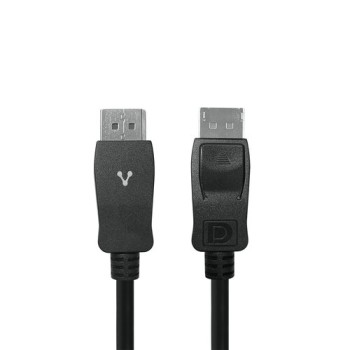
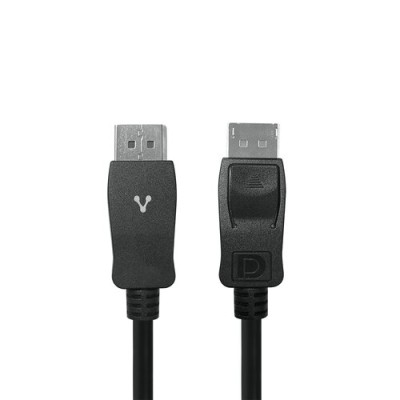
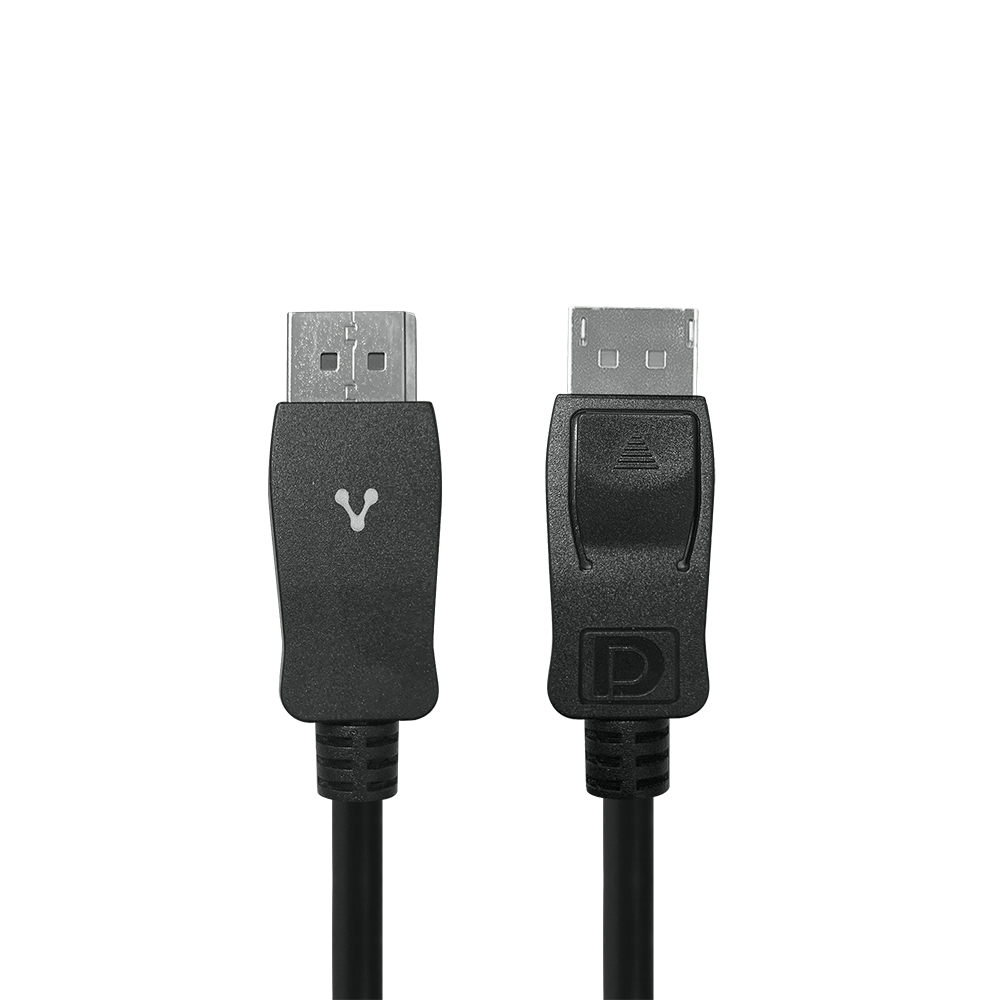
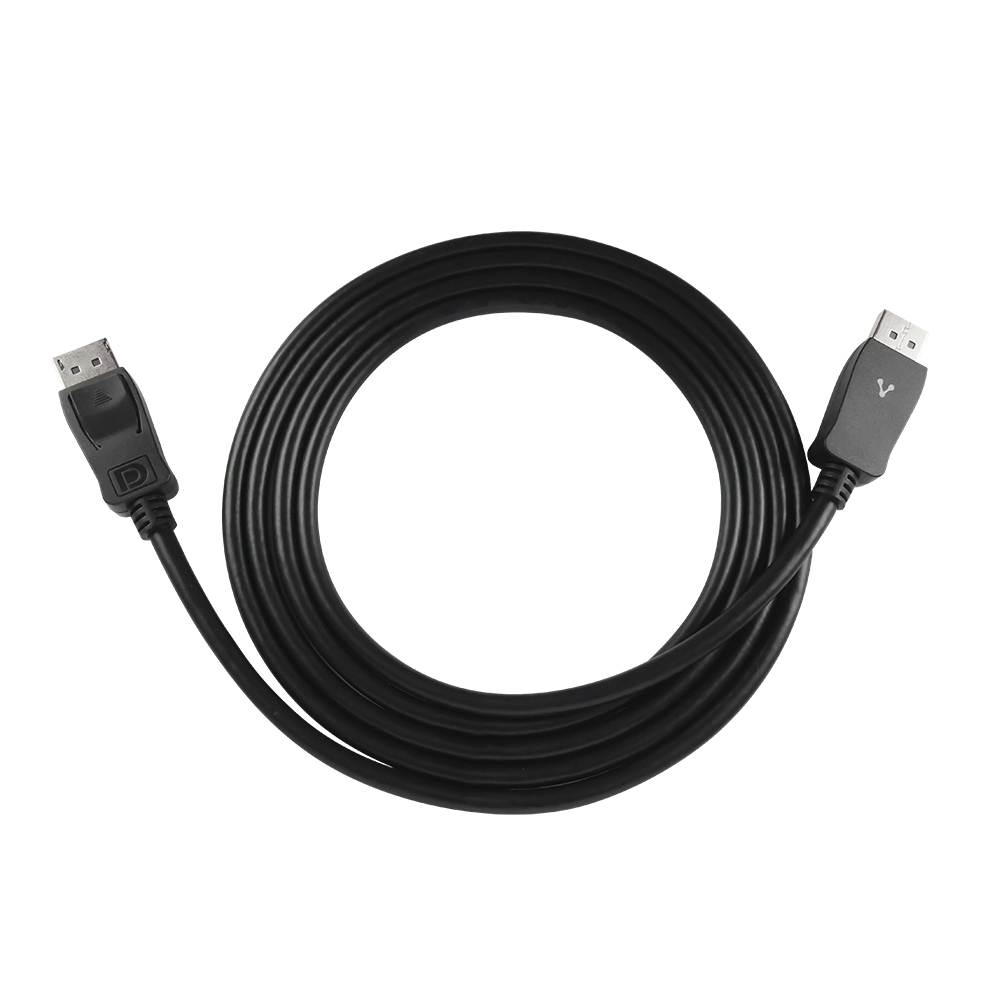
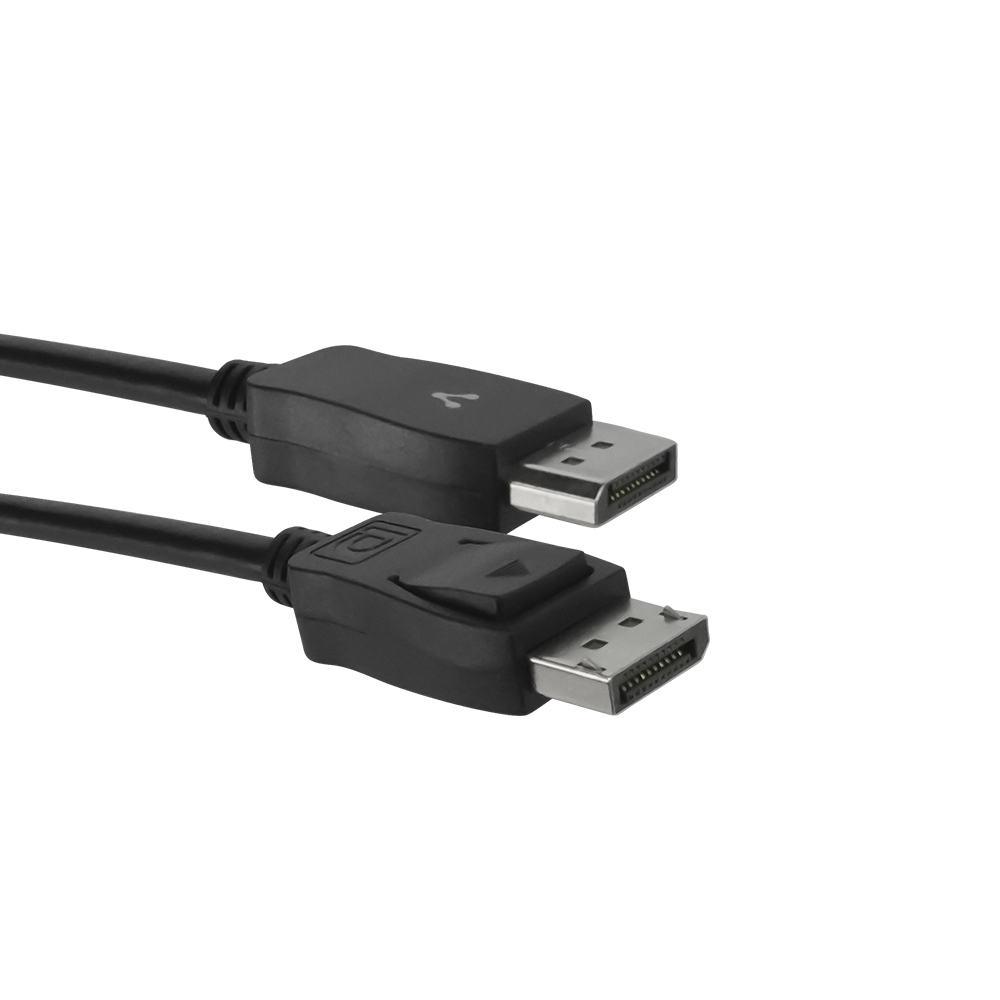
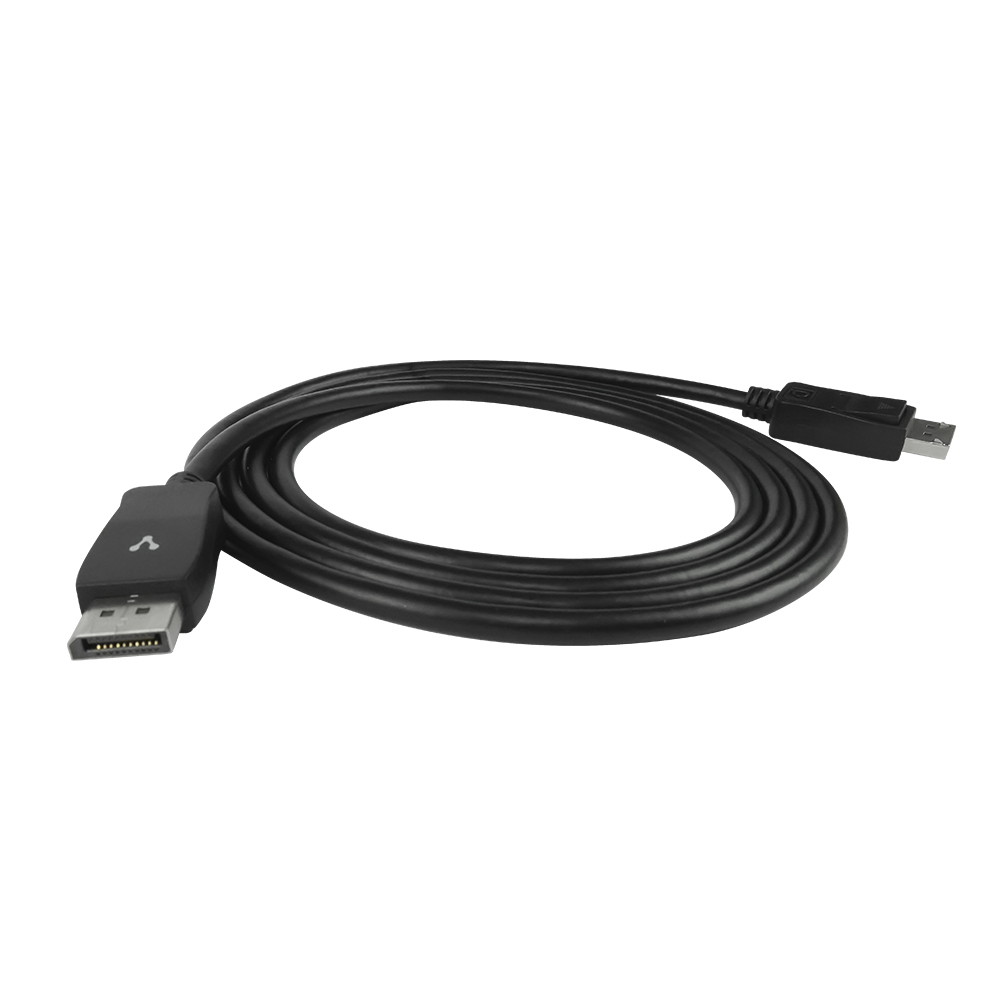
Cable DisplayPort Vorago Macho a Macho 2 Metros 4K Ultra HD Modelo CAB-309
SKU
CAB-309
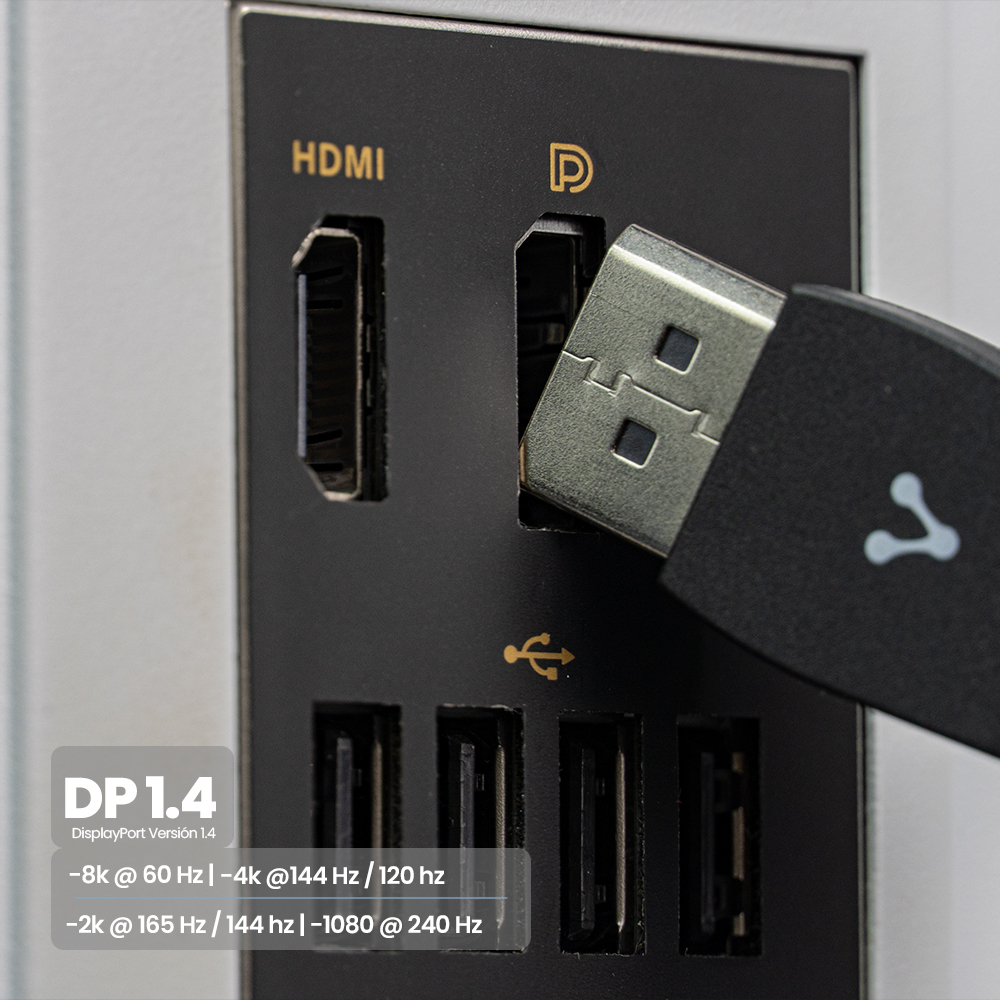
Conecta tus dispositivos con el cable DisplayPort Vorago de 2 metros. Disfruta de resolución 4K Ultra HD a 60Hz con transferencia de datos de 32 Gbit/s. Ideal para monitores, laptops y tarjetas gráficas.
$139.00
Impuestos: $139.00
Solo 5 piezas disponibles
Entrega estimada
Entrega entre el 06/02/2026 y el 09/02/2026
Costo de envio
Calculado en el checkout
Se ajustara automaticamente con Skydropx
Compra con confianza
- Pago seguro
- MSI con tarjetas participantes
- Factura electronica SAT
Garantia
Garantia incluida segun fabricante
Garantia extendible disponible
Metodos de pago
Metodos disponibles al finalizar la compra
Etiquetas:
cable displayport
, vorago
, cab-309
, 4k ultra hd
, displayport 1.4
, cable video
, 2 metros
, conector macho
, 32 gbit/s
, monitores
, laptops
, gaming
, diseño gráfico
El cable DisplayPort Vorago modelo CAB-309 es la solución perfecta para conectar tus dispositivos con puertos DisplayPort. Con una longitud de 2 metros, ofrece flexibilidad para configurar tu espacio de trabajo o entretenimiento sin limitaciones.Disfruta de una experiencia visual excepcional con soporte para resolución 4K Ultra HD (3840 x 2160 píxeles) a 60Hz. La versión DisplayPort 1.4 y velocidad de transferencia de 32 Gbit/s garantizan un rendimiento óptimo para gaming, diseño gráfico y contenido multimedia.Fabricado con materiales de calidad, incluye conectores macho chapados en oro para máxima conductividad y durabilidad. El cable redondo de 5.5 mm de diámetro con chaqueta de elastómero termoplástico (TPE) ofrece resistencia y manejo sencillo. Perfecto para usuarios que buscan calidad y confiabilidad en sus conexiones de video.
Especificaciones
| Características | |
|---|---|
| Conector 1 | DisplayPort |
| Conector 2 | DisplayPort |
| Tipo de cable | Cable redondo |
| Longitud de cable | 2 m |
| Color del producto | Negro |
| Material del cable | Aluminio recubierto de cobre (CCA) |
| Máxima resolución | 3840 x 2160 Pixeles |
| Material de chaqueta | Elastómero termoplástico (TPE) |
| Género del conector 1 | Macho |
| Género del conector 2 | Macho |
| Versión de DisplayPort | 1.4 |
| Factor de forma de conector 1 | Derecho |
| Factor de forma de conector 2 | Derecho |
| Formatos gráficos soportados | 3840 x 2160 |
| Contactos del conector chapado | Oro |
| Máxima velocidad de actualización | 60 Hz |
| Velocidad de transferencia de datos | 32 Gbit/s |
| Contenido del empaque | |
| Cantidad por paquete | 1 pieza(s) |
| Peso y dimensiones | |
| Diámetro de cable | 5.5 mm |
**Preguntas Frecuentes (FAQs)**
**1. ¿Es compatible con mi computadora o monitor?**
R: Sí, es compatible con cualquier puerto DisplayPort estándar (versión 1.2 o superior). Verifica que tu laptop, PC o monitor tenga un conector DisplayPort (no HDMI ni USB-C).
**2. ¿Soporta realmente resolución 4K a 60Hz?**
R: Sí. Este cable versión 1.4 está diseñado para soportar 4K Ultra HD (3840x2160) a 60Hz sin problemas, gracias a su ancho de banda de 32 Gbit/s.
**3. ¿Puedo usarlo para conectar una laptop a un monitor?**
R: Exactamente. Es el uso principal: conectar una fuente de video (laptop, PC de escritorio, tarjeta gráfica) a un monitor o pantalla con entrada DisplayPort.
**4. ¿Los conectores chapados en oro ofrecen alguna ventaja?**
R: Sí. La chapa de oro mejora la conductividad, reduce la oxidación en los contactos y asegura una señal más estable y duradera con el tiempo.
**5. ¿Qué hago si la imagen no aparece o parpadea?**
R: Primero, asegúrate de que ambos dispositivos estén encendidos y que el cable esté firmemente conectado en ambos extremos. Luego, verifica en la configuración de tu sistema que la salida de video esté activada para el monitor conectado.
**6. ¿El cable incluye garantía?**
R: Los productos Vorago generalmente cuentan con garantía contra defectos de fabricación. Te recomendamos conservar tu ticket de compra y contactar al punto de venta o al soporte de Vorago para más detalles.
**7. ¿Requiere controladores o software especial?**
R: No. El cable es "plug and play". La compatibilidad depende del hardware (puertos DisplayPort), no de software adicional.
**8. ¿Puedo usarlo para transmitir audio?**
R: Sí. El estándar DisplayPort transmite audio y video digital de forma integrada. Al conectar el cable, el audio se redirigirá automáticamente al monitor si este tiene altavoces.
**9. ¿Cómo debo almacenar o cuidar el cable para que dure?**
R: Evita doblarlo bruscamente, especialmente en los conectores. Para guardarlo, haz lazadas suaves, sin torcer ni apretar. Desconéctalo sujetando el conector, no tirando del cable.
**10. ¿Soporta resoluciones mayores a 4K, como 8K?**
R: Este cable modelo CAB-309 está certificado para 4K a 60Hz. Para resoluciones como 8K o frecuencias de actualización (Hz) muy altas, se requiere un cable con especificaciones diferentes (como DisplayPort 2.0). Consulta la ficha técnica completa para más detalles.
**1. ¿Es compatible con mi computadora o monitor?**
R: Sí, es compatible con cualquier puerto DisplayPort estándar (versión 1.2 o superior). Verifica que tu laptop, PC o monitor tenga un conector DisplayPort (no HDMI ni USB-C).
**2. ¿Soporta realmente resolución 4K a 60Hz?**
R: Sí. Este cable versión 1.4 está diseñado para soportar 4K Ultra HD (3840x2160) a 60Hz sin problemas, gracias a su ancho de banda de 32 Gbit/s.
**3. ¿Puedo usarlo para conectar una laptop a un monitor?**
R: Exactamente. Es el uso principal: conectar una fuente de video (laptop, PC de escritorio, tarjeta gráfica) a un monitor o pantalla con entrada DisplayPort.
**4. ¿Los conectores chapados en oro ofrecen alguna ventaja?**
R: Sí. La chapa de oro mejora la conductividad, reduce la oxidación en los contactos y asegura una señal más estable y duradera con el tiempo.
**5. ¿Qué hago si la imagen no aparece o parpadea?**
R: Primero, asegúrate de que ambos dispositivos estén encendidos y que el cable esté firmemente conectado en ambos extremos. Luego, verifica en la configuración de tu sistema que la salida de video esté activada para el monitor conectado.
**6. ¿El cable incluye garantía?**
R: Los productos Vorago generalmente cuentan con garantía contra defectos de fabricación. Te recomendamos conservar tu ticket de compra y contactar al punto de venta o al soporte de Vorago para más detalles.
**7. ¿Requiere controladores o software especial?**
R: No. El cable es "plug and play". La compatibilidad depende del hardware (puertos DisplayPort), no de software adicional.
**8. ¿Puedo usarlo para transmitir audio?**
R: Sí. El estándar DisplayPort transmite audio y video digital de forma integrada. Al conectar el cable, el audio se redirigirá automáticamente al monitor si este tiene altavoces.
**9. ¿Cómo debo almacenar o cuidar el cable para que dure?**
R: Evita doblarlo bruscamente, especialmente en los conectores. Para guardarlo, haz lazadas suaves, sin torcer ni apretar. Desconéctalo sujetando el conector, no tirando del cable.
**10. ¿Soporta resoluciones mayores a 4K, como 8K?**
R: Este cable modelo CAB-309 está certificado para 4K a 60Hz. Para resoluciones como 8K o frecuencias de actualización (Hz) muy altas, se requiere un cable con especificaciones diferentes (como DisplayPort 2.0). Consulta la ficha técnica completa para más detalles.
**Guía de Uso Rápido**
Sigue estos pasos para conectar y usar tu cable DisplayPort Vorago:
1. **Identifica los puertos:** Localiza el puerto DisplayPort en tu computadora (laptop o tarjeta gráfica) y en tu monitor o pantalla. Tiene forma rectangular con una esquina achaflanada.
2. **Apaga los dispositivos (recomendado):** Para una conexión segura, apaga o pon en modo suspensión tu computadora y monitor.
3. **Orienta el conector:** Alinea el conector del cable con el puerto. La forma asimétrica (una esquina cortada) solo permite una orientación correcta.
4. **Conecta a la fuente:** Inserta firmemente el primer conector en el puerto DisplayPort de tu computadora hasta que encaje (puedes oír un clic suave).
5. **Conecta al monitor:** Inserta el otro conector en el puerto DisplayPort de tu monitor con la misma firmeza.
6. **Asegura la conexión:** Verifica que ambos conectores estén completamente insertados y que los seguros (si los tiene) estén en su lugar.
7. **Enciende los dispositivos:** Enciende primero el monitor y luego tu computadora.
8. **Selecciona la fuente:** En el menú de tu monitor, selecciona "DisplayPort" como fuente de entrada si no lo detecta automáticamente.
9. **Configura la salida (en la PC):** En tu computadora, ve a Configuración de Pantalla (Windows: Configuración > Sistema > Pantalla; macOS: Preferencias del Sistema > Monitores) y asegúrate de que detecta el segundo monitor y elige el modo de visualización (extender, duplicar, etc.).
10. **Disfruta:** Tu pantalla debería mostrar la imagen en alta resolución. Si hay problemas, revisa las FAQs o la configuración de tu sistema.
**Nota:** Para detalles técnicos completos (como soporte HDR o tasas de actualización específicas), consulta la ficha técnica del producto o el manual de tu dispositivo.
Sigue estos pasos para conectar y usar tu cable DisplayPort Vorago:
1. **Identifica los puertos:** Localiza el puerto DisplayPort en tu computadora (laptop o tarjeta gráfica) y en tu monitor o pantalla. Tiene forma rectangular con una esquina achaflanada.
2. **Apaga los dispositivos (recomendado):** Para una conexión segura, apaga o pon en modo suspensión tu computadora y monitor.
3. **Orienta el conector:** Alinea el conector del cable con el puerto. La forma asimétrica (una esquina cortada) solo permite una orientación correcta.
4. **Conecta a la fuente:** Inserta firmemente el primer conector en el puerto DisplayPort de tu computadora hasta que encaje (puedes oír un clic suave).
5. **Conecta al monitor:** Inserta el otro conector en el puerto DisplayPort de tu monitor con la misma firmeza.
6. **Asegura la conexión:** Verifica que ambos conectores estén completamente insertados y que los seguros (si los tiene) estén en su lugar.
7. **Enciende los dispositivos:** Enciende primero el monitor y luego tu computadora.
8. **Selecciona la fuente:** En el menú de tu monitor, selecciona "DisplayPort" como fuente de entrada si no lo detecta automáticamente.
9. **Configura la salida (en la PC):** En tu computadora, ve a Configuración de Pantalla (Windows: Configuración > Sistema > Pantalla; macOS: Preferencias del Sistema > Monitores) y asegúrate de que detecta el segundo monitor y elige el modo de visualización (extender, duplicar, etc.).
10. **Disfruta:** Tu pantalla debería mostrar la imagen en alta resolución. Si hay problemas, revisa las FAQs o la configuración de tu sistema.
**Nota:** Para detalles técnicos completos (como soporte HDR o tasas de actualización específicas), consulta la ficha técnica del producto o el manual de tu dispositivo.