

Documentacion del producto
Documentacion disponible proximamente
- PDFs
- Fichas tecnicas
- Manuales
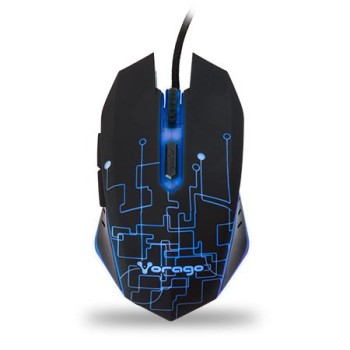
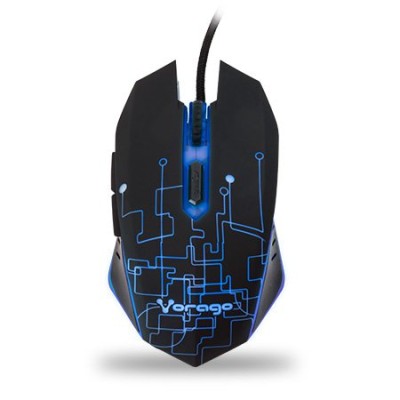
Mouse Gamer Vorago 501 - 6 Botones - 3200 DPI - LED Rojo - Diestro
SKU
MO-501
Mouse gamer Vorago MO-501 con 6 botones programables y resolución de 3200 DPI para precisión extrema en tus juegos. Diseño ergonómico diestro con iluminación LED roja y conexión USB plug and play.
$129.00
Impuestos: $129.00
Solo 5 piezas disponibles
Entrega estimada
Entrega entre el 06/02/2026 y el 09/02/2026
Costo de envio
Calculado en el checkout
Se ajustara automaticamente con Skydropx
Compra con confianza
- Pago seguro
- MSI con tarjetas participantes
- Factura electronica SAT
Garantia
Garantia incluida segun fabricante
Garantia extendible disponible
Metodos de pago
Metodos disponibles al finalizar la compra
Etiquetas:
mouse gamer
, vorago
, 6 botones
, 3200 dpi
, mouse gaming
, mouse diestro
, led rojo
, mouse pc
, mouse laptop
, gaming
, mouse óptico
, mouse ergonómico
El mouse gamer Vorago MO-501 está diseñado para jugadores que buscan precisión y comodidad durante largas sesiones de juego. Con su sensor óptico de 3200 DPI ajustable en 4 niveles, podrás adaptar la sensibilidad según el tipo de juego que practiques, desde shooters que requieren movimientos rápidos hasta estrategia que demanda control milimétrico.Su diseño ergonómico diestro se adapta perfectamente a la forma de tu mano, reduciendo la fatiga durante horas de uso continuo. Los 6 botones incluyen funciones especiales para gaming como cambio rápido de DPI, avance y retroceso, todos programables para personalizar tu experiencia. La iluminación LED roja no solo mejora la estética gaming sino que también indica el nivel de DPI activo.Ideal para jugadores de PC y laptop, es compatible con Windows 7, 8 y 10. Su conexión USB tipo A garantiza una respuesta inmediata sin delays, mientras que el cable de 1.8 metros te brinda libertad de movimiento. Con solo 65 gramos de peso, ofrece agilidad sin sacrificar el control preciso que necesitas para dominar en cualquier partida.
Especificaciones
| Contenido del empaque | |
|---|---|
| Manual de usuario | Si |
| Control de energía | |
| Fuente de energía | Cable |
| Consumo de energía | 100 mA |
| Datos de logística | |
| Cantidad por caja principal | 40 pieza(s) |
| Diseño | |
| Iluminación | Si |
| Mangos de goma | Si |
| Color de láser | Rojo |
| Factor de forma | Diestro |
| Color del producto | Negro |
| Coloración de superficie | Monocromático |
| Diseño de plancha ergonómico | Si |
| Empaquetado de datos | |
| Cantidad por paquete | 1 pieza(s) |
| Ergonomía | |
| Longitud de cable | 1.8 m |
| Conectar y usar (Plug and Play) | Si |
| Peso y dimensiones | |
| Peso | 65 g |
| Ancho | 71 mm |
| Altura | 40 mm |
| Profundidad | 124 mm |
| Ratón | |
| Utilizar con | Juego |
| Certificación | CE |
| Tipo de botones | Botones presionados |
| Uso recomendado | PC/computadora portátil |
| Cantidad de botones | 6 |
| Velocidad de cuadro | 4000 fps |
| Tipo de desplazamiento | Rueda |
| Funciones de los botones | Interruptor DPI, Abajo, Adelante, Arriba, Respaldo (acción) |
| Interfaz del dispositivo | USB tipo A |
| Resolución de movimiento | 3200 DPI |
| Direcciones de desplazamiento | Vertical |
| Número de ruedas de desplazamiento | 1 |
| Resolución de movimiento personalizable | Si |
| Tecnología de detección de movimientos | Óptico |
| Cantidad de modos de resolución de movimiento | 4 |
| Requisitos del sistema | |
| Sistemas operativos Windows soportados | Windows 10 Education, Windows 10 Education x64, Windows 10 Enterprise, Windows 10 Enterprise x64, Windows 10 Home, Windows 10 Home x64, Windows 10 IOT Core, Windows 10 Pro, Windows 10 Pro x64, Windows 7 Enterprise, Windows 7 Enterprise x64, Windows 7 Home Basic, Windows 7 Home Basic x64, Windows 7 Home Premium, Windows 7 Home Premium x64, Windows 7 Professional, Windows 7 Professional x64, Windows 7 Starter, Windows 7 Starter x64, Windows 7 Ultimate, Windows 7 Ultimate x64, Windows 8, Windows 8 Enterprise, Windows 8 Enterprise x64, Windows 8 Pro, Windows 8 Pro x64, Windows 8 x64, Windows Vista Business, Windows Vista Business x64, Windows Vista Enterprise, Windows Vista Enterprise x64, Windows Vista Home Basic, Windows Vista Home Basic x64, Windows Vista Home Premium, Windows Vista Home Premium x64, Windows Vista Ultimate x64, Windows XP Home, Windows XP Home x64, Windows XP Professional, Windows XP Professional x64 |
**Preguntas Frecuentes (FAQs)**
**1. ¿Es necesario instalar un software o controlador para usar el mouse?**
No. El mouse es plug & play. Se puede usar inmediatamente al conectarlo a un puerto USB. Los botones adicionales funcionarán como 'Botón 4' y 'Botón 5' de forma predeterminada.
**2. ¿Con qué sistemas operativos es compatible?**
Es compatible con Windows (7, 8, 10, 11), macOS y Linux. La funcionalidad plug & play funciona en todos ellos.
**3. ¿Cómo cambio la sensibilidad o DPI del mouse?**
El mouse tiene un botón dedicado (generalmente cerca de la rueda de desplazamiento) para cambiar entre los niveles de DPI preconfigurados (por ejemplo, 800, 1600, 2400, 3200). Presiónalo para ciclar entre las opciones. El LED puede cambiar de color o parpadear para indicar el nivel seleccionado.
**4. ¿El cable es extraíble o fijo?**
El cable es fijo y está integrado en el diseño del mouse.
**5. ¿Cómo limpio el mouse?**
Desconéctalo de la computadora. Usa un paño suave y ligeramente húmedo para limpiar la superficie exterior. Para la óptica del sensor y las ranuras, usa aire comprimido o un cepillo suave y seco. No uses líquidos abrasivos.
**6. ¿Qué hago si el mouse no enciende o el LED no prende?**
1) Verifica que el conector USB esté bien insertado. 2) Prueba con otro puerto USB de tu computadora. 3) Prueba el mouse en otra computadora para descartar un problema de puerto. Si sigue sin funcionar, contacta a soporte.
**7. ¿El mouse tiene garantía?**
Sí. Los productos Vorago cuentan con garantía contra defectos de fabricación. Consulta el tiempo de cobertura y los términos específicos en la ficha del producto o el sitio web oficial de Vorago.
**8. ¿Puedo reprogramar los botones adicionales?**
Por defecto, los botones laterales tienen funciones preasignadas (avance/retroceso en navegador). Para reprogramarlos con macros o funciones específicas, es posible que necesites software de terceros, ya que el modelo MO-501 no incluye un software oficial de configuración. Revisa la ficha técnica para confirmar esta característica.
**9. ¿Es adecuado para juegos FPS o MOBA?**
Su sensor de 3200 DPI ajustable y su diseño ergonómico para diestros lo hacen apto para gaming casual y competitivo en diversos géneros. La elección final depende de la preferencia personal de agarre y peso.
**10. ¿El LED se puede apagar para ahorrar energía?**
No. El LED rojo es parte del diseño y permanece encendido mientras el mouse esté conectado y recibiendo energía.
**1. ¿Es necesario instalar un software o controlador para usar el mouse?**
No. El mouse es plug & play. Se puede usar inmediatamente al conectarlo a un puerto USB. Los botones adicionales funcionarán como 'Botón 4' y 'Botón 5' de forma predeterminada.
**2. ¿Con qué sistemas operativos es compatible?**
Es compatible con Windows (7, 8, 10, 11), macOS y Linux. La funcionalidad plug & play funciona en todos ellos.
**3. ¿Cómo cambio la sensibilidad o DPI del mouse?**
El mouse tiene un botón dedicado (generalmente cerca de la rueda de desplazamiento) para cambiar entre los niveles de DPI preconfigurados (por ejemplo, 800, 1600, 2400, 3200). Presiónalo para ciclar entre las opciones. El LED puede cambiar de color o parpadear para indicar el nivel seleccionado.
**4. ¿El cable es extraíble o fijo?**
El cable es fijo y está integrado en el diseño del mouse.
**5. ¿Cómo limpio el mouse?**
Desconéctalo de la computadora. Usa un paño suave y ligeramente húmedo para limpiar la superficie exterior. Para la óptica del sensor y las ranuras, usa aire comprimido o un cepillo suave y seco. No uses líquidos abrasivos.
**6. ¿Qué hago si el mouse no enciende o el LED no prende?**
1) Verifica que el conector USB esté bien insertado. 2) Prueba con otro puerto USB de tu computadora. 3) Prueba el mouse en otra computadora para descartar un problema de puerto. Si sigue sin funcionar, contacta a soporte.
**7. ¿El mouse tiene garantía?**
Sí. Los productos Vorago cuentan con garantía contra defectos de fabricación. Consulta el tiempo de cobertura y los términos específicos en la ficha del producto o el sitio web oficial de Vorago.
**8. ¿Puedo reprogramar los botones adicionales?**
Por defecto, los botones laterales tienen funciones preasignadas (avance/retroceso en navegador). Para reprogramarlos con macros o funciones específicas, es posible que necesites software de terceros, ya que el modelo MO-501 no incluye un software oficial de configuración. Revisa la ficha técnica para confirmar esta característica.
**9. ¿Es adecuado para juegos FPS o MOBA?**
Su sensor de 3200 DPI ajustable y su diseño ergonómico para diestros lo hacen apto para gaming casual y competitivo en diversos géneros. La elección final depende de la preferencia personal de agarre y peso.
**10. ¿El LED se puede apagar para ahorrar energía?**
No. El LED rojo es parte del diseño y permanece encendido mientras el mouse esté conectado y recibiendo energía.
**Guía Rápida de Uso**
1. **Conexión:** Localiza un puerto USB disponible en tu computadora.
2. **Conectar:** Toma el conector USB del mouse e insértalo firmemente en el puerto.
3. **Encendido:** El sistema detectará el dispositivo automáticamente. El LED rojo se encenderá, indicando que está listo.
4. **Uso Básico:** Mueve el mouse sobre una superficie plana (se recomienda usar un mousepad). El cursor en pantalla responderá al movimiento.
5. **Botones Principales:** Usa el botón izquierdo para seleccionar y el botón derecho para menús contextuales.
6. **Desplazamiento:** Gira la rueda central para desplazarte por páginas y documentos. Presiónala para hacer clic en la rueda.
7. **Ajustar DPI:** Localiza el botón de cambio de DPI (cerca de la rueda). Presiónalo para cambiar la sensibilidad del cursor. Observa si el LED parpadea para identificar el nivel (consulta el manual para el código de colores, si aplica).
8. **Botones Laterales:** Los dos botones en el costado izquierdo funcionan por defecto como 'Retroceso' (el más cercano a la palma) y 'Avance' (el más cercano a los dedos) en navegadores y exploradores de archivos.
9. **Desconexión:** Para desconectar, simplemente retira el conector USB del puerto. No es necesario ningún procedimiento de software.
10. **Mantenimiento:** Mantén el sensor óptico (abertura en la parte inferior) limpio y libre de polvo para un funcionamiento óptimo.
1. **Conexión:** Localiza un puerto USB disponible en tu computadora.
2. **Conectar:** Toma el conector USB del mouse e insértalo firmemente en el puerto.
3. **Encendido:** El sistema detectará el dispositivo automáticamente. El LED rojo se encenderá, indicando que está listo.
4. **Uso Básico:** Mueve el mouse sobre una superficie plana (se recomienda usar un mousepad). El cursor en pantalla responderá al movimiento.
5. **Botones Principales:** Usa el botón izquierdo para seleccionar y el botón derecho para menús contextuales.
6. **Desplazamiento:** Gira la rueda central para desplazarte por páginas y documentos. Presiónala para hacer clic en la rueda.
7. **Ajustar DPI:** Localiza el botón de cambio de DPI (cerca de la rueda). Presiónalo para cambiar la sensibilidad del cursor. Observa si el LED parpadea para identificar el nivel (consulta el manual para el código de colores, si aplica).
8. **Botones Laterales:** Los dos botones en el costado izquierdo funcionan por defecto como 'Retroceso' (el más cercano a la palma) y 'Avance' (el más cercano a los dedos) en navegadores y exploradores de archivos.
9. **Desconexión:** Para desconectar, simplemente retira el conector USB del puerto. No es necesario ningún procedimiento de software.
10. **Mantenimiento:** Mantén el sensor óptico (abertura en la parte inferior) limpio y libre de polvo para un funcionamiento óptimo.