
Documentacion del producto
Documentacion disponible proximamente
- PDFs
- Fichas tecnicas
- Manuales
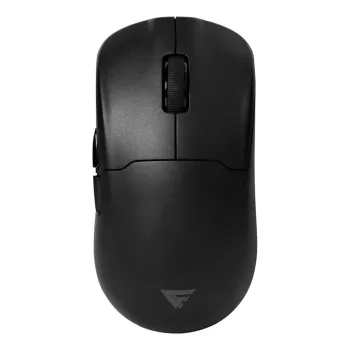
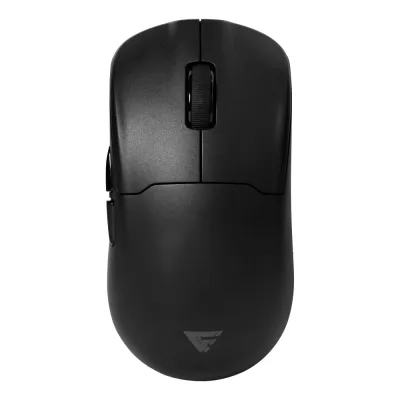
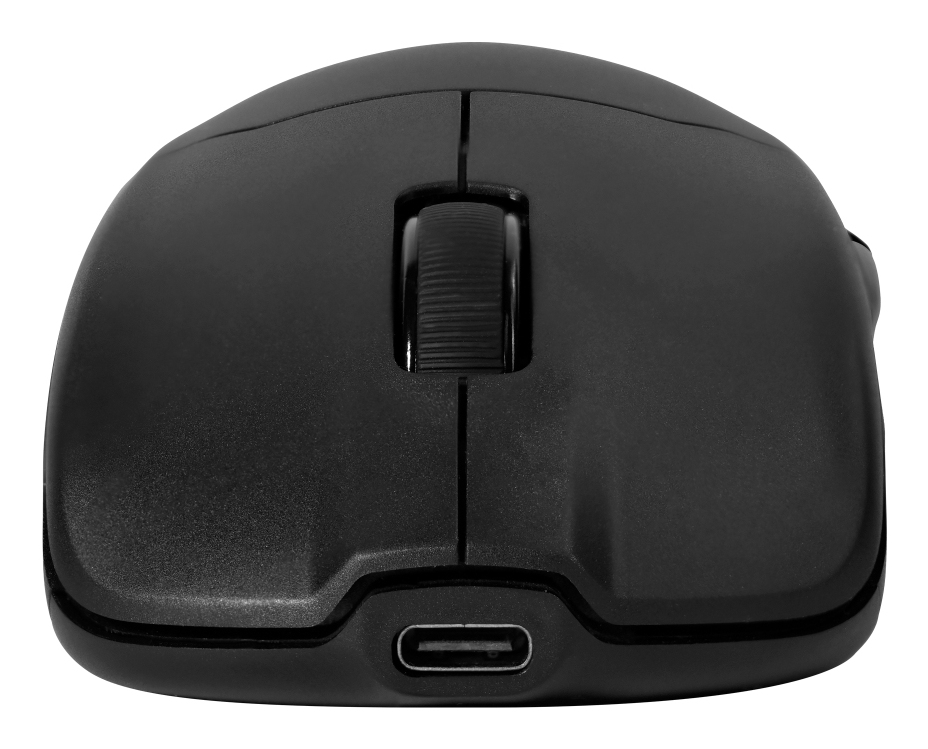
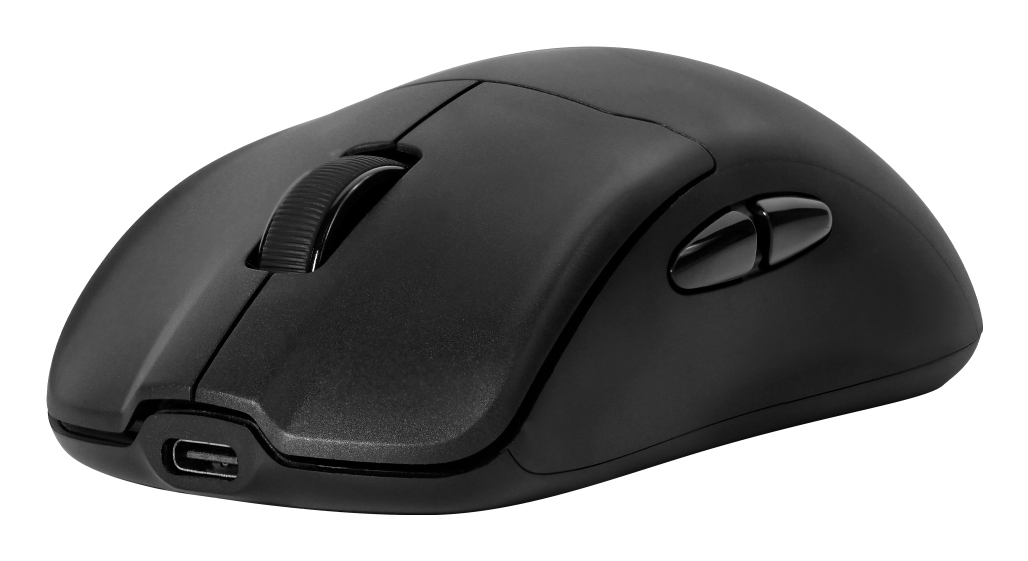
Mouse Gaming Inalámbrico VORAGO Game Factor MOW800 - 26,000 DPI - 4K Hz - Ultraligero 56g
SKU
MOW800-BK
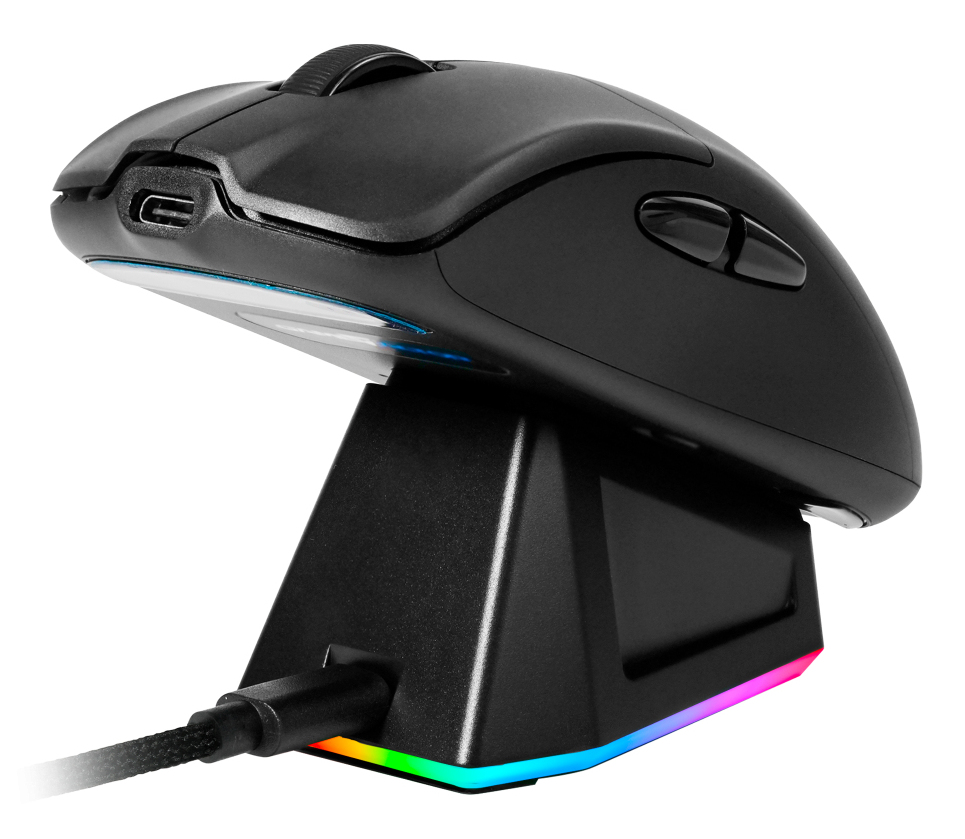
Mouse gaming inalámbrico VORAGO MOW800 con sensor Pixart 3395 de 26,000 DPI y frecuencia de 4K Hz. Diseño ultraligero de 56g, base RGB y conectividad dual 2.4GHz + Bluetooth para máxima precisión en juegos.
$859.00
Impuestos: $859.00
Solo 5 piezas disponibles
Entrega estimada
Entrega entre el 06/02/2026 y el 09/02/2026
Costo de envio
Calculado en el checkout
Se ajustara automaticamente con Skydropx
Compra con confianza
- Pago seguro
- MSI con tarjetas participantes
- Factura electronica SAT
Garantia
Garantia incluida segun fabricante
Garantia extendible disponible
Metodos de pago
Metodos disponibles al finalizar la compra
Etiquetas:
mouse gaming
, vorago
, mow800
, inalámbrico
, 26000 dpi
, 4k hz
, ultraligero
, pixart 3395
, bluetooth
, base rgb
, ambidiestro
, juegos
, gamer
El mouse gaming inalámbrico VORAGO Game Factor MOW800 está diseñado para jugadores exigentes que buscan precisión, velocidad y comodidad. Con un sensor óptico Pixart 3395 de 26,000 DPI y una frecuencia de sondeo de 4,000 Hz (4K Hz), ofrece un seguimiento fluido y sin retrasos, ideal para juegos de disparos y estrategia. Su peso ultraligero de solo 56 gramos reduce la fatiga en sesiones largas, mientras que el diseño ambidiestro se adapta tanto a diestros como zurdos.Incluye conectividad dual: wireless 2.4GHz para una respuesta inmediata y Bluetooth para mayor versatilidad. La base con iluminación RGB personalizable añade un toque estético, y el puerto de carga USB Tipo-C garantiza una recarga rápida y moderna. Con una batería de 400 mAh, es perfecto para gamers, streamers y usuarios que valoran rendimiento y estilo en un solo dispositivo.
Especificaciones
| Control de energía | |
|---|---|
| Fuente de energía | Baterías |
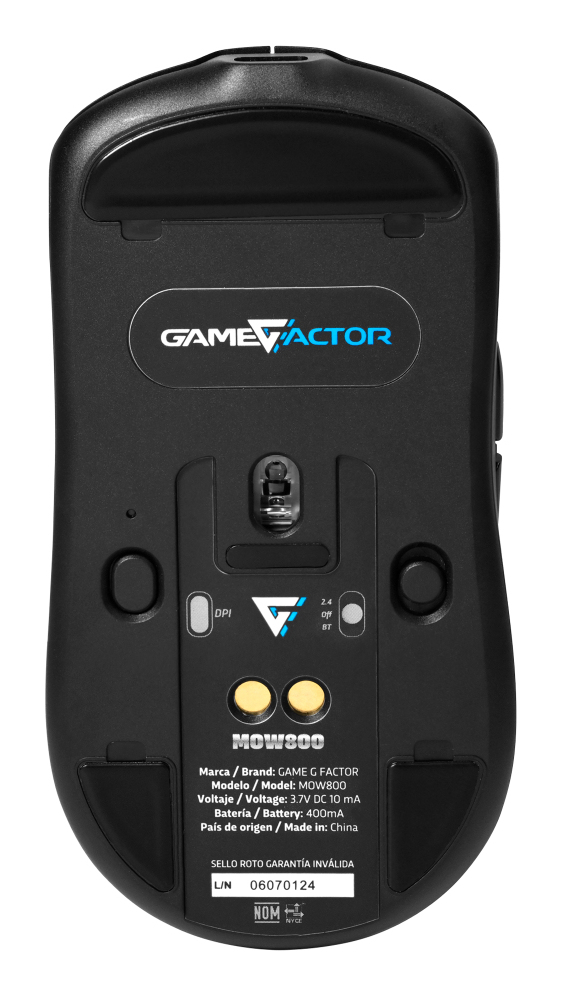
| Capacidad de batería | 400 mAh |
| Puerto de carga USB Tipo-C | Si |
| Diseño | |
| Factor de forma | Ambidiestro |
| Color del producto | Negro |
| Iluminación de color | Multi |
| Empaquetado de datos | |
| Cantidad por paquete | 1 pieza(s) |
| Ergonomía | |
| Longitud de cable | 1.6 m |
| Peso y dimensiones | |
| Peso | 56 g |
| Ratón | |
| Utilizar con | Juego |
| Frecuencia de banda | 2.4 GHz |
| Frecuencia de sondeo | 4000 Hz |
| Tipo de desplazamiento | Rueda |
| Interfaz del dispositivo | RF Wireless + Bluetooth + USB Type-A |
| Resolución de movimiento | 26000 DPI |
| Direcciones de desplazamiento | Vertical |
| Número de ruedas de desplazamiento | 1 |
**Preguntas Frecuentes (FAQs)**
**1. ¿Qué incluye la caja del mouse?**
El mouse incluye el receptor USB 2.4GHz, un cable de carga/uso por cable (probablemente USB-C), manual de usuario y documentación de garantía.
**2. ¿Es compatible con mi PC (Windows/Mac) o consola?**
Es compatible con Windows, macOS y sistemas operativos comunes. Para consolas (PlayStation, Xbox), verifica la ficha técnica del producto, ya que la compatibilidad puede variar.
**3. ¿Cómo conecto el mouse?**
Tienes dos opciones: 1) Conecta el receptor USB a un puerto libre (modo 2.4GHz para máximo rendimiento). 2) Empareja vía Bluetooth desde la configuración de tu dispositivo.
**4. ¿Cómo cambio el DPI o configuro los botones?**
Generalmente, estos modelos requieren descargar el software oficial del fabricante (Game Factor/VORAGO) desde su sitio web. Allí podrás ajustar DPI, asignar funciones y guardar perfiles.
**5. ¿Cuánto dura la batería y cómo se carga?**
La duración exacta depende del uso (iluminación, frecuencia de sondeo). Se carga conectando el cable incluido al puerto del mouse (probablemente USB-C) mientras lo usas o cuando está apagado.
**6. ¿Qué hago si el mouse no se conecta o se traba?**
1) Verifica que el receptor esté bien insertado. 2) Revisa que el mouse esté encendido. 3) Intenta reiniciar tu computadora. 4) Cambia el puerto USB. Si usa Bluetooth, reinicia el emparejamiento.
**7. ¿Tiene garantía y cómo la activo?**
Sí, tiene garantía. Conserva tu ticket de compra y la caja. Para cualquier gestión, contacta directamente al soporte de Diten o al lugar donde lo compraste.
**8. ¿Cómo limpio y mantengo el mouse?**
Apágalo y desconéctalo. Limpia la superficie con un paño suave ligeramente humedecido. No uses productos abrasivos o alcohol directamente. Mantén limpios los sensores ópticos y los pads (patines) en la base.
**9. ¿Puedo usarlo como mouse cableado?**
Sí, la mayoría de estos modelos permiten usarlo mientras está conectado al cable de carga, funcionando como un mouse cableado y cargando la batería al mismo tiempo.
**10. ¿El sensor de 26,000 DPI y la frecuencia de 4K Hz funcionan en cualquier PC?**
El sensor funciona siempre, pero para aprovechar la frecuencia de reporte de 4K Hz (4000 Hz), necesitas una PC con buen rendimiento y configurarlo en el software del mouse.
**1. ¿Qué incluye la caja del mouse?**
El mouse incluye el receptor USB 2.4GHz, un cable de carga/uso por cable (probablemente USB-C), manual de usuario y documentación de garantía.
**2. ¿Es compatible con mi PC (Windows/Mac) o consola?**
Es compatible con Windows, macOS y sistemas operativos comunes. Para consolas (PlayStation, Xbox), verifica la ficha técnica del producto, ya que la compatibilidad puede variar.
**3. ¿Cómo conecto el mouse?**
Tienes dos opciones: 1) Conecta el receptor USB a un puerto libre (modo 2.4GHz para máximo rendimiento). 2) Empareja vía Bluetooth desde la configuración de tu dispositivo.
**4. ¿Cómo cambio el DPI o configuro los botones?**
Generalmente, estos modelos requieren descargar el software oficial del fabricante (Game Factor/VORAGO) desde su sitio web. Allí podrás ajustar DPI, asignar funciones y guardar perfiles.
**5. ¿Cuánto dura la batería y cómo se carga?**
La duración exacta depende del uso (iluminación, frecuencia de sondeo). Se carga conectando el cable incluido al puerto del mouse (probablemente USB-C) mientras lo usas o cuando está apagado.
**6. ¿Qué hago si el mouse no se conecta o se traba?**
1) Verifica que el receptor esté bien insertado. 2) Revisa que el mouse esté encendido. 3) Intenta reiniciar tu computadora. 4) Cambia el puerto USB. Si usa Bluetooth, reinicia el emparejamiento.
**7. ¿Tiene garantía y cómo la activo?**
Sí, tiene garantía. Conserva tu ticket de compra y la caja. Para cualquier gestión, contacta directamente al soporte de Diten o al lugar donde lo compraste.
**8. ¿Cómo limpio y mantengo el mouse?**
Apágalo y desconéctalo. Limpia la superficie con un paño suave ligeramente humedecido. No uses productos abrasivos o alcohol directamente. Mantén limpios los sensores ópticos y los pads (patines) en la base.
**9. ¿Puedo usarlo como mouse cableado?**
Sí, la mayoría de estos modelos permiten usarlo mientras está conectado al cable de carga, funcionando como un mouse cableado y cargando la batería al mismo tiempo.
**10. ¿El sensor de 26,000 DPI y la frecuencia de 4K Hz funcionan en cualquier PC?**
El sensor funciona siempre, pero para aprovechar la frecuencia de reporte de 4K Hz (4000 Hz), necesitas una PC con buen rendimiento y configurarlo en el software del mouse.
**Guía Rápida de Uso**
1. **Desempaqueta:** Verifica que tengas el mouse, el receptor USB y el cable de carga.
2. **Encendido:** Busca el interruptor de encendido/apagado (ON/OFF) en la parte inferior o lateral del mouse y colócalo en ON.
3. **Conexión Inalámbrica (Recomendada para gaming):**
- Conecta el receptor USB 2.4GHz a un puerto libre de tu computadora.
- El mouse debería emparejarse automáticamente en segundos.
4. **Conexión Bluetooth (Alternativa):**
- Activa el modo Bluetooth en el mouse (generalmente manteniendo presionado un botón).
- Ve a la configuración de Bluetooth de tu dispositivo y selecciona "VORAGO MOW800" para emparejar.
5. **Primer Uso:** Carga completamente el mouse antes del primer uso conectándolo con el cable incluido.
6. **Instalación de Software (Opcional, pero recomendado):**
- Visita el sitio web oficial de Game Factor o VORAGO.
- Busca y descarga el software de control para el modelo MOW800.
7. **Personalización:** Usa el software para ajustar la sensibilidad (DPI), la frecuencia de reporte (hasta 4K Hz), la iluminación RGB y asignar funciones a los botones.
8. **Uso Híbrido (Cableado/Inalámbrico):** Puedes usar el mouse mientras está conectado al cable para cargarlo sin interrumpir tu sesión.
9. **Cambio entre Modos:** Si tu mouse soporta cambiar entre 2.4GHz y Bluetooth, sigue las instrucciones del manual para alternar.
10. **Apagado:** Recuerda apagar el mouse con su interruptor cuando no lo uses por largos periodos para ahorrar batería.
11. **Resolución de Problemas:** Si no responde, prueba: recargar batería, reconectar el receptor, reiniciar tu PC o cambiar de puerto USB.
12. **Mantenimiento:** Limpia el mouse regularmente con un paño seco y evita que entre polvo o líquidos en los sensores y switches.
1. **Desempaqueta:** Verifica que tengas el mouse, el receptor USB y el cable de carga.
2. **Encendido:** Busca el interruptor de encendido/apagado (ON/OFF) en la parte inferior o lateral del mouse y colócalo en ON.
3. **Conexión Inalámbrica (Recomendada para gaming):**
- Conecta el receptor USB 2.4GHz a un puerto libre de tu computadora.
- El mouse debería emparejarse automáticamente en segundos.
4. **Conexión Bluetooth (Alternativa):**
- Activa el modo Bluetooth en el mouse (generalmente manteniendo presionado un botón).
- Ve a la configuración de Bluetooth de tu dispositivo y selecciona "VORAGO MOW800" para emparejar.
5. **Primer Uso:** Carga completamente el mouse antes del primer uso conectándolo con el cable incluido.
6. **Instalación de Software (Opcional, pero recomendado):**
- Visita el sitio web oficial de Game Factor o VORAGO.
- Busca y descarga el software de control para el modelo MOW800.
7. **Personalización:** Usa el software para ajustar la sensibilidad (DPI), la frecuencia de reporte (hasta 4K Hz), la iluminación RGB y asignar funciones a los botones.
8. **Uso Híbrido (Cableado/Inalámbrico):** Puedes usar el mouse mientras está conectado al cable para cargarlo sin interrumpir tu sesión.
9. **Cambio entre Modos:** Si tu mouse soporta cambiar entre 2.4GHz y Bluetooth, sigue las instrucciones del manual para alternar.
10. **Apagado:** Recuerda apagar el mouse con su interruptor cuando no lo uses por largos periodos para ahorrar batería.
11. **Resolución de Problemas:** Si no responde, prueba: recargar batería, reconectar el receptor, reiniciar tu PC o cambiar de puerto USB.
12. **Mantenimiento:** Limpia el mouse regularmente con un paño seco y evita que entre polvo o líquidos en los sensores y switches.