





AGOTADO
Documentacion del producto
Documentacion disponible proximamente
- PDFs
- Fichas tecnicas
- Manuales
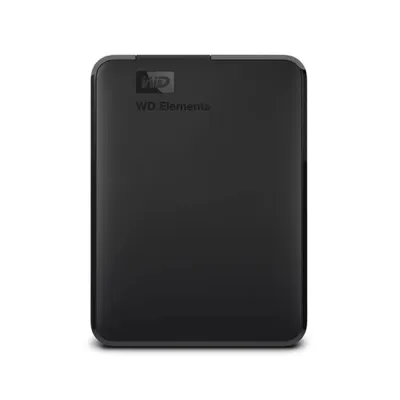
Disco Duro Externo Western Digital Elements 6TB USB 3.0 Modelo WDBHJS0060BBK-WESN
SKU
WDBHJS0060BBK-WESN
Disco duro externo western digital elements con de capacidad, ideal para ampliar el almacenamiento de tu computadora. su diseño portátil y robusto permite guardar una gran colección de archivos, fotos, videos y respaldos de manera sencilla. se conecta fácilmente mediante usb para una transferencia rápida de datos y es compatible con sistemas windows y mac. una solución práctica y confiable para llevar tu contenido a donde vayas.
$3,504.26
Impuestos: $3,504.26
Entrega estimada
Entrega entre el 02/05/2026 y el 05/05/2026
Costo de envio
Calculado en el checkout
Se ajustara automaticamente con Skydropx
Compra con confianza
- Pago seguro
- MSI con tarjetas participantes
- Factura electronica SAT
Garantia
Garantia incluida segun fabricante
Garantia extendible disponible
Metodos de pago
Metodos disponibles al finalizar la compra
Etiquetas:
disco duro externo
, western digital
, 6tb
, usb 3.0
, almacenamiento
, portátil
, respaldo
, datos
, wd elements
, transferencia rápida
, computadora
, multimedia
El disco duro externo Western Digital Elements de 6TB es la solución perfecta para expandir el almacenamiento de tu computadora. Con su conexión USB 3.0, disfrutarás de velocidades de transferencia de hasta 5 Gbit/s, ideal para respaldar archivos grandes, colecciones multimedia o proyectos profesionales.Su diseño compacto de 2.5 pulgadas y peso de solo 231 gramos lo hacen extremadamente portátil, perfecto para llevarlo contigo a cualquier lugar. No requiere fuente de alimentación externa ya que se alimenta directamente desde el puerto USB de tu dispositivo, simplificando su uso.Este dispositivo es compatible con certificaciones internacionales como CE, FCC y más, garantizando calidad y seguridad. Opera en temperaturas de 5 a 35°C, asegurando un rendimiento estable en condiciones normales. Ideal para estudiantes, profesionales, gamers y cualquier usuario que necesite almacenamiento adicional confiable y rápido.
| Condiciones ambientales | |
| Intervalo de temperatura de almacenaje | -20 - 65 °C |
| Intervalo de temperatura operativa | 5 - 35 °C |
| Control de energía | |
| Bus powered | USB |
| Desempeño | |
| Conector USB | Micro-USB B |
| Tasa de transferencia de datos USB | 5000 Mbit/s |
| Detalles técnicos | |
| Compliance certificates | BSMI, CE, EAC, Comisión Federal de Comunicaciones (FCC), ICES, KC, RCM, UKCA, VCCI |
| Disco duro | |
| Capacidad de disco duro | 6 TB |
| Tamaño de disco duro | 2.5" |
| Diseño | |
| Color del producto | Negro |
| Material de la carcasa | Plástico |
| Otras características | |
| Tasa de transferencia (máx) | 5000 Mbit/s |
| Tecnología Thunderbolt (Rayo) | |
| Peso y dimensiones | |
| Altura | 23.8 mm |
| Ancho | 82 mm |
| Peso | 231 g |
| Profundidad | 110.5 mm |
| Red | |
| Ethernet | |
| Wi-Fi | |
**Preguntas Frecuentes (FAQs)**
**1. ¿Es compatible con mi computadora con Windows o macOS?**
Sí, es compatible con Windows 10 y versiones posteriores, y con macOS 10.12 (Sierra) y posteriores. Para usarlo en Mac, es posible que necesites formatearlo primero (esto borrará todos los datos).
**2. ¿Necesita una fuente de alimentación externa o se conecta solo con el cable USB?**
No necesita fuente externa. Se alimenta directamente a través del puerto USB de tu computadora (alimentación por bus).
**3. ¿Cómo lo conecto y empiezo a usarlo por primera vez?**
Conecta el cable USB incluido al disco y a un puerto USB de tu computadora. El sistema operativo lo detectará automáticamente. En Windows, aparecerá en "Este equipo". En Mac, en el escritorio o en el Finder.
**4. ¿Qué debo hacer si mi computadora no reconoce el disco duro?**
Prueba estos pasos: 1) Conéctalo a un puerto USB 3.0 diferente. 2) Prueba con otro cable USB (debe ser USB 3.0 o superior). 3) Reinicia tu computadora con el disco conectado. Si persiste, revisa si aparece en la herramienta "Administración de discos" en Windows o "Utilidad de Discos" en Mac.
**5. ¿Cómo puedo proteger mis datos? ¿Tiene cifrado o contraseña?**
El modelo Elements no incluye software de cifrado o contraseña por hardware. Para proteger tus datos, deberás usar software de cifrado de terceros o las herramientas de cifrado integradas en tu sistema operativo (como BitLocker en Windows).
**6. ¿Cuál es la garantía y cómo la hago válida?**
Generalmente, los discos WD Elements tienen garantía limitada. Para conocer la duración exacta y el proceso de reclamación, te recomendamos revisar la ficha del producto en el sitio web del vendedor o registrar tu producto en el sitio de soporte de Western Digital.
**7. ¿Puedo usarlo para guardar juegos de consolas como PlayStation o Xbox?**
Sí, pero normalmente necesitará ser formateado específicamente para la consola, lo que borrará todos los datos existentes. Consulta la guía de tu consola para usar almacenamiento externo.
**8. ¿Es seguro desconectarlo simplemente desenchufando el cable?**
No. Siempre debes "expulsar" o "quitar el hardware con seguridad" desde tu sistema operativo (icono en la bandeja de Windows o arrastrando a la papelera en Mac) antes de desconectar el cable para evitar corrupción de datos.
**9. ¿Qué significa que sea USB 3.0? ¿Funciona en puertos USB más antiguos?**
USB 3.0 ofrece velocidades de transferencia más rápidas (hasta 5 Gbps). Es retrocompatible, por lo que funcionará en puertos USB 2.0, pero a la velocidad más lenta de ese puerto.
**10. ¿Viene con algún software de respaldo incluido?**
El disco WD Elements puede incluir utilidades básicas de WD. Para confirmar si este modelo específico las trae y cómo descargarlas, visita la página de soporte de Western Digital e ingresa el número de modelo.
**1. ¿Es compatible con mi computadora con Windows o macOS?**
Sí, es compatible con Windows 10 y versiones posteriores, y con macOS 10.12 (Sierra) y posteriores. Para usarlo en Mac, es posible que necesites formatearlo primero (esto borrará todos los datos).
**2. ¿Necesita una fuente de alimentación externa o se conecta solo con el cable USB?**
No necesita fuente externa. Se alimenta directamente a través del puerto USB de tu computadora (alimentación por bus).
**3. ¿Cómo lo conecto y empiezo a usarlo por primera vez?**
Conecta el cable USB incluido al disco y a un puerto USB de tu computadora. El sistema operativo lo detectará automáticamente. En Windows, aparecerá en "Este equipo". En Mac, en el escritorio o en el Finder.
**4. ¿Qué debo hacer si mi computadora no reconoce el disco duro?**
Prueba estos pasos: 1) Conéctalo a un puerto USB 3.0 diferente. 2) Prueba con otro cable USB (debe ser USB 3.0 o superior). 3) Reinicia tu computadora con el disco conectado. Si persiste, revisa si aparece en la herramienta "Administración de discos" en Windows o "Utilidad de Discos" en Mac.
**5. ¿Cómo puedo proteger mis datos? ¿Tiene cifrado o contraseña?**
El modelo Elements no incluye software de cifrado o contraseña por hardware. Para proteger tus datos, deberás usar software de cifrado de terceros o las herramientas de cifrado integradas en tu sistema operativo (como BitLocker en Windows).
**6. ¿Cuál es la garantía y cómo la hago válida?**
Generalmente, los discos WD Elements tienen garantía limitada. Para conocer la duración exacta y el proceso de reclamación, te recomendamos revisar la ficha del producto en el sitio web del vendedor o registrar tu producto en el sitio de soporte de Western Digital.
**7. ¿Puedo usarlo para guardar juegos de consolas como PlayStation o Xbox?**
Sí, pero normalmente necesitará ser formateado específicamente para la consola, lo que borrará todos los datos existentes. Consulta la guía de tu consola para usar almacenamiento externo.
**8. ¿Es seguro desconectarlo simplemente desenchufando el cable?**
No. Siempre debes "expulsar" o "quitar el hardware con seguridad" desde tu sistema operativo (icono en la bandeja de Windows o arrastrando a la papelera en Mac) antes de desconectar el cable para evitar corrupción de datos.
**9. ¿Qué significa que sea USB 3.0? ¿Funciona en puertos USB más antiguos?**
USB 3.0 ofrece velocidades de transferencia más rápidas (hasta 5 Gbps). Es retrocompatible, por lo que funcionará en puertos USB 2.0, pero a la velocidad más lenta de ese puerto.
**10. ¿Viene con algún software de respaldo incluido?**
El disco WD Elements puede incluir utilidades básicas de WD. Para confirmar si este modelo específico las trae y cómo descargarlas, visita la página de soporte de Western Digital e ingresa el número de modelo.
**Guía Rápida de Uso**
1. **Desempaqueta:** Saca el disco duro y el cable USB incluido de la caja.
2. **Conecta:** Enchufa el extremo más pequeño del cable USB (Micro-B) al puerto del disco duro.
3. **Alimenta:** Conecta el extremo estándar (Tipo-A) del cable a un puerto USB 3.0 (normalmente azul) de tu computadora. No necesita adaptador de corriente.
4. **Espera la detección:** Tu sistema operativo (Windows/macOS) detectará e instalará los controladores necesarios automáticamente. Puede tardar unos segundos.
5. **Accede al disco:** En **Windows**, ábrelo desde "Este equipo". En **macOS**, búscalo en el escritorio o en el lateral del Finder.
6. **Primer uso (si es necesario):** Si el disco no aparece o te pide formatear, ve a "Administración de discos" (Windows) o "Utilidad de Discos" (macOS) para inicializarlo y formatearlo. **¡ADVERTENCIA! Formatear borra todo.**
7. **Transfiere datos:** Arrastra y suelta o copia y pega tus archivos y carpetas hacia la unidad del disco duro externo.
8. **Expulsa siempre:** Antes de desconectar el cable, en **Windows**, haz clic en el icono "Quitar hardware con seguridad" en la bandeja y selecciona la unidad. En **macOS**, arrastra el icono del disco a la Papelera o haz clic derecho y selecciona "Expulsar".
9. **Desconecta:** Una vez que el sistema te indique que es seguro, puedes desconectar el cable USB del disco y de la computadora.
10. **Almacenamiento:** Guárdalo en un lugar fresco, seco y alejado de golpes o campos magnéticos fuertes cuando no lo uses.
1. **Desempaqueta:** Saca el disco duro y el cable USB incluido de la caja.
2. **Conecta:** Enchufa el extremo más pequeño del cable USB (Micro-B) al puerto del disco duro.
3. **Alimenta:** Conecta el extremo estándar (Tipo-A) del cable a un puerto USB 3.0 (normalmente azul) de tu computadora. No necesita adaptador de corriente.
4. **Espera la detección:** Tu sistema operativo (Windows/macOS) detectará e instalará los controladores necesarios automáticamente. Puede tardar unos segundos.
5. **Accede al disco:** En **Windows**, ábrelo desde "Este equipo". En **macOS**, búscalo en el escritorio o en el lateral del Finder.
6. **Primer uso (si es necesario):** Si el disco no aparece o te pide formatear, ve a "Administración de discos" (Windows) o "Utilidad de Discos" (macOS) para inicializarlo y formatearlo. **¡ADVERTENCIA! Formatear borra todo.**
7. **Transfiere datos:** Arrastra y suelta o copia y pega tus archivos y carpetas hacia la unidad del disco duro externo.
8. **Expulsa siempre:** Antes de desconectar el cable, en **Windows**, haz clic en el icono "Quitar hardware con seguridad" en la bandeja y selecciona la unidad. En **macOS**, arrastra el icono del disco a la Papelera o haz clic derecho y selecciona "Expulsar".
9. **Desconecta:** Una vez que el sistema te indique que es seguro, puedes desconectar el cable USB del disco y de la computadora.
10. **Almacenamiento:** Guárdalo en un lugar fresco, seco y alejado de golpes o campos magnéticos fuertes cuando no lo uses.
