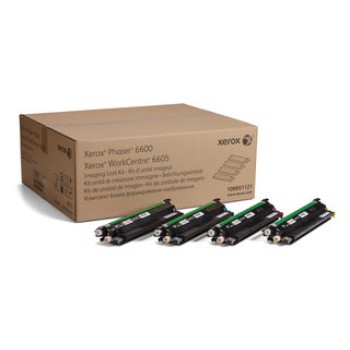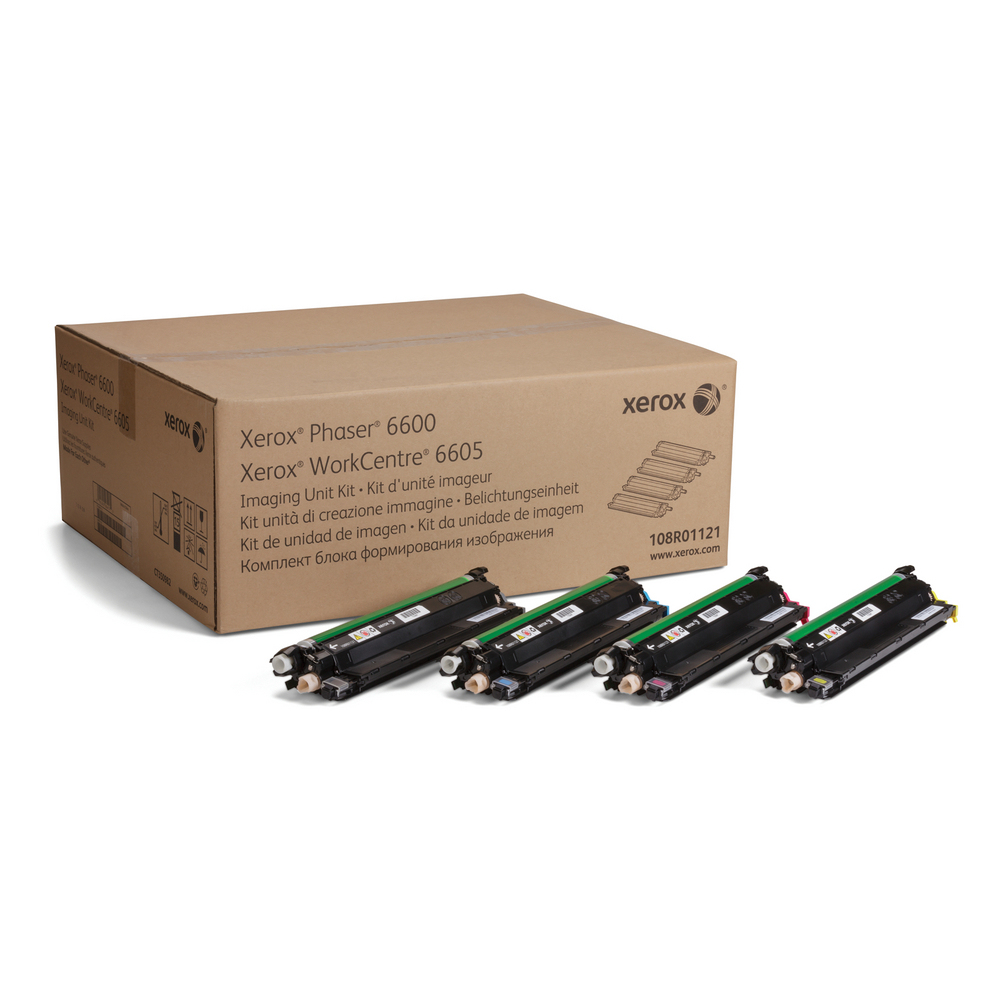
Kit de Tambor Xerox 108R01121 - 60,000 Páginas - Compatible con Phaser WorkCentre y VersaLink
Kit de tambor original Xerox con capacidad para 60,000 páginas. Compatible con modelos Phaser WorkCentre 6600/6605/6655 y VersaLink C400/C405. Ideal para impresión láser de alta calidad y durabilidad.
$6,609.00
Impuestos: $6,609.00
Etiquetas:
kit tambor
, xerox
, 108r01121
, 60000 paginas
, phaser workcentre
, versalink c400
, impresora laser
, repuesto oficina
, tambor original
, alta capacidad
, compatible xerox
El Kit de Tambor Xerox 108R01121 es un componente esencial para mantener la calidad de impresión en tus equipos de oficina. Con una capacidad de 60,000 páginas, este tambor está diseñado para ofrecer un rendimiento confiable y duradero, reduciendo la frecuencia de reemplazos y optimizando costos.Compatible con modelos Phaser WorkCentre 6600/6605/6655 y VersaLink C400/C405, garantiza impresiones nítidas y profesionales en cada uso. Fabricado con tecnología láser, asegura resultados consistentes para documentos importantes, informes y presentaciones.Este kit es perfecto para empresas, oficinas y profesionales que requieren alta productividad sin comprometer la calidad. Su fácil instalación y compatibilidad con equipos Xerox lo convierten en la elección ideal para mantener tu flujo de trabajo eficiente.
Especificaciones
| Características | |
|---|---|
| Compatibilidad | Phaser WorkCentre 6600/6605/6655, VersaLink C400/C405 |
| País de origen | Países Bajos |
| Producción de papel | 60000 páginas |
| Compatibilidad de marca | Xerox |
| Tecnología de impresión | Impresión láser |
| Datos de logística | |
| Código de Sistema de Armonización (SA) | 84439990 |
| Número de clasificación de control de exportaciones (ECCN) | EAR99 |
| Empaquetado de datos | |
| Tipo de empaque | Caja |
| Alto del paquete | 228.6 mm |
| Peso del paquete | 4.79 kg |
| Ancho del paquete | 482.6 mm |
| Largo del paquete | 584.2 mm |
**Preguntas Frecuentes (FAQs)**
**1. ¿Con qué modelos de impresora es compatible este kit de tambor?**
Es compatible con varias impresoras de las series Phaser, WorkCentre y VersaLink de Xerox. Para confirmar la compatibilidad exacta con tu modelo específico, te recomendamos revisar la ficha técnica del producto o contactar a nuestro soporte.
**2. ¿Cómo sé cuándo debo cambiar el tambor?**
La impresora mostrará un mensaje de advertencia o luz indicadora cuando el tambor esté cerca de agotar su vida útil. También puedes notar una disminución en la calidad de impresión, como manchas, líneas o áreas claras en la página.
**3. ¿Es difícil instalar el tambor?**
No, es un proceso sencillo. Generalmente implica abrir la tapa frontal de la impresora, retirar el tambor agotado e insertar el nuevo, alineándolo correctamente. Consulta la guía de uso a continuación o el manual de tu impresora.
**4. ¿El kit incluye el tóner o solo el tambor?**
Este producto es un **kit de tambor**. No incluye tóner. El tóner se compra por separado. Asegúrate de tener tóner compatible a la mano para realizar la instalación.
**5. ¿Qué debo hacer con el tambor viejo?**
Por seguridad y cuidado del medio ambiente, no lo tires a la basura común. Te recomendamos seguir las políticas locales de reciclaje de residuos electrónicos o consultar con el fabricante (Xerox) sobre programas de devolución.
**6. ¿Qué garantía tiene el producto?**
El producto cuenta con garantía. Para conocer los términos específicos (duración y cobertura), te sugerimos revisar la información en la ficha del producto o contactar directamente al vendedor o soporte de Diten.
**7. ¿Puedo resetear el contador del tambor después de instalar uno nuevo?**
En la mayoría de los modelos compatibles, la impresora detecta automáticamente el nuevo tambor y reinicia el contador. Si el mensaje de error persiste, consulta el manual de tu impresora para instrucciones específicas sobre gestión de consumibles.
**8. ¿El tambor viene precintado para protegerlo de la luz?**
Sí, los tambores nuevos suelen venir en un empaque sellado y dentro de una bolsa protectora opaca. No lo expongas a la luz directa del sol y retira el precinto justo antes de instalarlo.
**1. ¿Con qué modelos de impresora es compatible este kit de tambor?**
Es compatible con varias impresoras de las series Phaser, WorkCentre y VersaLink de Xerox. Para confirmar la compatibilidad exacta con tu modelo específico, te recomendamos revisar la ficha técnica del producto o contactar a nuestro soporte.
**2. ¿Cómo sé cuándo debo cambiar el tambor?**
La impresora mostrará un mensaje de advertencia o luz indicadora cuando el tambor esté cerca de agotar su vida útil. También puedes notar una disminución en la calidad de impresión, como manchas, líneas o áreas claras en la página.
**3. ¿Es difícil instalar el tambor?**
No, es un proceso sencillo. Generalmente implica abrir la tapa frontal de la impresora, retirar el tambor agotado e insertar el nuevo, alineándolo correctamente. Consulta la guía de uso a continuación o el manual de tu impresora.
**4. ¿El kit incluye el tóner o solo el tambor?**
Este producto es un **kit de tambor**. No incluye tóner. El tóner se compra por separado. Asegúrate de tener tóner compatible a la mano para realizar la instalación.
**5. ¿Qué debo hacer con el tambor viejo?**
Por seguridad y cuidado del medio ambiente, no lo tires a la basura común. Te recomendamos seguir las políticas locales de reciclaje de residuos electrónicos o consultar con el fabricante (Xerox) sobre programas de devolución.
**6. ¿Qué garantía tiene el producto?**
El producto cuenta con garantía. Para conocer los términos específicos (duración y cobertura), te sugerimos revisar la información en la ficha del producto o contactar directamente al vendedor o soporte de Diten.
**7. ¿Puedo resetear el contador del tambor después de instalar uno nuevo?**
En la mayoría de los modelos compatibles, la impresora detecta automáticamente el nuevo tambor y reinicia el contador. Si el mensaje de error persiste, consulta el manual de tu impresora para instrucciones específicas sobre gestión de consumibles.
**8. ¿El tambor viene precintado para protegerlo de la luz?**
Sí, los tambores nuevos suelen venir en un empaque sellado y dentro de una bolsa protectora opaca. No lo expongas a la luz directa del sol y retira el precinto justo antes de instalarlo.
**Guía Rápida de Instalación**
**Preparación:**
1. Apaga la impresora y desconéctala del tomacorriente eléctrico.
2. Ten a mano el nuevo Kit de Tambor Xerox 108R01121.
3. Abre la tapa frontal principal de la impresora.
**Retiro del Tambor Agotado:**
4. Saca el cartucho de tóner (si está presente) y colócalo en un lugar seguro y limpio.
5. Sujeta las asas del tambor actual y tira de él con firmeza hacia afuera para extraerlo.
**Instalación del Nuevo Tambor:**
6. Retira el nuevo tambor de su empaque protector. Quita con cuidado cualquier cinta o sello de transporte.
7. Sostén el tambor nuevo por las asas y muévelo suavemente de lado a lado unas 5 veces para distribuir uniformemente el material interno.
8. Alinea el tambor con las guías dentro de la impresora e insértalo por completo hasta que encaje en su lugar.
**Finalización:**
9. Vuelve a insertar el cartucho de tóner hasta que también encaje.
10. Cierra la tapa frontal de la impresora con firmeza.
11. Conecta la energía y enciende la impresora.
12. La impresora debería reconocer el nuevo tambor automáticamente. Realiza una impresión de prueba para verificar la calidad.
**Nota:** Para pasos detallados o específicos de tu modelo de impresora, consulta siempre el manual del usuario.
**Preparación:**
1. Apaga la impresora y desconéctala del tomacorriente eléctrico.
2. Ten a mano el nuevo Kit de Tambor Xerox 108R01121.
3. Abre la tapa frontal principal de la impresora.
**Retiro del Tambor Agotado:**
4. Saca el cartucho de tóner (si está presente) y colócalo en un lugar seguro y limpio.
5. Sujeta las asas del tambor actual y tira de él con firmeza hacia afuera para extraerlo.
**Instalación del Nuevo Tambor:**
6. Retira el nuevo tambor de su empaque protector. Quita con cuidado cualquier cinta o sello de transporte.
7. Sostén el tambor nuevo por las asas y muévelo suavemente de lado a lado unas 5 veces para distribuir uniformemente el material interno.
8. Alinea el tambor con las guías dentro de la impresora e insértalo por completo hasta que encaje en su lugar.
**Finalización:**
9. Vuelve a insertar el cartucho de tóner hasta que también encaje.
10. Cierra la tapa frontal de la impresora con firmeza.
11. Conecta la energía y enciende la impresora.
12. La impresora debería reconocer el nuevo tambor automáticamente. Realiza una impresión de prueba para verificar la calidad.
**Nota:** Para pasos detallados o específicos de tu modelo de impresora, consulta siempre el manual del usuario.