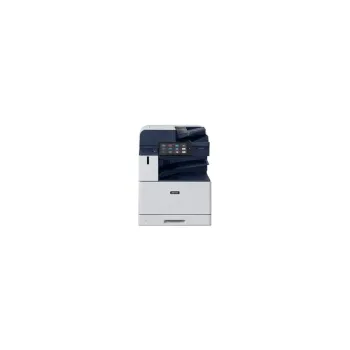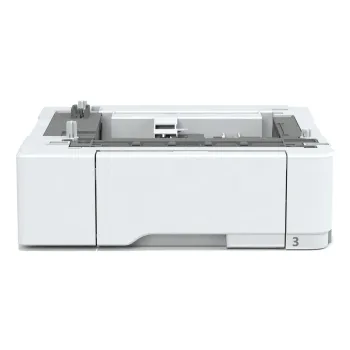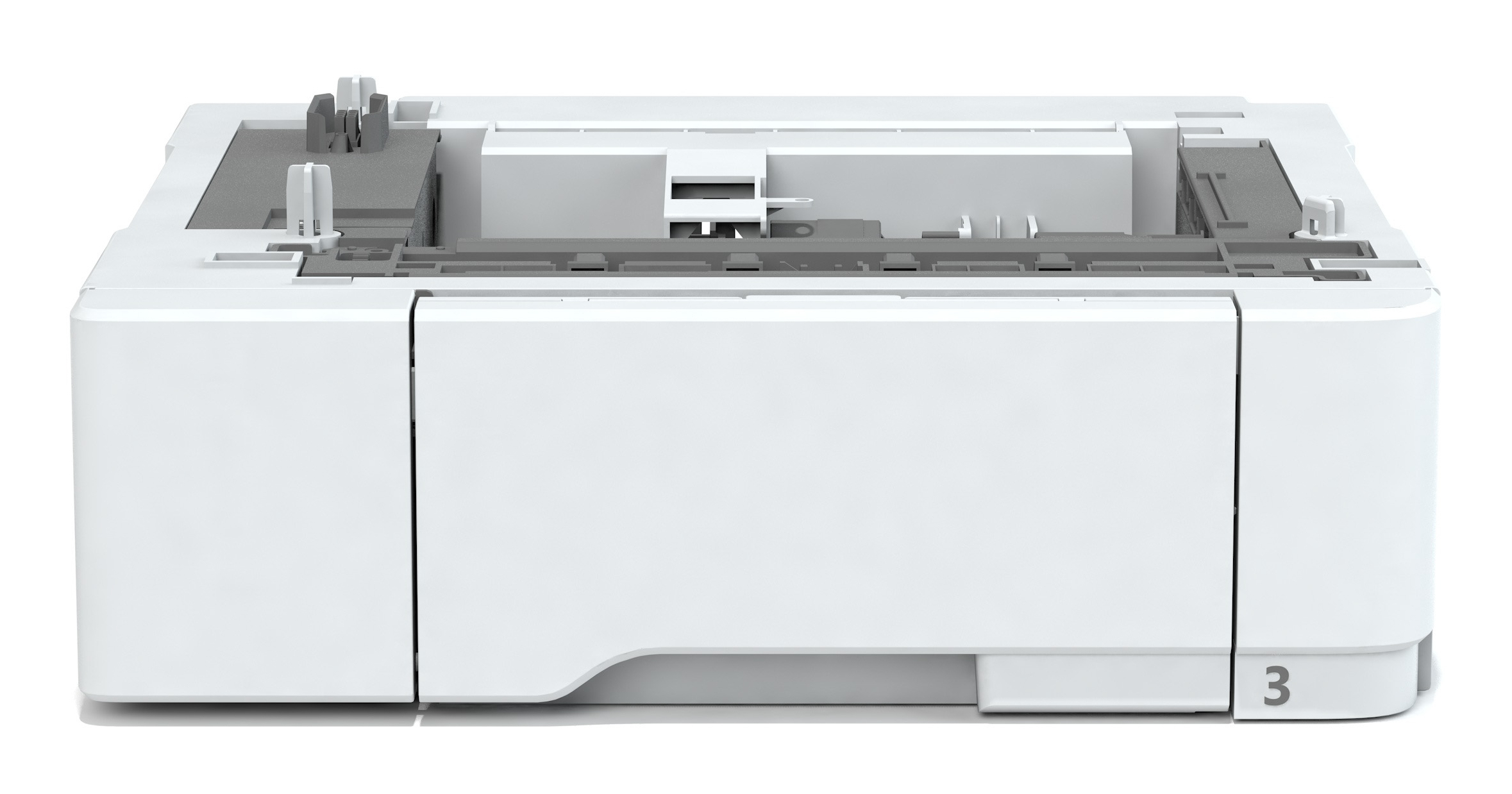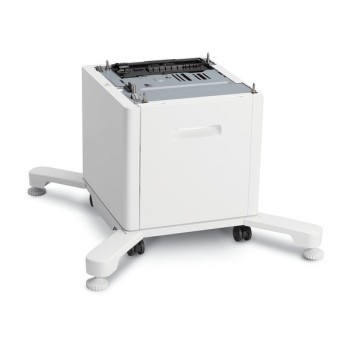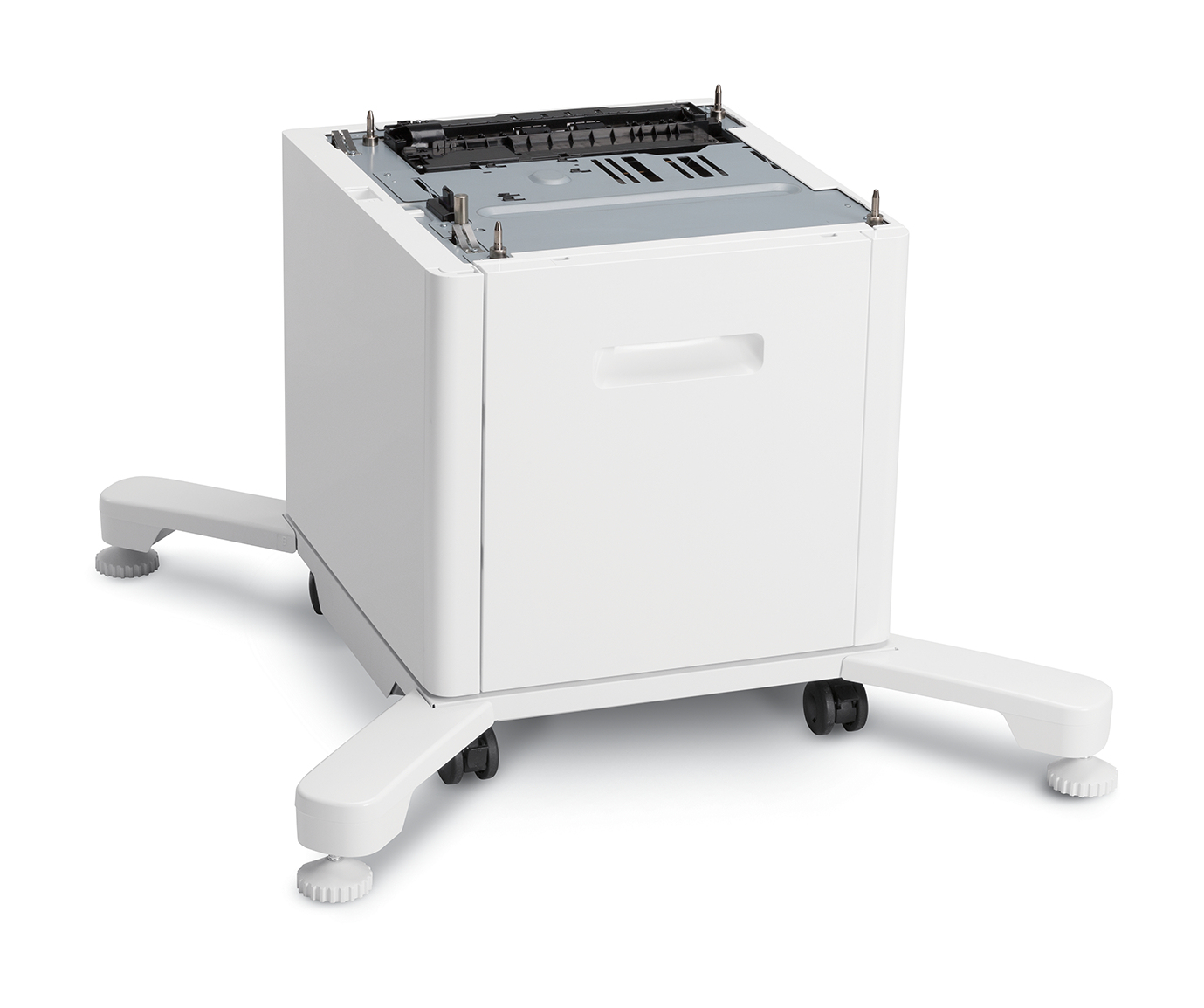
Multifuncional Xerox AltaLink B8255_F - Impresora, Escáner, Copiadora, Fax Monocromática
El multifuncional Xerox AltaLink B8255_F es ideal para oficinas que requieren alta productividad. Ofrece impresión, escaneo, copiado y fax en un solo equipo, con garantía que requiere instalación certificada para su óptimo funcionamiento.
$136,989.00
Impuestos: $136,989.00
Etiquetas:
multifuncional
, xerox
, altalink
, b8255_f
, impresora
, escáner
, copiadora
, fax
, monocromático
, oficina
, garantía certificada
, productividad
, equipo oficina
El multifuncional Xerox AltaLink B8255_F está diseñado para satisfacer las demandas de entornos de trabajo exigentes, combinando impresión, escaneo, copiado y fax en un dispositivo compacto y eficiente. Su tecnología monocromática garantiza textos nítidos y documentos profesionales, ideal para oficinas pequeñas y medianas que buscan optimizar espacio y recursos.Este equipo está respaldado por la garantía de Xerox, la cual requiere una instalación certificada para mantenerla activa y asegurar el rendimiento óptimo del producto. Es perfecto para empresas que priorizan la confiabilidad y el soporte técnico especializado, permitiendo flujos de trabajo continuos sin interrupciones.Con el modelo B8255_F, obtendrás un aliado confiable para la gestión documental diaria, facilitando tareas como digitalización de archivos, reproducción de copias y envío de faxes de manera rápida y segura. Dirigido a profesionales que valoran la eficiencia y la durabilidad en sus herramientas de oficina.
**Preguntas Frecuentes (FAQs)**
**1. ¿Qué incluye la garantía con instalación certificada?**
La garantía incluye la instalación física del equipo, configuración básica de red y funciones, y verificación de operación por un técnico certificado Xerox. Los detalles completos de la cobertura de garantía se deben consultar en el contrato o ficha técnica.
**2. ¿Es compatible con sistemas operativos como Windows, macOS o Linux?**
Sí, la serie AltaLink de Xerox es compatible con los sistemas operativos más comunes. Para confirmar la compatibilidad específica con versiones y obtener los controladores, se recomienda visitar el sitio de soporte de Xerox.
**3. ¿Cómo me conecto a la impresora desde mi computadora en la red?**
La forma más común es mediante la dirección IP de la impresora. Puedes encontrarla imprimiendo un reporte de configuración desde el panel de control del equipo. Luego, añade la impresora usando su dirección IP en tu computadora.
**4. ¿Qué tipo de papel y capacidad tiene la bandeja?**
Es un equipo de oficina diseñado para alto volumen. Las especificaciones exactas de los tipos de papel soportados (tamaño, gramaje) y la capacidad total de las bandejas se deben verificar en la ficha técnica del producto en el sitio web.
**5. ¿Con qué frecuencia necesita mantenimiento o cambio de consumibles?**
La frecuencia depende del volumen de impresión. El equipo mostrará alertas en el panel cuando los niveles de tóner sean bajos o cuando se requiera algún mantenimiento preventivo programado.
**6. ¿Puede escanear documentos directamente a un correo electrónico o a una carpeta de red?**
Sí, una de sus funciones multifuncionales es el escaneo con envío. Puedes configurar destinos como direcciones de correo electrónico o rutas de carpeta en la red (SMB/FTP) desde el panel de control o el software de administración web.
**7. ¿Qué hago si la impresora muestra un mensaje de error o se atora el papel?**
Sigue las instrucciones en la pantalla. Para atascos de papel, apaga el equipo, abre las puertas indicadas y retira el papel con cuidado en la dirección de la tracción. Si el error persiste, consulta la guía de solución de problemas o contacta al soporte técnico.
**8. ¿Cómo configuro la función de fax?**
Necesitarás conectar una línea telefónica analógica al puerto correspondiente en la parte posterior. La configuración del número de fax, la identificación y otras preferencias se realiza desde el menú 'Fax' en el panel de control táctil.
**1. ¿Qué incluye la garantía con instalación certificada?**
La garantía incluye la instalación física del equipo, configuración básica de red y funciones, y verificación de operación por un técnico certificado Xerox. Los detalles completos de la cobertura de garantía se deben consultar en el contrato o ficha técnica.
**2. ¿Es compatible con sistemas operativos como Windows, macOS o Linux?**
Sí, la serie AltaLink de Xerox es compatible con los sistemas operativos más comunes. Para confirmar la compatibilidad específica con versiones y obtener los controladores, se recomienda visitar el sitio de soporte de Xerox.
**3. ¿Cómo me conecto a la impresora desde mi computadora en la red?**
La forma más común es mediante la dirección IP de la impresora. Puedes encontrarla imprimiendo un reporte de configuración desde el panel de control del equipo. Luego, añade la impresora usando su dirección IP en tu computadora.
**4. ¿Qué tipo de papel y capacidad tiene la bandeja?**
Es un equipo de oficina diseñado para alto volumen. Las especificaciones exactas de los tipos de papel soportados (tamaño, gramaje) y la capacidad total de las bandejas se deben verificar en la ficha técnica del producto en el sitio web.
**5. ¿Con qué frecuencia necesita mantenimiento o cambio de consumibles?**
La frecuencia depende del volumen de impresión. El equipo mostrará alertas en el panel cuando los niveles de tóner sean bajos o cuando se requiera algún mantenimiento preventivo programado.
**6. ¿Puede escanear documentos directamente a un correo electrónico o a una carpeta de red?**
Sí, una de sus funciones multifuncionales es el escaneo con envío. Puedes configurar destinos como direcciones de correo electrónico o rutas de carpeta en la red (SMB/FTP) desde el panel de control o el software de administración web.
**7. ¿Qué hago si la impresora muestra un mensaje de error o se atora el papel?**
Sigue las instrucciones en la pantalla. Para atascos de papel, apaga el equipo, abre las puertas indicadas y retira el papel con cuidado en la dirección de la tracción. Si el error persiste, consulta la guía de solución de problemas o contacta al soporte técnico.
**8. ¿Cómo configuro la función de fax?**
Necesitarás conectar una línea telefónica analógica al puerto correspondiente en la parte posterior. La configuración del número de fax, la identificación y otras preferencias se realiza desde el menú 'Fax' en el panel de control táctil.
**Guía Rápida de Uso - Xerox AltaLink B8255_F**
1. **Encendido:** Conecta el cable de poder y presiona el botón de encendido. Espera a que el sistema se inicialice completamente.
2. **Configuración Inicial:** Sigue las indicaciones en la pantalla táctil para seleccionar idioma, zona horaria y configurar la conexión de red (Wi-Fi o Ethernet).
3. **Imprimir:** En tu computadora, selecciona 'Imprimir' y elige la 'Xerox AltaLink B8255_F' de la lista de impresoras. Asegúrate de que el tamaño y tipo de papel en los ajustes coincidan con la bandeja cargada.
4. **Hacer Copias:** Coloca el documento original en el vidrio del escáner o en el ADF (alimentador automático). En la pantalla táctil, toca 'Copiar', ajusta el número de copias, oscuridad y tamaño. Presiona el botón verde de inicio.
5. **Escanear:** Coloca el documento. En la pantalla, toca 'Escáner' y selecciona el destino (Email, Carpeta de Red, USB). Configura el formato (PDF, JPEG) y resolución. Presiona inicio.
6. **Enviar un Fax (si está configurado):** Coloca el documento. Toca 'Fax', marca el número de destino usando el teclado en pantalla y presiona el botón verde de inicio.
7. **Reponer Tóner:** Cuando se indique 'Tóner Bajo', abre la puerta frontal, retira el cartucho vacío e inserta el nuevo hasta que encaje. Cierra la puerta.
8. **Solución Básica de Problemas:** Para un atasco de papel, apaga el equipo, abre las cubiertas indicadas y retira el papel suavemente. Reinicia la impresora.
9. **Apagado:** Para un apagado correcto, usa la opción 'Apagar' en el menú de la pantalla táctil. No desconectes la energía directamente.
**Nota:** Para configuraciones avanzadas (cuentas de correo, seguridad, administración de usuarios), accede a la interfaz web del equipo ingresando su dirección IP en un navegador de internet.
1. **Encendido:** Conecta el cable de poder y presiona el botón de encendido. Espera a que el sistema se inicialice completamente.
2. **Configuración Inicial:** Sigue las indicaciones en la pantalla táctil para seleccionar idioma, zona horaria y configurar la conexión de red (Wi-Fi o Ethernet).
3. **Imprimir:** En tu computadora, selecciona 'Imprimir' y elige la 'Xerox AltaLink B8255_F' de la lista de impresoras. Asegúrate de que el tamaño y tipo de papel en los ajustes coincidan con la bandeja cargada.
4. **Hacer Copias:** Coloca el documento original en el vidrio del escáner o en el ADF (alimentador automático). En la pantalla táctil, toca 'Copiar', ajusta el número de copias, oscuridad y tamaño. Presiona el botón verde de inicio.
5. **Escanear:** Coloca el documento. En la pantalla, toca 'Escáner' y selecciona el destino (Email, Carpeta de Red, USB). Configura el formato (PDF, JPEG) y resolución. Presiona inicio.
6. **Enviar un Fax (si está configurado):** Coloca el documento. Toca 'Fax', marca el número de destino usando el teclado en pantalla y presiona el botón verde de inicio.
7. **Reponer Tóner:** Cuando se indique 'Tóner Bajo', abre la puerta frontal, retira el cartucho vacío e inserta el nuevo hasta que encaje. Cierra la puerta.
8. **Solución Básica de Problemas:** Para un atasco de papel, apaga el equipo, abre las cubiertas indicadas y retira el papel suavemente. Reinicia la impresora.
9. **Apagado:** Para un apagado correcto, usa la opción 'Apagar' en el menú de la pantalla táctil. No desconectes la energía directamente.
**Nota:** Para configuraciones avanzadas (cuentas de correo, seguridad, administración de usuarios), accede a la interfaz web del equipo ingresando su dirección IP en un navegador de internet.