Documentacion del producto
Documentacion disponible proximamente
- PDFs
- Fichas tecnicas
- Manuales
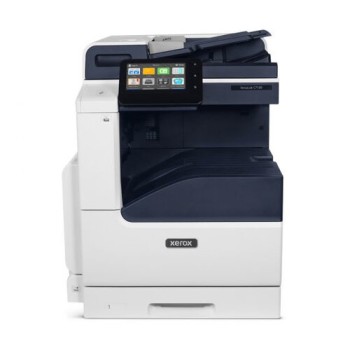
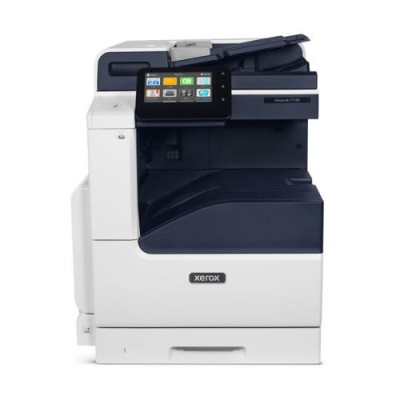
Multifuncional Xerox VersaLink C7130 - Impresora Láser 30ppm con Wi-Fi y Fax
SKU
C7130_D
Multifuncional xerox versalink c7130, una solución integral para la oficina que imprime, escanea, copia y envía fax. esta impresora láser a color ofrece velocidad y calidad profesional, con conectividad wi-fi para mayor flexibilidad en la red. su diseño compacto se adapta a espacios reducidos, facilitando la gestión de tareas diarias y mejorando la productividad del equipo.
$85,179.00
Impuestos: $85,179.00
Solo 3 piezas disponibles
Entrega estimada
Entrega entre el 25/03/2026 y el 28/03/2026
Costo de envio
Calculado en el checkout
Se ajustara automaticamente con Skydropx
Compra con confianza
- Pago seguro
- MSI con tarjetas participantes
- Factura electronica SAT
Garantia
Garantia incluida segun fabricante
Garantia extendible disponible
Metodos de pago
Metodos disponibles al finalizar la compra
Optimiza la productividad de tu oficina con la multifuncional Xerox VersaLink C7130, una solución completa de impresión láser que combina velocidad y conectividad avanzada. Con una impresión a color de 30 páginas por minuto, esta impresora multifuncional garantiza documentos nítidos y profesionales en negro, cian, magenta y amarillo. Disfruta de la flexibilidad de conectarte a través de Wi-Fi, Ethernet o USB, además de contar con función de fax integrada y impresión automática a doble cara (dúplex) para ahorrar papel. Equipada con pantalla incorporada y procesador de 1050 MHz, es perfecta para pequeñas y medianas empresas que requieren un equipo confiable, rápido y fácil de usar para sus tareas diarias de impresión, copiado y envío de faxes.
Características
- Colores de impresión:Negro, Cian, Magenta, Amarillo
- Tecnología de impresión:Laser
- Ethernet:
- Pantalla incorporada:
- Velocidad de reloj:1050 MHz
**Preguntas Frecuentes (FAQ)**
**1. ¿Qué tipo de conexiones de red soporta esta impresora multifuncional?**
Soporta conexión inalámbrica Wi-Fi, conexión por cable Ethernet (LAN) y conexión directa por USB a una computadora.
**2. ¿Es compatible con sistemas operativos como Windows, macOS o móviles?**
Sí, es compatible con los sistemas operativos más comunes. Para verificar la compatibilidad específica con tu versión de Windows, macOS, Linux, iOS o Android, te recomendamos consultar la sección de controladores en el sitio web oficial de Xerox.
**3. ¿Cómo puedo instalar la impresora en mi red Wi-Fi de la oficina?**
Puedes configurar la conexión Wi-Fi directamente desde la pantalla táctil del equipo, navegando por los menús de configuración de red. También puedes usar el asistente de instalación incluido en el software de los discos o descargado desde Xerox.
**4. ¿La función de fax requiere una línea telefónica especial?**
Sí, para usar el fax necesitas conectar un cable telefónico estándar (RJ11) desde la impresora a una toma de línea telefónica analógica tradicional (no VoIP).
**5. ¿Qué significa que tenga 'dúplex'?**
La función dúplex automático permite imprimir o copiar en ambas caras del papel automáticamente, ahorrando papel sin necesidad de dar vuelta a las hojas manualmente.
**6. ¿Dónde puedo conseguir los cartuchos de tóner y cuánto rinden aproximadamente?**
Los consumibles originales Xerox se consiguen a través de distribuidores autorizados o en la tienda en línea de Xerox. El rendimiento exacto depende del tipo de documentos que imprimas; para cifras estimadas, revisa la ficha técnica del producto o el empaque del tóner.
**7. ¿Qué incluye la garantía y cómo la activo?**
El producto incluye garantía del fabricante. Los términos exactos (cobertura, duración y procedimiento) suelen detallarse en la documentación dentro de la caja. Generalmente, se activa con la compra y el registro del producto en el sitio web de Xerox. Conserva tu factura de compra.
**8. Si la impresora muestra un error o se atora el papel, ¿qué debo hacer?**
Primero, apaga y enciende el equipo. Si el error persiste, consulta el mensaje en la pantalla y el manual de usuario para instrucciones específicas. Para atascos de papel, sigue con cuidado las guías ilustradas en el interior de las bandejas para retirar el papel sin romperlo. Si el problema continúa, contacta al soporte técnico autorizado.
**9. ¿Puedo imprimir o escanear directamente desde mi teléfono móvil?**
Sí, al conectarla a tu red Wi-Fi, puedes usar aplicaciones móviles de Xerox o funciones de impresión nativas de tu dispositivo (como AirPrint para iOS o servicios similares para Android) para imprimir y escanear de forma inalámbrica.
**10. ¿Es seguro desechar los cartuchos de tóner usados?**
No se deben tirar a la basura común. Xerox cuenta con programas de reciclaje. Consulta en el sitio web de Xerox o con tu distribuidor las opciones para devolver los cartuchos usados de manera responsable.
**1. ¿Qué tipo de conexiones de red soporta esta impresora multifuncional?**
Soporta conexión inalámbrica Wi-Fi, conexión por cable Ethernet (LAN) y conexión directa por USB a una computadora.
**2. ¿Es compatible con sistemas operativos como Windows, macOS o móviles?**
Sí, es compatible con los sistemas operativos más comunes. Para verificar la compatibilidad específica con tu versión de Windows, macOS, Linux, iOS o Android, te recomendamos consultar la sección de controladores en el sitio web oficial de Xerox.
**3. ¿Cómo puedo instalar la impresora en mi red Wi-Fi de la oficina?**
Puedes configurar la conexión Wi-Fi directamente desde la pantalla táctil del equipo, navegando por los menús de configuración de red. También puedes usar el asistente de instalación incluido en el software de los discos o descargado desde Xerox.
**4. ¿La función de fax requiere una línea telefónica especial?**
Sí, para usar el fax necesitas conectar un cable telefónico estándar (RJ11) desde la impresora a una toma de línea telefónica analógica tradicional (no VoIP).
**5. ¿Qué significa que tenga 'dúplex'?**
La función dúplex automático permite imprimir o copiar en ambas caras del papel automáticamente, ahorrando papel sin necesidad de dar vuelta a las hojas manualmente.
**6. ¿Dónde puedo conseguir los cartuchos de tóner y cuánto rinden aproximadamente?**
Los consumibles originales Xerox se consiguen a través de distribuidores autorizados o en la tienda en línea de Xerox. El rendimiento exacto depende del tipo de documentos que imprimas; para cifras estimadas, revisa la ficha técnica del producto o el empaque del tóner.
**7. ¿Qué incluye la garantía y cómo la activo?**
El producto incluye garantía del fabricante. Los términos exactos (cobertura, duración y procedimiento) suelen detallarse en la documentación dentro de la caja. Generalmente, se activa con la compra y el registro del producto en el sitio web de Xerox. Conserva tu factura de compra.
**8. Si la impresora muestra un error o se atora el papel, ¿qué debo hacer?**
Primero, apaga y enciende el equipo. Si el error persiste, consulta el mensaje en la pantalla y el manual de usuario para instrucciones específicas. Para atascos de papel, sigue con cuidado las guías ilustradas en el interior de las bandejas para retirar el papel sin romperlo. Si el problema continúa, contacta al soporte técnico autorizado.
**9. ¿Puedo imprimir o escanear directamente desde mi teléfono móvil?**
Sí, al conectarla a tu red Wi-Fi, puedes usar aplicaciones móviles de Xerox o funciones de impresión nativas de tu dispositivo (como AirPrint para iOS o servicios similares para Android) para imprimir y escanear de forma inalámbrica.
**10. ¿Es seguro desechar los cartuchos de tóner usados?**
No se deben tirar a la basura común. Xerox cuenta con programas de reciclaje. Consulta en el sitio web de Xerox o con tu distribuidor las opciones para devolver los cartuchos usados de manera responsable.
**Guía Rápida de Uso - Primeros Pasos**
1. **Desembalaje:** Saca todos los componentes de la caja: impresora, cables de poder y USB, tóneres de colores (cian, magenta, amarillo, negro) y guías/documentación.
2. **Ubicación:** Coloca la impresora en una superficie estable, plana y con espacio para la ventilación (al menos 10 cm alrededor).
3. **Alimentación:** Conecta el cable de poder a la impresora y a un enchufe adecuado. Enciende el equipo con el botón de poder.
4. **Instalar Tóner:** Abre la tapa frontal. Saca cada cartucho de tóner de su bolsa, agítalo suavemente e insértalo en su ranura correspondiente (indicada por el color) hasta que encaje.
5. **Cargar Papel:** Extiende la bandeja de entrada principal. Ajusta las guías laterales al tamaño de tu papel (ej. carta u oficio). Coloca una pila de papel sin exceder el límite marcado.
6. **Configurar Idioma/Hora:** Sigue las indicaciones en la pantalla táctil para seleccionar el idioma (Español) y configurar la fecha y hora.
7. **Conectar a la Red:** Ve a *Configuración > Configuración de Red* en la pantalla. Elige tu método: para Wi-Fi, selecciona tu red e ingresa la contraseña. Para Ethernet, conecta el cable de red.
8. **Instalar Software (PC/Mac):** En una computadora conectada a la misma red, ve al sitio web de soporte de Xerox, busca el modelo C7130 y descarga el paquete de software/driver. Ejecuta el instalador y sigue los pasos.
9. **Realizar una Copia de Prueba:** Coloca un documento original en el cristal del escáner o en el ADF (alimentador automático). En la pantalla de la impresora, toca el icono de *Copia* y luego *Iniciar*.
10. **Imprimir una Página de Prueba:** Desde tu computadora, abre un documento y selecciona *Imprimir*. Elige la *Xerox VersaLink C7130* como impresora y envía el trabajo. Tu primera impresión puede tardar unos minutos mientras el sistema se prepara.
**Nota:** Para funciones avanzadas (fax, escaneo a correo, configuración de seguridad), consulta el *Manual del Usuario* completo disponible en el sitio web de Xerox.
1. **Desembalaje:** Saca todos los componentes de la caja: impresora, cables de poder y USB, tóneres de colores (cian, magenta, amarillo, negro) y guías/documentación.
2. **Ubicación:** Coloca la impresora en una superficie estable, plana y con espacio para la ventilación (al menos 10 cm alrededor).
3. **Alimentación:** Conecta el cable de poder a la impresora y a un enchufe adecuado. Enciende el equipo con el botón de poder.
4. **Instalar Tóner:** Abre la tapa frontal. Saca cada cartucho de tóner de su bolsa, agítalo suavemente e insértalo en su ranura correspondiente (indicada por el color) hasta que encaje.
5. **Cargar Papel:** Extiende la bandeja de entrada principal. Ajusta las guías laterales al tamaño de tu papel (ej. carta u oficio). Coloca una pila de papel sin exceder el límite marcado.
6. **Configurar Idioma/Hora:** Sigue las indicaciones en la pantalla táctil para seleccionar el idioma (Español) y configurar la fecha y hora.
7. **Conectar a la Red:** Ve a *Configuración > Configuración de Red* en la pantalla. Elige tu método: para Wi-Fi, selecciona tu red e ingresa la contraseña. Para Ethernet, conecta el cable de red.
8. **Instalar Software (PC/Mac):** En una computadora conectada a la misma red, ve al sitio web de soporte de Xerox, busca el modelo C7130 y descarga el paquete de software/driver. Ejecuta el instalador y sigue los pasos.
9. **Realizar una Copia de Prueba:** Coloca un documento original en el cristal del escáner o en el ADF (alimentador automático). En la pantalla de la impresora, toca el icono de *Copia* y luego *Iniciar*.
10. **Imprimir una Página de Prueba:** Desde tu computadora, abre un documento y selecciona *Imprimir*. Elige la *Xerox VersaLink C7130* como impresora y envía el trabajo. Tu primera impresión puede tardar unos minutos mientras el sistema se prepara.
**Nota:** Para funciones avanzadas (fax, escaneo a correo, configuración de seguridad), consulta el *Manual del Usuario* completo disponible en el sitio web de Xerox.