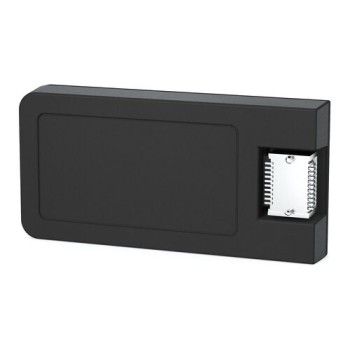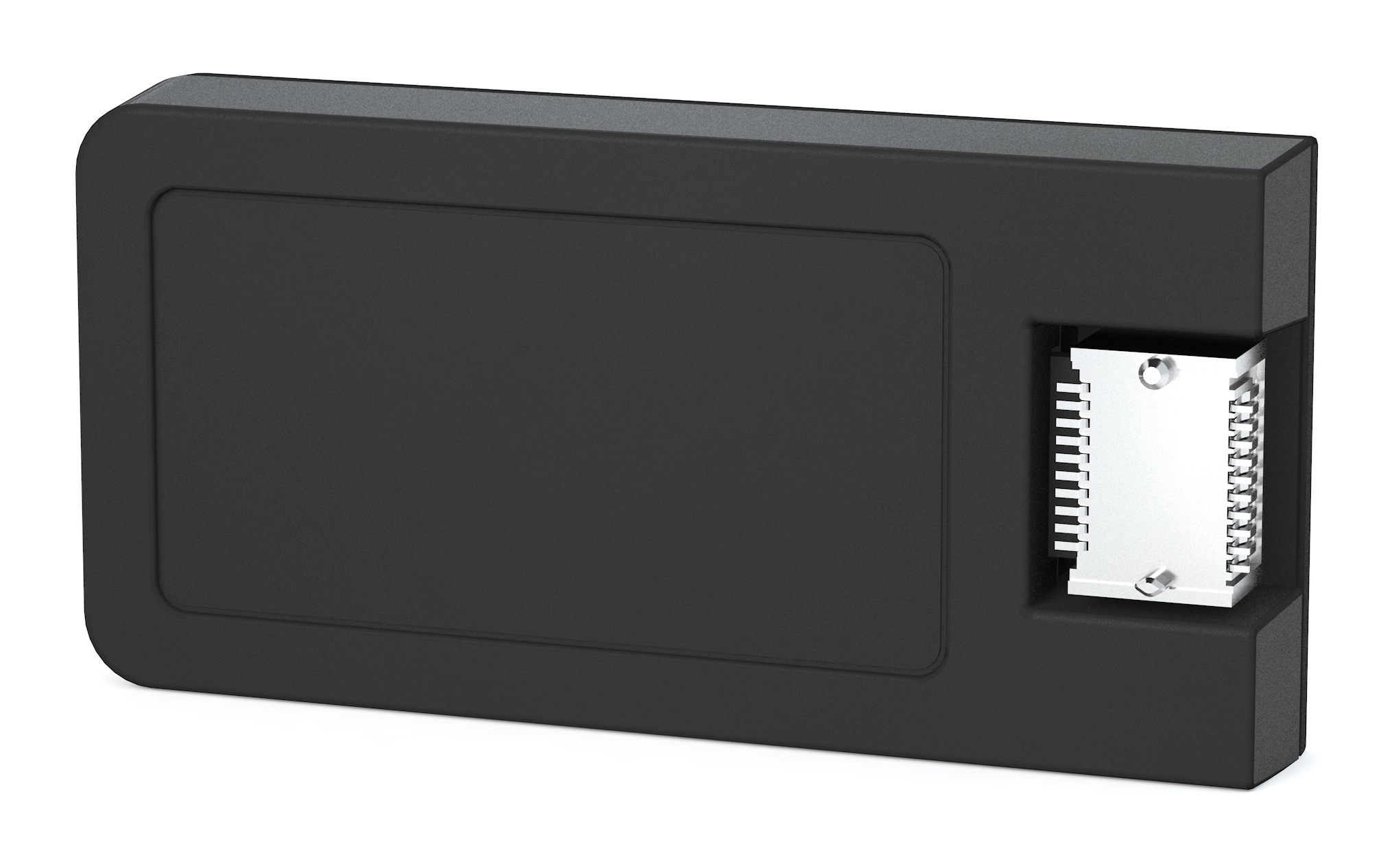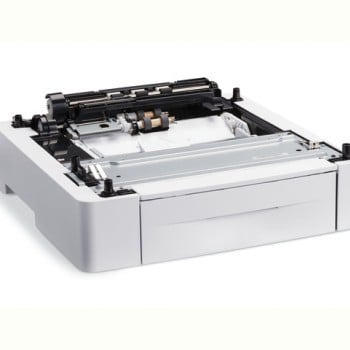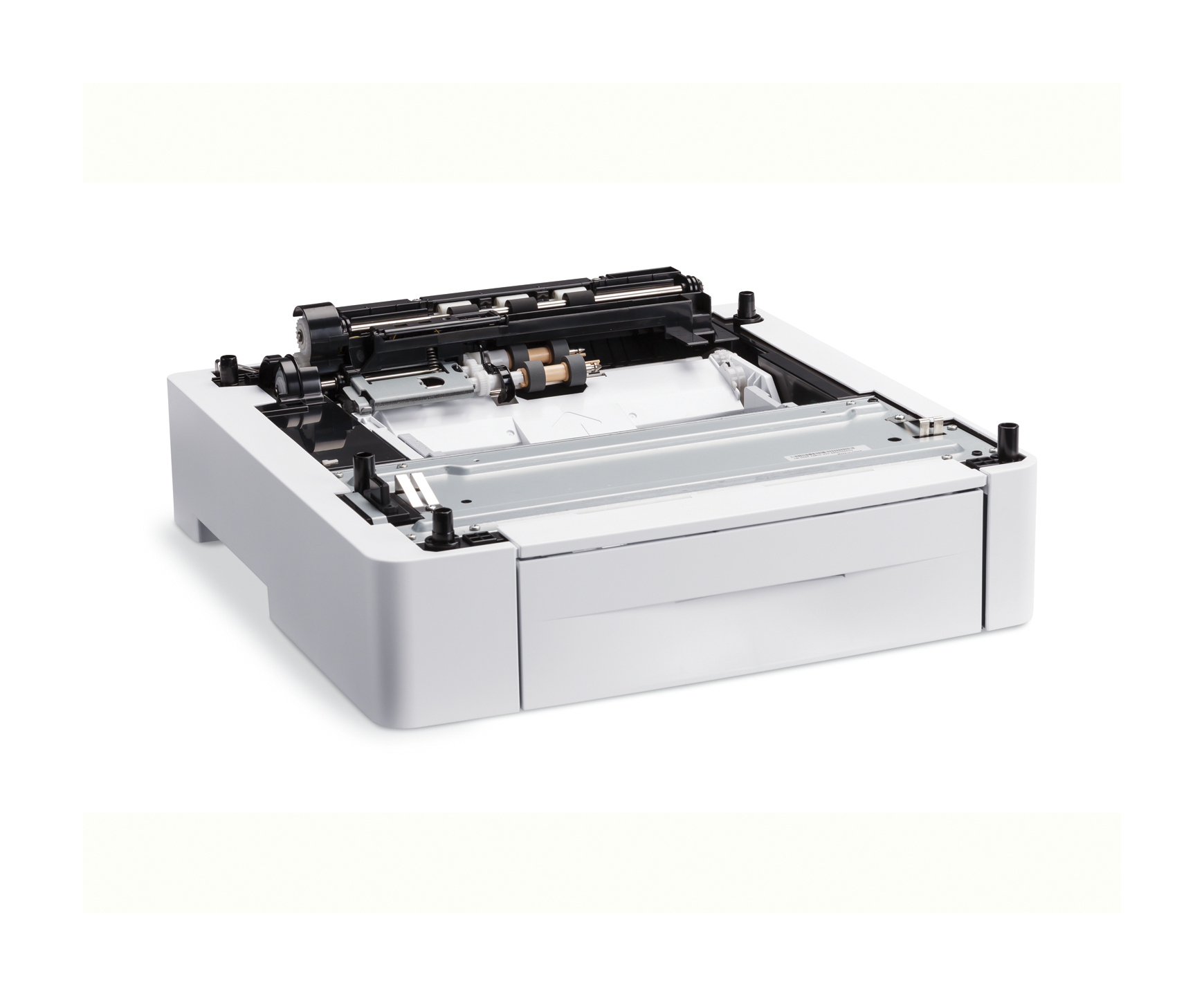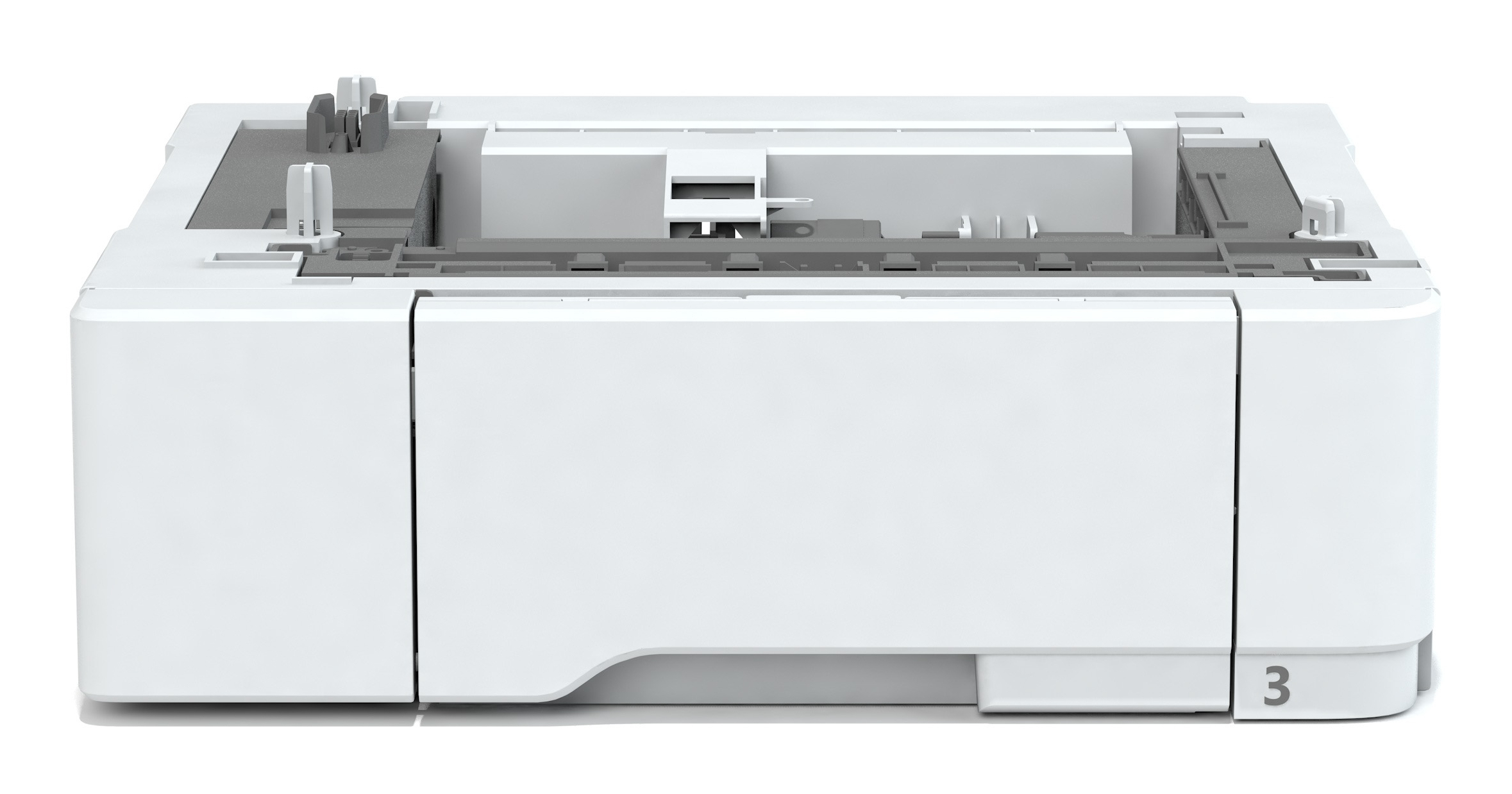


Perforadora Xerox 2-3 Orificios para Finalizadora de Oficina Modelo 497K20600
Perforadora profesional Xerox compatible con equipos AltaLink y VersaLink. Ideal para oficinas que requieren acabados perfectos en documentos con perforación de 2-3 orificios.
$7,719.00
Impuestos: $7,719.00

Etiquetas:
perforadora
, xerox
, 497k20600
, finalizadora oficina
, 2-3 orificios
, altalink
, versalink
, multifuncional
, accesorio oficina
, perforacion documentos
, equipo xerox
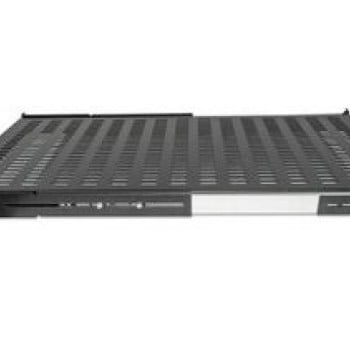
La perforadora Xerox modelo 497K20600 es un accesorio esencial para finalizadoras de oficina que buscan eficiencia y precisión en el acabado de documentos. Diseñada específicamente para equipos Xerox AltaLink y VersaLink, esta perforadora crea 2-3 orificios limpios y uniformes, perfectos para archivar documentos en carpetas de anillas.Su construcción robusta garantiza durabilidad y rendimiento constante, incluso en entornos de alto volumen. Es compatible con multifuncionales, lo que la hace versátil para diversas tareas de oficina. Ideal para empresas, despachos y cualquier espacio de trabajo que valore la organización profesional de documentos.El producto viene empaquetado individualmente, con dimensiones de 558x239x260 mm y un peso de 3.7 kg, facilitando su almacenamiento e instalación. Mejora la productividad de tu oficina con esta solución confiable de Xerox.
Especificaciones
| Características | |
|---|---|
| Tipo | Hole punch |
| Compatibilidad | AltaLink, VersaLink |
| Compatibilidad de marca | Xerox |
| Compatibilidad de los dispositivos | Multifuncional |
| Empaquetado de datos | |
| Alto del paquete | 260 mm |
| Peso del paquete | 3.7 kg |
| Ancho del paquete | 239 mm |
| Largo del paquete | 558 mm |
| Cantidad por paquete | 1 pieza(s) |
**Preguntas Frecuentes (FAQs)**
**1. ¿Con qué modelos de impresoras/multifuncionales es compatible?**
Es compatible con las series AltaLink y VersaLink de Xerox. Para confirmar la compatibilidad con tu modelo específico, consulta la ficha técnica del producto o el sitio web de soporte de Xerox.
**2. ¿Cómo se instala en la finalizadora?**
La instalación debe realizarse siguiendo las instrucciones del manual de tu finalizadora. Generalmente implica deslizar o encajar la perforadora en el compartimento designado y asegurarla. Se recomienda apagar el equipo antes de la instalación.
**3. ¿Puede perforar en diferentes posiciones del papel?**
Este modelo perfora 2 o 3 orificios. La selección del patrón (2 o 3 agujeros) y la posición suele configurarse desde el panel de control de la impresora o desde el controlador de impresión en la computadora.
**4. ¿Requiere algún mantenimiento especial?**
Se recomienda vaciar periódmente el cajón de residuos de perforación (chips) de la finalizadora para evitar atascos. No requiere lubricación ni limpieza interna por parte del usuario.
**5. ¿Qué tipo de garantía tiene?**
El producto incluye garantía. Para conocer la duración exacta y los términos, consulta con el proveedor (Diten) o revisa la documentación que acompaña al producto.
**6. ¿Qué hago si la perforadora no funciona o se atasca?**
1. Apaga la finalizadora. 2. Retira con cuidado cualquier trozo de papel atascado. 3. Vacía el depósito de residuos. 4. Verifica que la perforadora esté correctamente instalada. Si el problema persiste, contacta al soporte técnico.
**7. ¿Es seguro de usar?**
Sí, está diseñada para integrarse de forma segura en la finalizadora. Nunca intentes manipular o desarmar la unidad perforadora mientras la impresora esté encendida o en funcionamiento.
**8. ¿Puede perforar diferentes gramajes de papel?**
Está diseñada para el papel de uso común en oficina (generalmente entre 75 y 90 g/m²). Para gramajes más gruesos o especiales, consulta el manual de tu finalizadora para conocer las limitaciones.
**1. ¿Con qué modelos de impresoras/multifuncionales es compatible?**
Es compatible con las series AltaLink y VersaLink de Xerox. Para confirmar la compatibilidad con tu modelo específico, consulta la ficha técnica del producto o el sitio web de soporte de Xerox.
**2. ¿Cómo se instala en la finalizadora?**
La instalación debe realizarse siguiendo las instrucciones del manual de tu finalizadora. Generalmente implica deslizar o encajar la perforadora en el compartimento designado y asegurarla. Se recomienda apagar el equipo antes de la instalación.
**3. ¿Puede perforar en diferentes posiciones del papel?**
Este modelo perfora 2 o 3 orificios. La selección del patrón (2 o 3 agujeros) y la posición suele configurarse desde el panel de control de la impresora o desde el controlador de impresión en la computadora.
**4. ¿Requiere algún mantenimiento especial?**
Se recomienda vaciar periódmente el cajón de residuos de perforación (chips) de la finalizadora para evitar atascos. No requiere lubricación ni limpieza interna por parte del usuario.
**5. ¿Qué tipo de garantía tiene?**
El producto incluye garantía. Para conocer la duración exacta y los términos, consulta con el proveedor (Diten) o revisa la documentación que acompaña al producto.
**6. ¿Qué hago si la perforadora no funciona o se atasca?**
1. Apaga la finalizadora. 2. Retira con cuidado cualquier trozo de papel atascado. 3. Vacía el depósito de residuos. 4. Verifica que la perforadora esté correctamente instalada. Si el problema persiste, contacta al soporte técnico.
**7. ¿Es seguro de usar?**
Sí, está diseñada para integrarse de forma segura en la finalizadora. Nunca intentes manipular o desarmar la unidad perforadora mientras la impresora esté encendida o en funcionamiento.
**8. ¿Puede perforar diferentes gramajes de papel?**
Está diseñada para el papel de uso común en oficina (generalmente entre 75 y 90 g/m²). Para gramajes más gruesos o especiales, consulta el manual de tu finalizadora para conocer las limitaciones.
**Guía Rápida de Uso**
1. **Instalación:** Con la finalizadora apagada, instala la perforadora en su ranura designada, asegurándote de que quede firmemente encajada.
2. **Encendido:** Enciende la impresora y la finalizadora. El sistema reconocerá automáticamente el accesorio.
3. **Configuración del Trabajo:** En tu computadora, abre el documento y selecciona 'Imprimir'.
4. **Propiedades de Impresión:** En el cuadro de diálogo de impresión, haz clic en 'Propiedades' o 'Preferencias'.
5. **Seleccionar Acabados:** Busca la pestaña o sección llamada 'Acabados', 'Finalización' o 'Procesamiento'.
6. **Activar Perforación:** Marca la opción 'Perforar' o 'Agujerear'.
7. **Elegir Patrón:** Selecciona el patrón deseado: **2 orificios** (para carpetas de anillo) o **3 orificios** (estándar para archivadores de argollas).
8. **Aplicar y Aceptar:** Haz clic en 'Aplicar' y luego en 'Aceptar' para cerrar las propiedades.
9. **Imprimir:** Envía el trabajo de impresión. La finalizadora imprimirá y luego perforará las hojas automáticamente.
10. **Mantenimiento:** Vacía regularmente el depósito de residuos (chips de papel) de la finalizadora para un óptimo funcionamiento.
**Nota:** Los nombres exactos de los menús pueden variar según el modelo de impresora y el controlador. Ante cualquier duda, consulta el manual de usuario de tu equipo.
1. **Instalación:** Con la finalizadora apagada, instala la perforadora en su ranura designada, asegurándote de que quede firmemente encajada.
2. **Encendido:** Enciende la impresora y la finalizadora. El sistema reconocerá automáticamente el accesorio.
3. **Configuración del Trabajo:** En tu computadora, abre el documento y selecciona 'Imprimir'.
4. **Propiedades de Impresión:** En el cuadro de diálogo de impresión, haz clic en 'Propiedades' o 'Preferencias'.
5. **Seleccionar Acabados:** Busca la pestaña o sección llamada 'Acabados', 'Finalización' o 'Procesamiento'.
6. **Activar Perforación:** Marca la opción 'Perforar' o 'Agujerear'.
7. **Elegir Patrón:** Selecciona el patrón deseado: **2 orificios** (para carpetas de anillo) o **3 orificios** (estándar para archivadores de argollas).
8. **Aplicar y Aceptar:** Haz clic en 'Aplicar' y luego en 'Aceptar' para cerrar las propiedades.
9. **Imprimir:** Envía el trabajo de impresión. La finalizadora imprimirá y luego perforará las hojas automáticamente.
10. **Mantenimiento:** Vacía regularmente el depósito de residuos (chips de papel) de la finalizadora para un óptimo funcionamiento.
**Nota:** Los nombres exactos de los menús pueden variar según el modelo de impresora y el controlador. Ante cualquier duda, consulta el manual de usuario de tu equipo.