

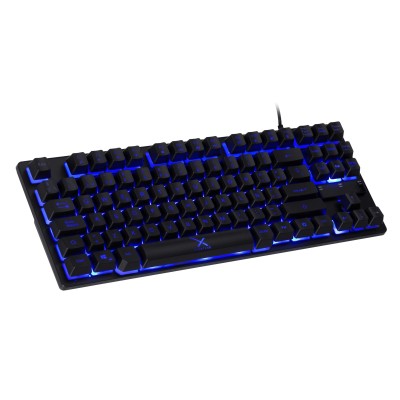
Teclado Gamer XZEAL XZT 300 Alámbrico con Retroiluminación LED - Modelo XSATGA1B
SKU
XSATGA1B
Disfruta de una experiencia gaming superior con el teclado XZEAL XZT 300. Diseñado para juegos, cuenta con retroiluminación LED y conexión USB alámbrica para un rendimiento sin interrupciones.
$159.00
Impuestos: $159.00
Solo 3 piezas disponibles
Entrega estimada
Entrega entre el 30/01/2026 y el 02/02/2026
Costo de envio
Calculado en el checkout
Se ajustara automaticamente con Skydropx
Compra con confianza
- Pago seguro
- MSI con tarjetas participantes
- Factura electronica SAT
Garantia
Garantia incluida segun fabricante
Garantia extendible disponible
Metodos de pago
Metodos disponibles al finalizar la compra
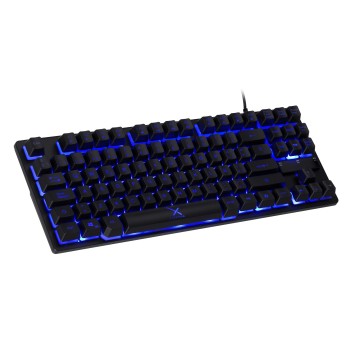
El teclado gamer XZEAL XZT 300 está diseñado para ofrecerte precisión y comodidad en tus sesiones de juego. Con su formato completo y diseño QWERTY, te permite ejecutar comandos de manera rápida y eficiente. La retroiluminación LED no solo mejora la estética, sino que también facilita su uso en entornos con poca luz, ideal para gamers que buscan inmersión total.Su conexión USB alámbrica garantiza una respuesta inmediata sin retrasos, perfecto para juegos que requieren reacciones rápidas. Fabricado en color negro, combina durabilidad con un estilo moderno que se adapta a cualquier setup. Este teclado es la elección perfecta para jugadores que valoran la funcionalidad y el diseño en su equipo de gaming.
Especificaciones
| Contenido del empaque | |
|---|---|
| Número de productos incluidos | 1 pieza(s) |
| Control de energía | |
| Tipo de alimentación | USB |
| Diseño | |
| Estilo de teclado | Derecho |
| Color del producto | Negro |
| Retro iluminación | Si |
| Tipo de retroiluminación | LED |
| Ratón | |
| Ratón incluido | No |
| Teclado | |
| Uso recomendado | Juego |
| Teclado numérico | No |
| Diseño de teclado | QWERTY |
| Formato del teclado | Tamaño completo (100%) |
| Interfaz del dispositivo | USB |
| Tecnología de conectividad | Alámbrico |
**Preguntas Frecuentes (FAQ)**
**1. ¿Cómo conecto el teclado?**
Simplemente conecta el cable USB del teclado a un puerto USB disponible en tu computadora (Windows, macOS, Linux). El sistema deberá reconocerlo automáticamente.
**2. ¿Es compatible con mi sistema operativo?**
Sí, es compatible con los sistemas operativos más comunes como Windows, macOS y Linux. No requiere la instalación de drivers especiales para su funcionamiento básico.
**3. ¿Cómo enciendo o apago la retroiluminación LED?**
La retroiluminación se enciende automáticamente al conectar el teclado. Para apagarla o cambiar el modo de iluminación (si el modelo lo permite), consulta la ficha técnica del producto o las instrucciones en el empaque, ya que los controles pueden variar.
**4. ¿Cómo limpio el teclado?**
Desconéctalo de la computadora. Usa un paño suave ligeramente humedecido para limpiar la superficie. Para las teclas, puedes usar aire comprimido para retirar el polvo. Evita el uso de líquidos o limpiadores abrasivos.
**5. ¿Tiene teclas multimedia o funciones especiales?**
El producto se describe como "multimedia", por lo que es probable que incluya teclas de acceso rápido para controlar el volumen o la reproducción. Para conocer las funciones específicas de cada tecla, te recomendamos revisar la ficha técnica completa del producto en el sitio web.
**6. ¿Qué hago si una tecla no responde?**
Primero, prueba a conectar el teclado en otro puerto USB. Si el problema persiste, reinicia tu computadora. Si solo es una tecla, verifica que no haya suciedad obstruyéndola. Si el problema continúa, contacta al soporte técnico del fabricante o al punto de venta.
**7. ¿Cuál es la garantía del producto y cómo la hago válida?**
El tiempo y los términos de la garantía dependen del fabricante y del vendedor. Conserva tu ticket o factura de compra. Para cualquier gestión de garantía, debes contactar directamente al servicio al cliente del lugar donde realizaste la compra.
**8. ¿Funciona con consolas de videojuegos?**
Este teclado está diseñado principalmente para uso en computadoras. La compatibilidad con consolas (como PlayStation o Xbox) no está especificada y puede ser limitada o nula. Se recomienda verificar la compatibilidad en la ficha del producto o con el fabricante.
**1. ¿Cómo conecto el teclado?**
Simplemente conecta el cable USB del teclado a un puerto USB disponible en tu computadora (Windows, macOS, Linux). El sistema deberá reconocerlo automáticamente.
**2. ¿Es compatible con mi sistema operativo?**
Sí, es compatible con los sistemas operativos más comunes como Windows, macOS y Linux. No requiere la instalación de drivers especiales para su funcionamiento básico.
**3. ¿Cómo enciendo o apago la retroiluminación LED?**
La retroiluminación se enciende automáticamente al conectar el teclado. Para apagarla o cambiar el modo de iluminación (si el modelo lo permite), consulta la ficha técnica del producto o las instrucciones en el empaque, ya que los controles pueden variar.
**4. ¿Cómo limpio el teclado?**
Desconéctalo de la computadora. Usa un paño suave ligeramente humedecido para limpiar la superficie. Para las teclas, puedes usar aire comprimido para retirar el polvo. Evita el uso de líquidos o limpiadores abrasivos.
**5. ¿Tiene teclas multimedia o funciones especiales?**
El producto se describe como "multimedia", por lo que es probable que incluya teclas de acceso rápido para controlar el volumen o la reproducción. Para conocer las funciones específicas de cada tecla, te recomendamos revisar la ficha técnica completa del producto en el sitio web.
**6. ¿Qué hago si una tecla no responde?**
Primero, prueba a conectar el teclado en otro puerto USB. Si el problema persiste, reinicia tu computadora. Si solo es una tecla, verifica que no haya suciedad obstruyéndola. Si el problema continúa, contacta al soporte técnico del fabricante o al punto de venta.
**7. ¿Cuál es la garantía del producto y cómo la hago válida?**
El tiempo y los términos de la garantía dependen del fabricante y del vendedor. Conserva tu ticket o factura de compra. Para cualquier gestión de garantía, debes contactar directamente al servicio al cliente del lugar donde realizaste la compra.
**8. ¿Funciona con consolas de videojuegos?**
Este teclado está diseñado principalmente para uso en computadoras. La compatibilidad con consolas (como PlayStation o Xbox) no está especificada y puede ser limitada o nula. Se recomienda verificar la compatibilidad en la ficha del producto o con el fabricante.
**Guía Rápida de Uso**
1. **Desempaque:** Retira el teclado y todos los accesorios de su empaque.
2. **Conexión:** Localiza el cable USB del teclado y conéctalo firmemente a un puerto USB libre de tu computadora.
3. **Encendido:** El teclado se encenderá automáticamente. Verás que la retroiluminación LED se activa (si está disponible en el modelo).
4. **Reconocimiento:** Tu sistema operativo (Windows, macOS, etc.) detectará e instalará el controlador necesario de forma automática en segundos.
5. **Uso Básico:** Ya puedes comenzar a usar el teclado para escribir y jugar. Todas las teclas estándar funcionarán de inmediato.
6. **Funciones Multimedia (si aplica):** Si tu teclado tiene teclas con iconos de volumen (????, ????), reproducción (⏯, ⏭) u otros, presiónalas para controlar estas funciones en tu equipo.
7. **Modos de Luz (si aplica):** Si el modelo incluye diferentes modos de iluminación (estática, respiración, etc.), consulta el manual o las indicaciones en el empaque para conocer la combinación de teclas que los activa (por ejemplo, presionar **FN + una tecla específica**).
8. **Desconexión Segura:** Cuando no lo uses, puedes dejarlo conectado. Si deseas desconectarlo, no es necesario ningún procedimiento especial: simplemente desenchufa el cable USB.
9. **Mantenimiento:** Para limpiarlo, siempre desconéctalo primero. Usa un paño seco o ligeramente humedecido. Evita que entre líquido en el teclado.
**Nota:** Para detalles sobre funciones avanzadas, combinaciones de teclas específicas o especificaciones técnicas completas, consulta la documentación incluida en el empaque o la ficha del producto en el sitio web del fabricante.
1. **Desempaque:** Retira el teclado y todos los accesorios de su empaque.
2. **Conexión:** Localiza el cable USB del teclado y conéctalo firmemente a un puerto USB libre de tu computadora.
3. **Encendido:** El teclado se encenderá automáticamente. Verás que la retroiluminación LED se activa (si está disponible en el modelo).
4. **Reconocimiento:** Tu sistema operativo (Windows, macOS, etc.) detectará e instalará el controlador necesario de forma automática en segundos.
5. **Uso Básico:** Ya puedes comenzar a usar el teclado para escribir y jugar. Todas las teclas estándar funcionarán de inmediato.
6. **Funciones Multimedia (si aplica):** Si tu teclado tiene teclas con iconos de volumen (????, ????), reproducción (⏯, ⏭) u otros, presiónalas para controlar estas funciones en tu equipo.
7. **Modos de Luz (si aplica):** Si el modelo incluye diferentes modos de iluminación (estática, respiración, etc.), consulta el manual o las indicaciones en el empaque para conocer la combinación de teclas que los activa (por ejemplo, presionar **FN + una tecla específica**).
8. **Desconexión Segura:** Cuando no lo uses, puedes dejarlo conectado. Si deseas desconectarlo, no es necesario ningún procedimiento especial: simplemente desenchufa el cable USB.
9. **Mantenimiento:** Para limpiarlo, siempre desconéctalo primero. Usa un paño seco o ligeramente humedecido. Evita que entre líquido en el teclado.
**Nota:** Para detalles sobre funciones avanzadas, combinaciones de teclas específicas o especificaciones técnicas completas, consulta la documentación incluida en el empaque o la ficha del producto en el sitio web del fabricante.


