Documentacion del producto
Documentacion disponible proximamente
- PDFs
- Fichas tecnicas
- Manuales
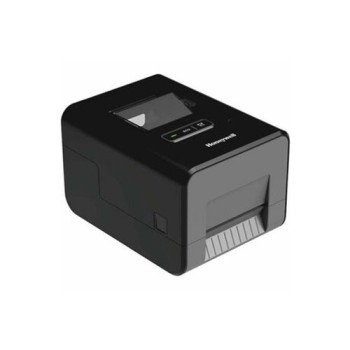
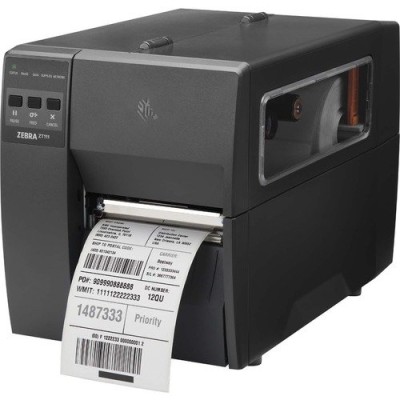
Impresora de Etiquetas Industrial Zebra ZT111 - Transferencia Térmica 203 DPI - Ethernet/USB - Modelo ZT11142-T01000FZ
SKU
ZT11142-T01000FZ
Impresora industrial Zebra ZT111 para etiquetas de alta durabilidad con tecnología de transferencia térmica. Ideal para entornos exigentes, ofrece conectividad Ethernet y USB con resolución de 203 DPI para impresiones nítidas y profesionales.
$18,269.00
Impuestos: $18,269.00
Solo 1 piezas disponibles
Entrega estimada
Entrega entre el 29/01/2026 y el 01/02/2026
Costo de envio
Calculado en el checkout
Se ajustara automaticamente con Skydropx
Compra con confianza
- Pago seguro
- MSI con tarjetas participantes
- Factura electronica SAT
Garantia
Garantia incluida segun fabricante
Garantia extendible disponible
Metodos de pago
Metodos disponibles al finalizar la compra
Etiquetas:
impresora etiquetas
, zebra
, industrial
, transferencia térmica
, 203 dpi
, ethernet
, usb
, logística
, manufactura
, códigos barras
, inventario
, zt11142-t01000fz
La impresora de etiquetas industrial Zebra ZT111 está diseñada para satisfacer las demandas de entornos industriales y logísticos donde la fiabilidad y la calidad de impresión son esenciales. Utiliza tecnología de transferencia térmica que garantiza etiquetas duraderas y resistentes a condiciones adversas, perfectas para identificación de productos, códigos de barras y seguimiento de inventarios.Con una resolución de 203 x 203 DPI, esta impresora produce textos y gráficos nítidos en un ancho máximo de impresión de 104 mm. Su conectividad incluye puertos Ethernet y USB, facilitando la integración en redes empresariales y sistemas de gestión. Además, cuenta con memoria flash de 256 MB para un rendimiento eficiente en aplicaciones continuas.Dirigida a empresas de manufactura, almacenes y distribución, la ZT111 opera en un rango de temperatura de 5 a 40 °C y soporta humedad relativa del 20 al 85%, asegurando funcionamiento estable. Su diseño robusto en color negro y peso de 7.7 kg la hace ideal para espacios industriales, optimizando la productividad con impresiones rápidas y confiables.
Especificaciones
| Condiciones ambientales | |
|---|---|
| Intervalo de temperatura de almacenaje | -40 - 60 °C |
| Intervalo de temperatura operativa (T-T) | 5 - 40 °C |
| Intervalo de humedad relativa durante almacenaje | 5 - 85% |
| Intervalo de humedad relativa para funcionamiento | 20 - 85% |
| Control de energía | |
| Voltaje de entrada AC | 100 - 240 V |
| Frecuencia de entrada AC | 50 - 60 Hz |
| Desempeño | |
| Memoria Flash | 256 MB |
| Memoria interna | 256 MB |
| Idiomas de la descripción de la página | EZPL |
| Dirección de papel | |
| Grosor de medios | 0.076 - 0.25 mm |
| Longitud de listón | 450 m |
| Diámetro de núcleo | 2.54 cm |
| Diseño | |
| Pantalla | No |
| Color del producto | Negro |
| Pantalla incorporada | No |
| Peso y dimensiones | |
| Peso | 7.7 kg |
| Ancho | 241 mm |
| Altura | 279 mm |
| Profundidad | 432 mm |
| Puertos e Interfaces | |
| Wifi | No |
| Ethernet | Si |
| Puerto USB | Si |
| Puerto - RS-232 | 1 |
| Tecnología de conectividad | Alámbrico |
| Velocidad de impresión | |
| Color | No |
| Resolución máxima | 203 x 203 DPI |
| Tecnología de impresión | Transferencia térmica |
| Máximo ancho de impresión | 10.4 cm |
| Longitud mínima de impresión | 185.4 cm |
**Preguntas Frecuentes (FAQs)**
**1. ¿Qué tipo de conexiones tiene esta impresora?**
Esta impresora cuenta con puertos Ethernet (para conexión de red) y USB (para conexión directa a una computadora).
**2. ¿Qué significa 'Transferencia Térmica'?**
Significa que la impresora utiliza una cinta de tinta (ribbon) para transferir la imagen al material de la etiqueta. Esto produce etiquetas más duraderas y resistentes a la abrasión, la luz y ciertos químicos, ideales para logística y entornos industriales.
**3. ¿Qué tipo de etiquetas y cintas (ribbons) puedo usar?**
Es compatible con una amplia variedad de materiales de etiquetas (papel, sintéticos) y cintas de cera, cera-resina o resina. Para garantizar el funcionamiento óptimo, se recomienda usar consumibles Zebra originales o aprobados. Consulte la ficha técnica para más detalles.
**4. ¿Cómo la conecto a mi red de trabajo?**
Puede conectarla físicamente a su router o switch mediante el cable Ethernet. Luego, deberá configurar la dirección IP de la impresora, ya sea mediante la utilidad Zebra Setup Utilities o desde el panel frontal. Consulte el manual de instalación.
**5. ¿Qué software necesito para imprimir?**
Puede imprimir desde prácticamente cualquier aplicación (como un ERP o WMS) que tenga capacidad de imprimir. Para diseño de etiquetas, Zebra ofrece el software ZebraDesigner (gratuito para modelos básicos) o soluciones más avanzadas. Los controladores (drivers) se descargan del sitio de soporte de Zebra.
**6. ¿Qué mantenimiento requiere?**
Requiere limpieza periódica del cabezal de impresión, el rodillo y los sensores para evitar manchas o errores en la impresión. Se recomienda usar el kit de limpieza Zebra. Consulte el manual de usuario para el procedimiento correcto.
**7. ¿Qué hago si la impresora no imprime o las etiquetas salen en blanco?**
Verifique: 1) Que la cinta (ribbon) esté instalada correctamente (cara brillante hacia abajo). 2) Que el sensor de cinta esté activado en la configuración si está usando ribbon. 3) Que el cabezal esté cerrado y asegurado. 4) Que el driver y el diseño de etiqueta estén configurados para el modo 'Transferencia Térmica'.
**8. ¿Cuál es la garantía y dónde consigo soporte técnico en México?**
El plazo y cobertura de la garantía los determina el distribuidor autorizado (como Diten). Para soporte técnico, reparación o compra de consumibles, contacte directamente al proveedor donde adquirió la unidad.
**9. ¿Es segura para usar en un almacén o planta de producción?**
Sí, es una impresora industrial diseñada para entornos demandantes. Asegúrese de instalarla en un lugar estable, con ventilación adecuada y conectada a una toma de corriente con tierra física. Evite la exposición directa a humedad, polvo excesivo o vibraciones fuertes.
**1. ¿Qué tipo de conexiones tiene esta impresora?**
Esta impresora cuenta con puertos Ethernet (para conexión de red) y USB (para conexión directa a una computadora).
**2. ¿Qué significa 'Transferencia Térmica'?**
Significa que la impresora utiliza una cinta de tinta (ribbon) para transferir la imagen al material de la etiqueta. Esto produce etiquetas más duraderas y resistentes a la abrasión, la luz y ciertos químicos, ideales para logística y entornos industriales.
**3. ¿Qué tipo de etiquetas y cintas (ribbons) puedo usar?**
Es compatible con una amplia variedad de materiales de etiquetas (papel, sintéticos) y cintas de cera, cera-resina o resina. Para garantizar el funcionamiento óptimo, se recomienda usar consumibles Zebra originales o aprobados. Consulte la ficha técnica para más detalles.
**4. ¿Cómo la conecto a mi red de trabajo?**
Puede conectarla físicamente a su router o switch mediante el cable Ethernet. Luego, deberá configurar la dirección IP de la impresora, ya sea mediante la utilidad Zebra Setup Utilities o desde el panel frontal. Consulte el manual de instalación.
**5. ¿Qué software necesito para imprimir?**
Puede imprimir desde prácticamente cualquier aplicación (como un ERP o WMS) que tenga capacidad de imprimir. Para diseño de etiquetas, Zebra ofrece el software ZebraDesigner (gratuito para modelos básicos) o soluciones más avanzadas. Los controladores (drivers) se descargan del sitio de soporte de Zebra.
**6. ¿Qué mantenimiento requiere?**
Requiere limpieza periódica del cabezal de impresión, el rodillo y los sensores para evitar manchas o errores en la impresión. Se recomienda usar el kit de limpieza Zebra. Consulte el manual de usuario para el procedimiento correcto.
**7. ¿Qué hago si la impresora no imprime o las etiquetas salen en blanco?**
Verifique: 1) Que la cinta (ribbon) esté instalada correctamente (cara brillante hacia abajo). 2) Que el sensor de cinta esté activado en la configuración si está usando ribbon. 3) Que el cabezal esté cerrado y asegurado. 4) Que el driver y el diseño de etiqueta estén configurados para el modo 'Transferencia Térmica'.
**8. ¿Cuál es la garantía y dónde consigo soporte técnico en México?**
El plazo y cobertura de la garantía los determina el distribuidor autorizado (como Diten). Para soporte técnico, reparación o compra de consumibles, contacte directamente al proveedor donde adquirió la unidad.
**9. ¿Es segura para usar en un almacén o planta de producción?**
Sí, es una impresora industrial diseñada para entornos demandantes. Asegúrese de instalarla en un lugar estable, con ventilación adecuada y conectada a una toma de corriente con tierra física. Evite la exposición directa a humedad, polvo excesivo o vibraciones fuertes.
**Guía Rápida de Uso - Impresora Zebra ZT111**
**Antes de empezar:** Apague la impresora y desconéctela de la corriente.
**Paso 1: Instalación de consumibles.**
a. Abra la tapa frontal y levante el cabezal de impresión.
b. Coloque el rollo de etiquetas en el soporte trasero y pase el papel por la guía hasta el punto de salida.
c. Coloque el rollo de cinta (ribbon) en el puerto interno (lado izquierdo). Pase la cinta frente al cabezal, asegurándose de que la cara brillante (con tinta) quede hacia la etiqueta. Enganche el ribbon en el rollo recogedor vacío.
**Paso 2: Cierre y calibración.**
a. Baje y asegure el cabezal de impresión.
b. Cierre la tapa frontal.
c. Encienda la impresora. De forma automática, calibrará el sensor de etiquetas (media sensing). Si no lo hace, presione y mantenga el botón de PAUSE hasta que parpadee la luz, luego suelte.
**Paso 3: Conexión.**
a. Conéctela a la red eléctrica.
b. Conéctela a su computadora vía USB O a la red local vía cable Ethernet.
**Paso 4: Instalación del software.**
a. En su computadora, descargue e instale el driver más reciente para el modelo ZT111 desde el sitio de soporte de Zebra.
b. Instale un software de diseño de etiquetas (como ZebraDesigner) si es necesario.
**Paso 5: Configuración básica.**
a. Use la utilidad Zebra Setup Utilities para encontrar la impresora en la red/USB y configurar parámetros como la dirección IP (si usa Ethernet) o el modo de impresión (Transferencia Térmica).
**Paso 6: Prueba de impresión.**
a. En Windows, vaya a 'Dispositivos e Impresoras', seleccione la Zebra ZT111, haga clic derecho y elija 'Propiedades de la impresora'. Busque la opción 'Imprimir Página de Prueba'.
b. Si imprime correctamente, ya puede imprimir desde su aplicación.
**Nota:** Para procedimientos detallados, configuración avanzada o solución de problemas, consulte siempre el **Manual del Usuario** oficial de Zebra para el modelo ZT111.
**Antes de empezar:** Apague la impresora y desconéctela de la corriente.
**Paso 1: Instalación de consumibles.**
a. Abra la tapa frontal y levante el cabezal de impresión.
b. Coloque el rollo de etiquetas en el soporte trasero y pase el papel por la guía hasta el punto de salida.
c. Coloque el rollo de cinta (ribbon) en el puerto interno (lado izquierdo). Pase la cinta frente al cabezal, asegurándose de que la cara brillante (con tinta) quede hacia la etiqueta. Enganche el ribbon en el rollo recogedor vacío.
**Paso 2: Cierre y calibración.**
a. Baje y asegure el cabezal de impresión.
b. Cierre la tapa frontal.
c. Encienda la impresora. De forma automática, calibrará el sensor de etiquetas (media sensing). Si no lo hace, presione y mantenga el botón de PAUSE hasta que parpadee la luz, luego suelte.
**Paso 3: Conexión.**
a. Conéctela a la red eléctrica.
b. Conéctela a su computadora vía USB O a la red local vía cable Ethernet.
**Paso 4: Instalación del software.**
a. En su computadora, descargue e instale el driver más reciente para el modelo ZT111 desde el sitio de soporte de Zebra.
b. Instale un software de diseño de etiquetas (como ZebraDesigner) si es necesario.
**Paso 5: Configuración básica.**
a. Use la utilidad Zebra Setup Utilities para encontrar la impresora en la red/USB y configurar parámetros como la dirección IP (si usa Ethernet) o el modo de impresión (Transferencia Térmica).
**Paso 6: Prueba de impresión.**
a. En Windows, vaya a 'Dispositivos e Impresoras', seleccione la Zebra ZT111, haga clic derecho y elija 'Propiedades de la impresora'. Busque la opción 'Imprimir Página de Prueba'.
b. Si imprime correctamente, ya puede imprimir desde su aplicación.
**Nota:** Para procedimientos detallados, configuración avanzada o solución de problemas, consulte siempre el **Manual del Usuario** oficial de Zebra para el modelo ZT111.