Documentacion del producto
Documentacion disponible proximamente
- PDFs
- Fichas tecnicas
- Manuales
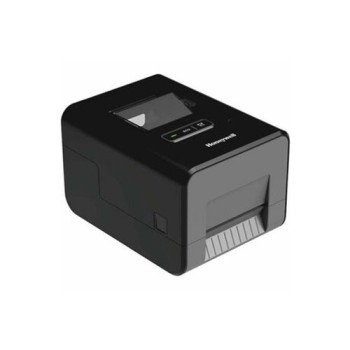
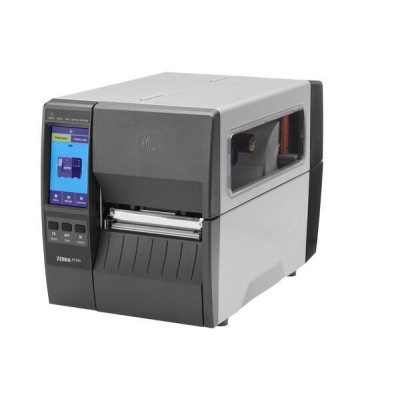
Impresora de Etiquetas Industrial Zebra ZT231 - Transferencia Térmica - 203 DPI - Bluetooth - Ethernet
SKU
ZT23142-T01000FZ
La impresora de etiquetas industrial Zebra ZT231 ofrece impresión por transferencia térmica con resolución de 203 DPI y conectividad Bluetooth, Ethernet y USB. Ideal para entornos exigentes con alta durabilidad y compatibilidad con múltiples sistemas operativos.
$19,729.00
Impuestos: $19,729.00
Solo 3 piezas disponibles
Entrega estimada
Entrega entre el 29/01/2026 y el 01/02/2026
Costo de envio
Calculado en el checkout
Se ajustara automaticamente con Skydropx
Compra con confianza
- Pago seguro
- MSI con tarjetas participantes
- Factura electronica SAT
Garantia
Garantia incluida segun fabricante
Garantia extendible disponible
Metodos de pago
Metodos disponibles al finalizar la compra
Etiquetas:
impresora etiquetas
, zebra
, industrial
, transferencia térmica
, bluetooth
, ethernet
, logística
, almacén
, 203 dpi
, zt231
, impresión duradera
, conectividad múltiple
La impresora de etiquetas industrial Zebra ZT231 está diseñada para satisfacer las necesidades de impresión en entornos industriales y comerciales demandantes. Utiliza tecnología de transferencia térmica que garantiza etiquetas duraderas y de alta calidad, con una resolución de 203 x 203 DPI y una velocidad de impresión de hasta 305 mm/seg. Su conectividad versátil incluye Bluetooth, Ethernet, USB y RS-232, permitiendo integración flexible en redes existentes. Equipada con una pantalla LCD táctil a color de 4.3 pulgadas, facilita la configuración y monitoreo. Es compatible con Windows, Mac, Android e iOS, ideal para logística, almacenes, retail y manufactura. Con memoria flash de 256 MB y operación en temperaturas de 5 a 40 °C, asegura rendimiento confiable en condiciones variadas.
Especificaciones
| Condiciones ambientales | |
|---|---|
| Intervalo de temperatura de almacenaje | -40 - 60 °C |
| Intervalo de temperatura operativa (T-T) | 5 - 40 °C |
| Intervalo de humedad relativa durante almacenaje | 5 - 85% |
| Intervalo de humedad relativa para funcionamiento | 20 - 85% |
| Control de energía | |
| Voltaje de entrada AC | 100-240 V |
| Frecuencia de entrada AC | 50-60 Hz |
| Desempeño | |
| Memoria Flash | 256 MB |
| Memoria interna | 256 MB |
| Idiomas de la descripción de la página | EPL, EPL2, ZBI, ZPL, ZPL II |
| Dirección de papel | |
| Ancho de listón | 11 cm |
| Grosor de medios | 0.076 - 0.010 mm |
| Longitud de listón | 450 m |
| Diámetro de núcleo | 2.54 cm |
| Máxima longitud de soporte | 3.99 m |
| Diseño | |
| Pantalla | LCD |
| Tipo de control | Tocar |
| Pantalla a color | Si |
| Color del producto | Negro |
| Pantalla incorporada | Si |
| Diagonal de la pantalla | 10.9 cm (4.3") |
| Peso y dimensiones | |
| Peso | 9.1 kg |
| Ancho | 241 mm |
| Altura | 279 mm |
| Profundidad | 432 mm |
| Puertos e Interfaces | |
| Wifi | No |
| Ethernet | Si |
| Bluetooth | Si |
| Puerto USB | Si |
| Puerto - RS-232 | 1 |
| Cantidad de puertos USB 2.0 | 1 |
| Tecnología de conectividad | Inalámbrico y alámbrico |
| Baja Energía Bluetooth (BLE) | Si |
| Requisitos del sistema | |
| Sistemas operativos Mac soportados | Si |
| Sistemas operativos Windows soportados | Si |
| Sistemas operativos móviles soportados | Android, iOS |
| Velocidad de impresión | |
| Color | No |
| Resolución máxima | 203 x 203 DPI |
| Velocidad de impresión | 305 mm/seg |
| Tecnología de impresión | Transferencia térmica |
| Máximo ancho de impresión | 10.4 cm |
**Preguntas Frecuentes (FAQs) - Impresora Zebra ZT231**
**1. ¿Qué tipo de etiquetas y cintas (ribbons) usa esta impresora?**
Utiliza etiquetas de papel (térmicas directas) o materiales sintéticos (con transferencia térmica) y cintas de resina, cera o cera-resina compatibles con Zebra, de hasta 5.6" (142 mm) de ancho.
**2. ¿Es compatible con mi sistema operativo o software de gestión?**
Sí, es compatible con Windows, Linux y varios sistemas. Para integración con software específico (ERP, WMS), verifica que el software soporte impresoras Zebra con controladores ZPL (Zebra Programming Language).
**3. ¿Cómo me conecto a la impresora? ¿Puedo usar el Bluetooth y Ethernet al mismo tiempo?**
Puedes conectarte vía USB, Ethernet (cable de red) o Bluetooth. Generalmente, se configura un método a la vez desde el menú de la impresora. La conexión Ethernet es ideal para red fija, y el Bluetooth para dispositivos móviles cercanos.
**4. ¿Qué hago si la impresión sale muy clara, manchada o las etiquetas se atoran?**
1. Verifica que el tipo de medio (etiqueta) y densidad térmica estén bien configurados en el driver. 2. Asegúrate de que la cinta (si usas transferencia) esté instalada correctamente. 3. Limpia el cabezal térmico y los rodillos con un kit de limpieza Zebra. 4. Revisa que el sensor de etiquetas esté calibrado.
**5. ¿La impresora necesita mantenimiento periódico?**
Sí, se recomienda limpiar el cabezal térmico, el rodillo de goma y los sensores regularmente (cada cambio de rollo o semanal, según el uso) para evitar problemas de impresión y desgaste prematuro.
**6. ¿Cuál es la garantía y dónde obtengo soporte técnico en México?**
El tiempo y cobertura de garantía dependen del distribuidor (Diten). Para soporte, contacta directamente al proveedor donde la compraste. Zebra ofrece recursos y controladores en su sitio web global.
**7. ¿Puedo imprimir códigos de barras y QR con esta impresora?**
Sí, es una de sus funciones principales. Asegúrate de usar un software o driver que genere gráficos de alta calidad en 203 DPI para una lectura óptima.
**8. ¿Es segura para uso en un almacén con polvo o variaciones de voltaje?**
Es una impresora industrial con diseño robusto. Sin embargo, para mayor protección, se sugiere conectarla a un regulador de voltaje y limpiar el exterior periódicamente para evitar acumulación de polvo en las entradas de aire.
**1. ¿Qué tipo de etiquetas y cintas (ribbons) usa esta impresora?**
Utiliza etiquetas de papel (térmicas directas) o materiales sintéticos (con transferencia térmica) y cintas de resina, cera o cera-resina compatibles con Zebra, de hasta 5.6" (142 mm) de ancho.
**2. ¿Es compatible con mi sistema operativo o software de gestión?**
Sí, es compatible con Windows, Linux y varios sistemas. Para integración con software específico (ERP, WMS), verifica que el software soporte impresoras Zebra con controladores ZPL (Zebra Programming Language).
**3. ¿Cómo me conecto a la impresora? ¿Puedo usar el Bluetooth y Ethernet al mismo tiempo?**
Puedes conectarte vía USB, Ethernet (cable de red) o Bluetooth. Generalmente, se configura un método a la vez desde el menú de la impresora. La conexión Ethernet es ideal para red fija, y el Bluetooth para dispositivos móviles cercanos.
**4. ¿Qué hago si la impresión sale muy clara, manchada o las etiquetas se atoran?**
1. Verifica que el tipo de medio (etiqueta) y densidad térmica estén bien configurados en el driver. 2. Asegúrate de que la cinta (si usas transferencia) esté instalada correctamente. 3. Limpia el cabezal térmico y los rodillos con un kit de limpieza Zebra. 4. Revisa que el sensor de etiquetas esté calibrado.
**5. ¿La impresora necesita mantenimiento periódico?**
Sí, se recomienda limpiar el cabezal térmico, el rodillo de goma y los sensores regularmente (cada cambio de rollo o semanal, según el uso) para evitar problemas de impresión y desgaste prematuro.
**6. ¿Cuál es la garantía y dónde obtengo soporte técnico en México?**
El tiempo y cobertura de garantía dependen del distribuidor (Diten). Para soporte, contacta directamente al proveedor donde la compraste. Zebra ofrece recursos y controladores en su sitio web global.
**7. ¿Puedo imprimir códigos de barras y QR con esta impresora?**
Sí, es una de sus funciones principales. Asegúrate de usar un software o driver que genere gráficos de alta calidad en 203 DPI para una lectura óptima.
**8. ¿Es segura para uso en un almacén con polvo o variaciones de voltaje?**
Es una impresora industrial con diseño robusto. Sin embargo, para mayor protección, se sugiere conectarla a un regulador de voltaje y limpiar el exterior periódicamente para evitar acumulación de polvo en las entradas de aire.
**Guía Rápida de Uso - Impresora Zebra ZT231**
**Preparación e Instalación:**
1. **Desempaque y Ubicación:** Retira todos los materiales de embalaje. Coloca la impresora en una superficie estable, cerca de una toma de corriente y con espacio para los rollos de etiquetas.
2. **Alimentación de Medios:** Abre la tapa. Coloca el rollo de etiquetas en el soporte trasero y guía el papel por el camino indicado hasta el frente. Asegúrate de que pase por debajo del sensor de etiquetas.
3. **Instalación de la Cinta (Ribbon - Solo Transferencia Térmica):** Coloca el rollo de cinta en el eje correspondiente (normalmente atrás). Pasa la cinta frente al cabezal térmico y enróllala en el carrete vacío. Cierra la tapa del cabezal.
4. **Conexión de Energía y Datos:** Conecta el cable de poder. Para datos, elige **UNA** opción: a) USB a la computadora, b) Cable Ethernet a la red, o c) Empareja vía Bluetooth desde el menú de la impresora.
5. **Instalación del Software:** En tu computadora, descarga e instala el driver más reciente para el modelo ZT231 desde el sitio web de Zebra. Selecciona el puerto de conexión correcto (USB, IP de red, etc.).
**Operación y Mantenimiento Básico:**
6. **Encendido y Calibración:** Enciende la impresora. Usa el botón de "PAUSE" o el menú para realizar una "CALIBRACIÓN DE MEDIOS". Esto ajusta el sensor para el tamaño de tus etiquetas.
7. **Prueba de Impresión:** Desde el panel de control, busca y ejecuta la opción "IMPRIMIR ETIQUETA DE PRUEBA" para verificar que todo funcione.
8. **Impresión desde tu Aplicación:** Configura tu software (Word, Excel, software de gestión) para usar la impresora Zebra ZT231 como dispositivo predeterminado. Ajusta el tamaño de página al de tus etiquetas.
9. **Cambio de Rollo:** Al terminar un rollo, abre la tapa, retira el núcleo vacío, coloca el nuevo rollo y recalibra los medios.
10. **Limpieza Regular (Crucial):** Con la impresora APAGADA y fría, usa un hisopo con alcohol isopropílico para limpiar suavemente el cabezal térmico (franja negra). Limpia también el rodillo de goma y los sensores ópticos.
**Nota:** Para configuraciones avanzadas (IP fija, ajustes de Bluetooth, comandos ZPL) consulta el manual completo del usuario en el sitio de Zebra.
**Preparación e Instalación:**
1. **Desempaque y Ubicación:** Retira todos los materiales de embalaje. Coloca la impresora en una superficie estable, cerca de una toma de corriente y con espacio para los rollos de etiquetas.
2. **Alimentación de Medios:** Abre la tapa. Coloca el rollo de etiquetas en el soporte trasero y guía el papel por el camino indicado hasta el frente. Asegúrate de que pase por debajo del sensor de etiquetas.
3. **Instalación de la Cinta (Ribbon - Solo Transferencia Térmica):** Coloca el rollo de cinta en el eje correspondiente (normalmente atrás). Pasa la cinta frente al cabezal térmico y enróllala en el carrete vacío. Cierra la tapa del cabezal.
4. **Conexión de Energía y Datos:** Conecta el cable de poder. Para datos, elige **UNA** opción: a) USB a la computadora, b) Cable Ethernet a la red, o c) Empareja vía Bluetooth desde el menú de la impresora.
5. **Instalación del Software:** En tu computadora, descarga e instala el driver más reciente para el modelo ZT231 desde el sitio web de Zebra. Selecciona el puerto de conexión correcto (USB, IP de red, etc.).
**Operación y Mantenimiento Básico:**
6. **Encendido y Calibración:** Enciende la impresora. Usa el botón de "PAUSE" o el menú para realizar una "CALIBRACIÓN DE MEDIOS". Esto ajusta el sensor para el tamaño de tus etiquetas.
7. **Prueba de Impresión:** Desde el panel de control, busca y ejecuta la opción "IMPRIMIR ETIQUETA DE PRUEBA" para verificar que todo funcione.
8. **Impresión desde tu Aplicación:** Configura tu software (Word, Excel, software de gestión) para usar la impresora Zebra ZT231 como dispositivo predeterminado. Ajusta el tamaño de página al de tus etiquetas.
9. **Cambio de Rollo:** Al terminar un rollo, abre la tapa, retira el núcleo vacío, coloca el nuevo rollo y recalibra los medios.
10. **Limpieza Regular (Crucial):** Con la impresora APAGADA y fría, usa un hisopo con alcohol isopropílico para limpiar suavemente el cabezal térmico (franja negra). Limpia también el rodillo de goma y los sensores ópticos.
**Nota:** Para configuraciones avanzadas (IP fija, ajustes de Bluetooth, comandos ZPL) consulta el manual completo del usuario en el sitio de Zebra.