Documentacion del producto
Documentacion disponible proximamente
- PDFs
- Fichas tecnicas
- Manuales
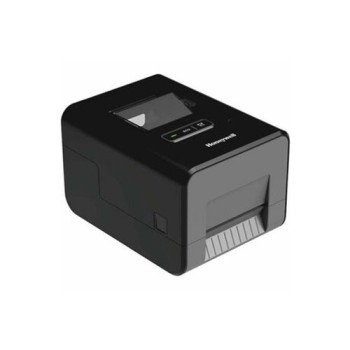
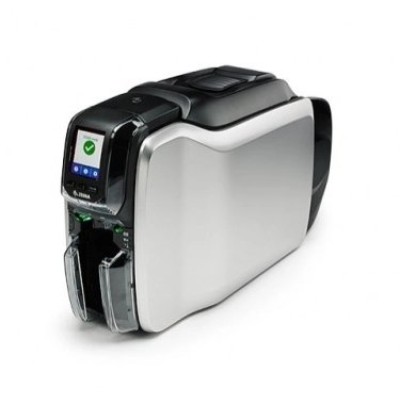
Impresora de Etiquetas Zebra Technologies ZC300 - Térmica 300 DPI Ethernet - ZC32-000CQ00LA00
SKU
ZC32-000CQ00LA00
La impresora de etiquetas Zebra ZC300 ofrece impresión térmica de alta calidad a 300 DPI con conectividad Ethernet y USB. Ideal para empresas que necesitan etiquetado eficiente y profesional en PVC.
$26,779.00
Impuestos: $26,779.00
Solo 5 piezas disponibles
Entrega estimada
Entrega entre el 29/01/2026 y el 01/02/2026
Costo de envio
Calculado en el checkout
Se ajustara automaticamente con Skydropx
Compra con confianza
- Pago seguro
- MSI con tarjetas participantes
- Factura electronica SAT
Garantia
Garantia incluida segun fabricante
Garantia extendible disponible
Metodos de pago
Metodos disponibles al finalizar la compra
Etiquetas:
impresora etiquetas
, zebra technologies
, impresora térmica
, 300 dpi
, ethernet
, usb
, pvc
, empresas
, logística
, retail
, identificación
, alto rendimiento
, mexico
La impresora de etiquetas Zebra Technologies ZC300 es la solución perfecta para negocios que requieren un etiquetado rápido y de alta resolución. Con tecnología de impresión térmica a 300 DPI, garantiza textos nítidos y códigos de barras legibles en materiales como PVC. Su conectividad Ethernet y USB 2.0 permite una integración sencilla en redes empresariales, mientras que la pantalla LCD facilita el monitoreo del estado de impresión. Diseñada para entornos exigentes, opera en temperaturas de 15 a 35 °C y es compatible con Windows 7, 8 y 10. Con velocidades de hasta 900 tarjetas por hora en monocromo y 200 en color, optimiza la productividad en retail, logística o identificación corporativa. Incluye controladores y ranura de seguridad Kensington para mayor protección.
Especificaciones
| Características | |
|---|---|
| Pantalla | LCD |
| Memoria interna | 2048 MB |
| Color del producto | Negro, Plata |
| Pantalla incorporada | Si |
| Capacidad total de entrada | 100 hojas |
| Ranura para cable de seguridad | Si |
| Tipo de ranura de bloqueo del cable | Kensington |
| Condiciones ambientales | |
| Intervalo de temperatura operativa (T-T) | 15 - 35 °C |
| Intervalo de humedad relativa para funcionamiento | 20 - 80% |
| Contenido del empaque | |
| Controladores incluidos | Si |
| Control de energía | |
| Voltaje de entrada AC | 90 - 264 V |
| Frecuencia de entrada AC | 47 - 60 Hz |
| Peso y dimensiones | |
| Peso | 4.4 kg |
| Ancho | 157 mm |
| Altura | 258 mm |
| Profundidad | 468 mm |
| Puertos e Interfaces | |
| Wifi | No |
| Ethernet | Si |
| Puerto USB | Si |
| Versión USB | 2.0 |
| Algoritmos de seguridad | AES |
| Tipo de interfaz ethernet | Ethernet rápido |
| Requisitos del sistema | |
| Sistemas operativos Windows soportados | Windows 10, Windows 7, Windows 8 |
| Velocidad de impresión | |
| Color | Si |
| Tipos de tarjeta | PVC, Compuesto de PVC |
| Resolución máxima | 300 x 300 DPI |
| Impresión a doble cara | Si |
| Tarjeta de alimentación | No |
| Tecnología de impresión | Pintar por sublimación/Transferencia térmica |
| Velocidad de impresión (color) | 200 tarjeta/hora |
| Velocidad de impresión (monocromo) | 900 tarjeta/hora |
| Velocidad de impresión a doble cara (color) | 140 tarjeta/hora |
**Preguntas Frecuentes (FAQs)**
**1. ¿Qué tipo de conexión tiene esta impresora?**
Esta impresora cuenta con conexión Ethernet por cable, lo que permite integrarla fácilmente a la red local de su negocio para imprimir desde varias computadoras.
**2. ¿Qué tipo de etiquetas y materiales puedo imprimir?**
Es una impresora térmica directa, por lo que utiliza etiquetas de papel térmico (sin cinta de cera o resina). Es ideal para etiquetas de logística, dirección, códigos de barras y tickets. Consulte las especificaciones técnicas para conocer los anchos de etiqueta compatibles.
**3. ¿Es difícil de instalar y configurar?**
No. La instalación física es sencilla: conéctela a la corriente y a su red con un cable Ethernet. Para configurarla en su computadora, deberá descargar e instalar el controlador (driver) desde el sitio web de Zebra Technologies, seleccionando el modelo ZC300.
**4. ¿Qué garantía tiene y cómo la hago válida?**
El producto incluye garantía del fabricante. Para hacerla válida, conserve su factura de compra y contacte al soporte técnico autorizado de Zebra en México o al establecimiento donde realizó la compra.
**5. ¿Necesito software especial para diseñar las etiquetas?**
La impresora funciona con cualquier programa que pueda enviar trabajos de impresión, como un sistema de punto de venta (POS) o un software de gestión. Para diseñar etiquetas, puede usar el software gratuito ZebraDesigner o cualquier otro programa de diseño de etiquetas compatible.
**6. ¿Cómo realizo el mantenimiento de limpieza?**
Apague y desenchufe la impresora. Limpie suavemente el exterior con un paño seco. Para limpiar el cabezal de impresión térmico (parte crítica), utilice un hisopo con alcohol isopropílico, pasándolo con cuidado. Consulte el manual de usuario para instrucciones detalladas y evitar daños.
**7. ¿Puedo imprimir códigos QR y de barras con buena calidad?**
Sí. Con una resolución de 300 DPI (puntos por pulgada), esta impresora genera códigos de barras, códigos QR y texto con alta nitidez y legibilidad, adecuados para aplicaciones comerciales y logísticas.
**8. La impresora se conecta a la red pero no imprime, ¿qué puedo hacer?**
Verifique que: a) La dirección IP asignada a la impresora sea correcta en su red. b) El controlador (driver) esté instalado y configurado en la computadora con la IP correcta. c) El trabajo de impresión no esté en pausa en la cola de impresión de su sistema.
**9. ¿Es segura para uso en una oficina o almacén?**
Sí. Cuenta con las certificaciones de seguridad estándar. Asegúrese de conectarla a un regulador de voltaje para protegerla de variaciones en la corriente eléctrica y de colocarla en un lugar bien ventilado, alejado de polvo y humedad excesivos.
**1. ¿Qué tipo de conexión tiene esta impresora?**
Esta impresora cuenta con conexión Ethernet por cable, lo que permite integrarla fácilmente a la red local de su negocio para imprimir desde varias computadoras.
**2. ¿Qué tipo de etiquetas y materiales puedo imprimir?**
Es una impresora térmica directa, por lo que utiliza etiquetas de papel térmico (sin cinta de cera o resina). Es ideal para etiquetas de logística, dirección, códigos de barras y tickets. Consulte las especificaciones técnicas para conocer los anchos de etiqueta compatibles.
**3. ¿Es difícil de instalar y configurar?**
No. La instalación física es sencilla: conéctela a la corriente y a su red con un cable Ethernet. Para configurarla en su computadora, deberá descargar e instalar el controlador (driver) desde el sitio web de Zebra Technologies, seleccionando el modelo ZC300.
**4. ¿Qué garantía tiene y cómo la hago válida?**
El producto incluye garantía del fabricante. Para hacerla válida, conserve su factura de compra y contacte al soporte técnico autorizado de Zebra en México o al establecimiento donde realizó la compra.
**5. ¿Necesito software especial para diseñar las etiquetas?**
La impresora funciona con cualquier programa que pueda enviar trabajos de impresión, como un sistema de punto de venta (POS) o un software de gestión. Para diseñar etiquetas, puede usar el software gratuito ZebraDesigner o cualquier otro programa de diseño de etiquetas compatible.
**6. ¿Cómo realizo el mantenimiento de limpieza?**
Apague y desenchufe la impresora. Limpie suavemente el exterior con un paño seco. Para limpiar el cabezal de impresión térmico (parte crítica), utilice un hisopo con alcohol isopropílico, pasándolo con cuidado. Consulte el manual de usuario para instrucciones detalladas y evitar daños.
**7. ¿Puedo imprimir códigos QR y de barras con buena calidad?**
Sí. Con una resolución de 300 DPI (puntos por pulgada), esta impresora genera códigos de barras, códigos QR y texto con alta nitidez y legibilidad, adecuados para aplicaciones comerciales y logísticas.
**8. La impresora se conecta a la red pero no imprime, ¿qué puedo hacer?**
Verifique que: a) La dirección IP asignada a la impresora sea correcta en su red. b) El controlador (driver) esté instalado y configurado en la computadora con la IP correcta. c) El trabajo de impresión no esté en pausa en la cola de impresión de su sistema.
**9. ¿Es segura para uso en una oficina o almacén?**
Sí. Cuenta con las certificaciones de seguridad estándar. Asegúrese de conectarla a un regulador de voltaje para protegerla de variaciones en la corriente eléctrica y de colocarla en un lugar bien ventilado, alejado de polvo y humedad excesivos.
**Guía Rápida de Uso - Impresora Zebra ZC300**
**Preparación e Instalación:**
1. **Desempaque:** Retire la impresora y todos los accesorios del embalaje.
2. **Ubicación:** Colóquela en una superficie estable, plana y cerca de una toma de corriente y un puerto de red.
3. **Alimentación:** Conecte el cable de poder a la impresora y a un regulador de voltaje, luego enchufe este a la corriente.
4. **Conexión de Red:** Conecte un cable de red Ethernet (RJ45) desde su router o switch a el puerto Ethernet de la impresora.
5. **Encendido:** Presione el botón de encendido. Espere a que la luz indicadora se estabilice.
**Configuración en la Computadora:**
6. **Instalar Driver:** Desde una computadora en la misma red, descargue el controlador más reciente para el modelo ZC300 desde el sitio web oficial de Zebra Technologies.
7. **Agregar Impresora:** Instale el driver y agregue una nueva impresora en su sistema operativo (Windows/macOS). Seleccione la opción "Impresora de red" e ingrese la dirección IP que la impresora adquirió en su red (puede imprimir una etiqueta de configuración para ver la IP).
**Primera Impresión y Mantenimiento:**
8. **Cargar Etiquetas:** Abra la tapa frontal. Coloque el rollo de etiquetas térmicas en el soporte, guíe la etiqueta bajo el cabezal de impresión y ciérrela. Asegúrese de que el sensor detecte el papel.
9. **Imprimir una Prueba:** Desde el panel de control de la impresora en su computadora o presionando el botón de alimentación de papel en la impresora, imprima una etiqueta de prueba para verificar la calidad.
10. **Uso Diario:** Envíe trabajos de impresión desde su software habitual (POS, ERP, diseñador de etiquetas).
11. **Apagado:** Para apagar, presione el botón de encendido. **Nunca** desconecte la energía directamente sin apagarla primero.
12. **Soporte:** Para especificaciones técnicas detalladas, resolución de problemas avanzada o actualizaciones de firmware, consulte el manual de usuario o el sitio de soporte de Zebra.
**Preparación e Instalación:**
1. **Desempaque:** Retire la impresora y todos los accesorios del embalaje.
2. **Ubicación:** Colóquela en una superficie estable, plana y cerca de una toma de corriente y un puerto de red.
3. **Alimentación:** Conecte el cable de poder a la impresora y a un regulador de voltaje, luego enchufe este a la corriente.
4. **Conexión de Red:** Conecte un cable de red Ethernet (RJ45) desde su router o switch a el puerto Ethernet de la impresora.
5. **Encendido:** Presione el botón de encendido. Espere a que la luz indicadora se estabilice.
**Configuración en la Computadora:**
6. **Instalar Driver:** Desde una computadora en la misma red, descargue el controlador más reciente para el modelo ZC300 desde el sitio web oficial de Zebra Technologies.
7. **Agregar Impresora:** Instale el driver y agregue una nueva impresora en su sistema operativo (Windows/macOS). Seleccione la opción "Impresora de red" e ingrese la dirección IP que la impresora adquirió en su red (puede imprimir una etiqueta de configuración para ver la IP).
**Primera Impresión y Mantenimiento:**
8. **Cargar Etiquetas:** Abra la tapa frontal. Coloque el rollo de etiquetas térmicas en el soporte, guíe la etiqueta bajo el cabezal de impresión y ciérrela. Asegúrese de que el sensor detecte el papel.
9. **Imprimir una Prueba:** Desde el panel de control de la impresora en su computadora o presionando el botón de alimentación de papel en la impresora, imprima una etiqueta de prueba para verificar la calidad.
10. **Uso Diario:** Envíe trabajos de impresión desde su software habitual (POS, ERP, diseñador de etiquetas).
11. **Apagado:** Para apagar, presione el botón de encendido. **Nunca** desconecte la energía directamente sin apagarla primero.
12. **Soporte:** Para especificaciones técnicas detalladas, resolución de problemas avanzada o actualizaciones de firmware, consulte el manual de usuario o el sitio de soporte de Zebra.