Documentacion del producto
Documentacion disponible proximamente
- PDFs
- Fichas tecnicas
- Manuales
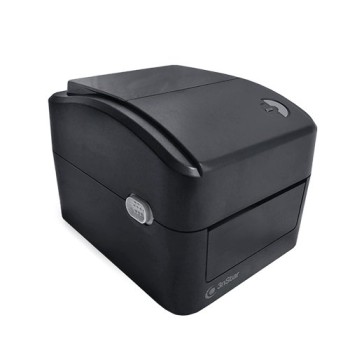
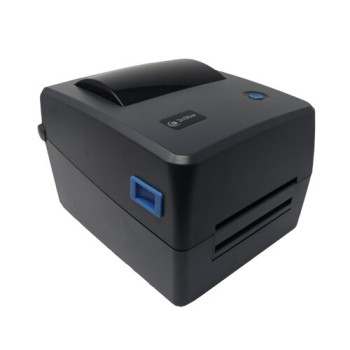
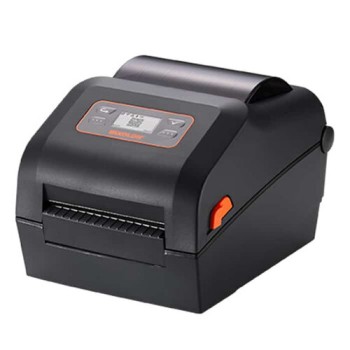
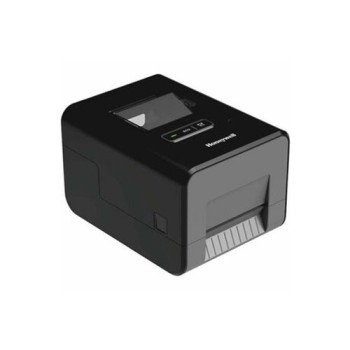
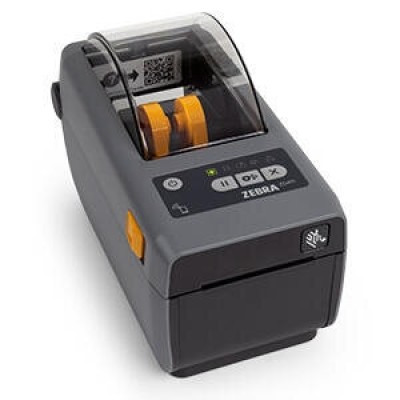
Impresora de Etiquetas Zebra ZD411 - Térmica Directa 203 DPI - Bluetooth/USB - Modelo ZD4A022-D01E00EZ
SKU
ZD4A022-D01E00EZ
La impresora de etiquetas Zebra ZD411 ofrece impresión térmica directa de alta calidad con conectividad Bluetooth y USB. Ideal para etiquetado industrial y comercial con excelente velocidad y precisión.
$7,499.00
Impuestos: $7,499.00
Solo 3 piezas disponibles
Entrega estimada
Entrega entre el 29/01/2026 y el 01/02/2026
Costo de envio
Calculado en el checkout
Se ajustara automaticamente con Skydropx
Compra con confianza
- Pago seguro
- MSI con tarjetas participantes
- Factura electronica SAT
Garantia
Garantia incluida segun fabricante
Garantia extendible disponible
Metodos de pago
Metodos disponibles al finalizar la compra
Etiquetas:
impresora etiquetas
, zebra
, zd411
, térmica directa
, bluetooth
, usb
, 203 dpi
, etiquetado industrial
, logística
, almacén
, impresora comercial
, conectividad inalámbrica
La impresora de etiquetas Zebra ZD411 es una solución confiable para el etiquetado profesional en diversos entornos. Con tecnología térmica directa y resolución de 203 x 203 DPI, garantiza impresiones nítidas y duraderas en etiquetas de hasta 54mm de ancho. Su conectividad versátil incluye Bluetooth, USB y Ethernet, permitiendo integración flexible en sistemas existentes.Diseñada para uso intensivo, opera en un amplio rango de temperaturas (4.4°C a 41°C) y humedad (10% a 90%), asegurando rendimiento estable en condiciones variables. Con memoria flash de 512 MB y velocidad de impresión de 152 mm/seg, es perfecta para logística, retail, almacenes y aplicaciones industriales que requieren etiquetado eficiente.Compacta y ligera (solo 1 kg), su diseño negro y robusto se adapta a espacios reducidos. Compatible con rollos de hasta 12.7 cm de diámetro, ofrece alta autonomía para operaciones continuas. La ZD411 combina la calidad de Zebra Technologies con funcionalidades avanzadas para optimizar tus procesos de identificación.
Especificaciones
| Condiciones ambientales | |
|---|---|
| Intervalo de temperatura de almacenaje | -40 - 60 °C |
| Intervalo de temperatura operativa (T-T) | 4.4 - 41 °C |
| Intervalo de humedad relativa durante almacenaje | 5 - 95% |
| Intervalo de humedad relativa para funcionamiento | 10 - 90% |
| Control de energía | |
| Voltaje de entrada AC | 100 - 240 V |
| Frecuencia de entrada AC | 50 - 60 Hz |
| Desempeño | |
| Memoria Flash | 512 MB |
| Memoria interna | 256 MB |
| Idiomas de la descripción de la página | EZPL |
| Dirección de papel | |
| Ancho de listón | 5.8 cm |
| Longitud de listón | 74 m |
| Diámetro de núcleo | 1.27 cm |
| Máximo diámetro del rollo | 12.7 cm |
| Diseño | |
| Pantalla | No |
| Color del producto | Negro |
| Pantalla incorporada | No |
| Peso y dimensiones | |
| Peso | 1 kg |
| Ancho | 115 mm |
| Altura | 151 mm |
| Profundidad | 220 mm |
| Puertos e Interfaces | |
| Wifi | No |
| Ethernet | Si |
| Bluetooth | Si |
| Puerto USB | Si |
| Tecnología de conectividad | Inalámbrico y alámbrico |
| Velocidad de impresión | |
| Color | No |
| Resolución máxima | 203 x 203 DPI |
| Velocidad de impresión | 152 mm/seg |
| Tecnología de impresión | Térmica directa |
| Máximo ancho de impresión | 5.6 cm |
| Longitud mínima de impresión | 99.1 cm |
**Preguntas Frecuentes (FAQs)**
**1. ¿Qué tipo de etiquetas usa esta impresora?**
Utiliza rollos de etiquetas térmicas directas (sin cinta de cera/ribbon) de hasta 2.2" (56 mm) de ancho. Verifica el grosor y diámetro máximo compatibles en la ficha técnica.
**2. ¿Cómo me conecto a la impresora?**
Puedes conectarte vía cable USB (incluido) o mediante Bluetooth. Para configurar Bluetooth por primera vez, consulta el manual de inicio rápido.
**3. ¿Es compatible con mi sistema operativo o software?**
Es compatible con Windows, macOS y Linux. Para integración con software de punto de venta, logística o personalizado, verifica que el software soporte controladores de impresoras Zebra o emulación ZPL.
**4. ¿Cómo instalo los controladores?**
Descarga los controladores más recientes desde el sitio web oficial de Zebra Technologies. Selecciona el modelo ZD411 y tu sistema operativo.
**5. La impresora no imprime o la impresión es de mala calidad, ¿qué hago?**
1) Verifica que el papel esté correctamente cargado. 2) Limpia el cabezal térmico con un hisopo y alcohol isopropílico (apaga la impresora primero). 3) Asegúrate de estar usando etiquetas térmicas directas de buena calidad. 4) Revisa la configuración de densidad en el driver.
**6. ¿Qué garantía tiene y cómo la activo?**
El producto cuenta con garantía limitada del fabricante. Conserva tu ticket o factura de compra. Para soporte técnico o reclamaciones, contacta directamente a Zebra Technologies o al proveedor donde realizaste la compra.
**7. ¿Se puede usar para imprimir muchas etiquetas seguidas?**
Sí, está diseñada para uso comercial en logística y comercio. Para volúmenes muy altos de forma continua, permite periodos de descanso para evitar sobrecalentamiento.
**8. ¿Es seguro usar el Bluetooth en entornos con muchas dispositivos?**
Sí, pero para mayor seguridad y evitar interferencias, se recomienda emparejar la impresora solo con tu dispositivo y mantenerla cerca durante su uso.
**9. ¿Dónde puedo conseguir los manuales completos?**
Todos los manuales de usuario, guías de programación ZPL y herramientas de utilidad están disponibles para descarga en la sección de soporte del sitio web de Zebra Technologies.
**1. ¿Qué tipo de etiquetas usa esta impresora?**
Utiliza rollos de etiquetas térmicas directas (sin cinta de cera/ribbon) de hasta 2.2" (56 mm) de ancho. Verifica el grosor y diámetro máximo compatibles en la ficha técnica.
**2. ¿Cómo me conecto a la impresora?**
Puedes conectarte vía cable USB (incluido) o mediante Bluetooth. Para configurar Bluetooth por primera vez, consulta el manual de inicio rápido.
**3. ¿Es compatible con mi sistema operativo o software?**
Es compatible con Windows, macOS y Linux. Para integración con software de punto de venta, logística o personalizado, verifica que el software soporte controladores de impresoras Zebra o emulación ZPL.
**4. ¿Cómo instalo los controladores?**
Descarga los controladores más recientes desde el sitio web oficial de Zebra Technologies. Selecciona el modelo ZD411 y tu sistema operativo.
**5. La impresora no imprime o la impresión es de mala calidad, ¿qué hago?**
1) Verifica que el papel esté correctamente cargado. 2) Limpia el cabezal térmico con un hisopo y alcohol isopropílico (apaga la impresora primero). 3) Asegúrate de estar usando etiquetas térmicas directas de buena calidad. 4) Revisa la configuración de densidad en el driver.
**6. ¿Qué garantía tiene y cómo la activo?**
El producto cuenta con garantía limitada del fabricante. Conserva tu ticket o factura de compra. Para soporte técnico o reclamaciones, contacta directamente a Zebra Technologies o al proveedor donde realizaste la compra.
**7. ¿Se puede usar para imprimir muchas etiquetas seguidas?**
Sí, está diseñada para uso comercial en logística y comercio. Para volúmenes muy altos de forma continua, permite periodos de descanso para evitar sobrecalentamiento.
**8. ¿Es seguro usar el Bluetooth en entornos con muchas dispositivos?**
Sí, pero para mayor seguridad y evitar interferencias, se recomienda emparejar la impresora solo con tu dispositivo y mantenerla cerca durante su uso.
**9. ¿Dónde puedo conseguir los manuales completos?**
Todos los manuales de usuario, guías de programación ZPL y herramientas de utilidad están disponibles para descarga en la sección de soporte del sitio web de Zebra Technologies.
**Guía Rápida de Uso - Impresora Zebra ZD411**
1. **Desempaque:** Retira la impresora y todos los accesorios (cable USB, manuales).
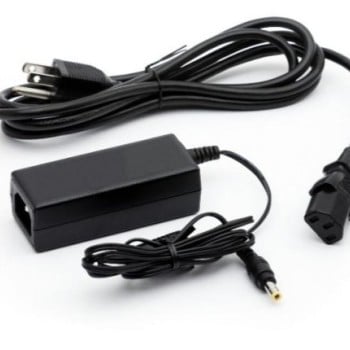
2. **Alimentación:** Conecta el adaptador de corriente a la impresora y a un enchufe.
3. **Cargar Etiquetas:** Abre la tapa. Coloca el rollo de etiquetas térmicas directas en el soporte, con el papel saliendo por la parte trasera del rollo. Pasa la punta del papel por la guía y cierra la tapa hasta que encaje.
4. **Encender:** Presiona el botón de encendido. La luz LED indicará que está lista.
5. **Conexión:** Para USB, conecta el cable a la impresora y a tu computadora. Para Bluetooth, sigue el proceso de emparejamiento descrito en el manual.
6. **Instalar Driver:** En tu computadora, descarga e instala el controlador correcto desde el sitio de Zebra.
7. **Configurar Impresora:** En tu sistema operativo, agrega la impresora y selecciónala como predeterminada.
8. **Probar:** Realiza una prueba de impresión desde las propiedades de la impresora en tu computadora o enviando un trabajo desde tu software.
9. **Mantenimiento:** Limpia periódicamente el cabezal térmico y el rodillo con un hisopo y alcohol isopropílico (con la impresora apagada).
10. **Apagar:** Cuando no la uses por largos periodos, apágala con el botón y desconecta la alimentación.
**Nota:** Para configuraciones avanzadas, programación ZPL o solución de problemas, consulta el manual completo del usuario en el sitio web de Zebra.
1. **Desempaque:** Retira la impresora y todos los accesorios (cable USB, manuales).
2. **Alimentación:** Conecta el adaptador de corriente a la impresora y a un enchufe.
3. **Cargar Etiquetas:** Abre la tapa. Coloca el rollo de etiquetas térmicas directas en el soporte, con el papel saliendo por la parte trasera del rollo. Pasa la punta del papel por la guía y cierra la tapa hasta que encaje.
4. **Encender:** Presiona el botón de encendido. La luz LED indicará que está lista.
5. **Conexión:** Para USB, conecta el cable a la impresora y a tu computadora. Para Bluetooth, sigue el proceso de emparejamiento descrito en el manual.
6. **Instalar Driver:** En tu computadora, descarga e instala el controlador correcto desde el sitio de Zebra.
7. **Configurar Impresora:** En tu sistema operativo, agrega la impresora y selecciónala como predeterminada.
8. **Probar:** Realiza una prueba de impresión desde las propiedades de la impresora en tu computadora o enviando un trabajo desde tu software.
9. **Mantenimiento:** Limpia periódicamente el cabezal térmico y el rodillo con un hisopo y alcohol isopropílico (con la impresora apagada).
10. **Apagar:** Cuando no la uses por largos periodos, apágala con el botón y desconecta la alimentación.
**Nota:** Para configuraciones avanzadas, programación ZPL o solución de problemas, consulta el manual completo del usuario en el sitio web de Zebra.