Documentacion del producto
Documentacion disponible proximamente
- PDFs
- Fichas tecnicas
- Manuales
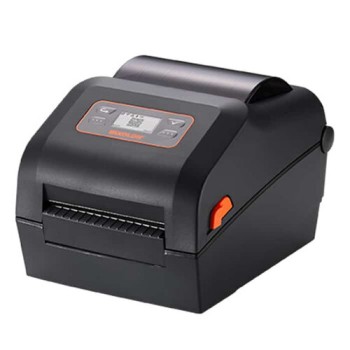
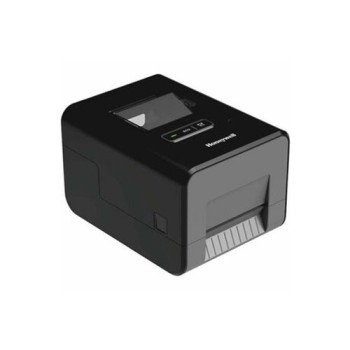
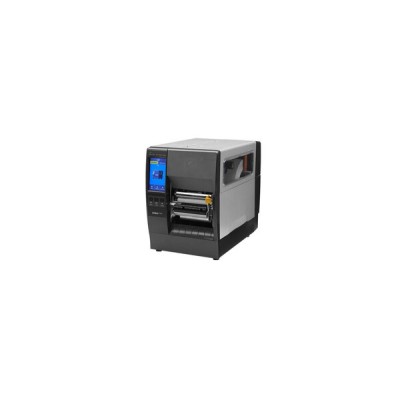
Impresora de Etiquetas Zebra Technologies ZT231 - Transferencia Térmica - 300 DPI - Ethernet/USB/Bluetooth - Modelo ZT23143-T01000FZ
SKU
ZT23143-T01000FZ
La impresora de etiquetas Zebra ZT231 ofrece impresión por transferencia térmica con alta resolución de 300 DPI y conectividad Ethernet, USB y Bluetooth. Ideal para etiquetado industrial y logística con pantalla táctil LCD de 4.3 pulgadas.
$25,389.00
Impuestos: $25,389.00
Solo 5 piezas disponibles
Entrega estimada
Entrega entre el 29/01/2026 y el 01/02/2026
Costo de envio
Calculado en el checkout
Se ajustara automaticamente con Skydropx
Compra con confianza
- Pago seguro
- MSI con tarjetas participantes
- Factura electronica SAT
Garantia
Garantia incluida segun fabricante
Garantia extendible disponible
Metodos de pago
Metodos disponibles al finalizar la compra
Etiquetas:
impresora etiquetas
, zebra technologies
, transferencia térmica
, 300 dpi
, ethernet
, bluetooth
, logística
, almacén
, industrial
, panatalla táctil
, zt231
, impresión profesional
La impresora de etiquetas Zebra Technologies ZT231 es una solución profesional de transferencia térmica diseñada para entornos exigentes. Con una resolución de 300 DPI y velocidad de impresión de 203 mm/seg, garantiza etiquetas nítidas y duraderas para aplicaciones industriales, logísticas y de retail. Su pantalla táctil LCD a color de 4.3 pulgadas facilita la configuración y monitoreo, mientras que la conectividad versátil incluye Ethernet, USB, Bluetooth BLE y puerto serial, permitiendo integración flexible en redes existentes. Compatible con Windows, Mac, Android e iOS, esta impresora maneja medios de hasta 10.4 cm de ancho y es ideal para empresas que requieren etiquetado eficiente en almacenes, distribución o puntos de venta. Construida para operar en condiciones ambientales variables (5-40°C), combina rendimiento confiable con facilidad de uso.
Especificaciones
| Condiciones ambientales | |
|---|---|
| Intervalo de temperatura de almacenaje | -40 - 60 °C |
| Intervalo de temperatura operativa (T-T) | 5 - 40 °C |
| Intervalo de humedad relativa durante almacenaje | 5 - 85% |
| Intervalo de humedad relativa para funcionamiento | 20 - 85% |
| Control de energía | |
| Voltaje de entrada AC | 100-240 V |
| Frecuencia de entrada AC | 50-60 Hz |
| Desempeño | |
| Memoria Flash | 256 MB |
| Memoria interna | 256 MB |
| Idiomas de la descripción de la página | EPL, EPL2, ZBI, ZPL, ZPL II |
| Dirección de papel | |
| Ancho de listón | 11 cm |
| Grosor de medios | 0.076 - 0.010 mm |
| Longitud de listón | 450 m |
| Diámetro de núcleo | 2.54 cm |
| Máxima longitud de soporte | 185.4 cm |
| Diseño | |
| Pantalla | LCD |
| Tipo de control | Tocar |
| Pantalla a color | Si |
| Color del producto | Negro |
| Pantalla incorporada | Si |
| Diagonal de la pantalla | 10.9 cm (4.3") |
| Peso y dimensiones | |
| Peso | 9.1 kg |
| Ancho | 241 mm |
| Altura | 279 mm |
| Profundidad | 432 mm |
| Puertos e Interfaces | |
| Wifi | No |
| Ethernet | Si |
| Bluetooth | Si |
| Puerto USB | Si |
| Puerto - RS-232 | 1 |
| Cantidad de puertos USB 2.0 | 1 |
| Tecnología de conectividad | Inalámbrico y alámbrico |
| Baja Energía Bluetooth (BLE) | Si |
| Requisitos del sistema | |
| Sistemas operativos Mac soportados | Si |
| Sistemas operativos Windows soportados | Si |
| Sistemas operativos móviles soportados | Android, iOS |
| Velocidad de impresión | |
| Color | No |
| Resolución máxima | 300 x 300 DPI |
| Velocidad de impresión | 203 mm/seg |
| Tecnología de impresión | Transferencia térmica |
| Máximo ancho de impresión | 10.4 cm |
**Preguntas Frecuentes (FAQs)**
**1. ¿Qué tipo de etiquetas y cintas (ribbons) usa esta impresora?**
Esta impresora utiliza tecnología de transferencia térmica, lo que significa que requiere un ribbon (cinta de tinta) y un material de etiqueta compatible (como papel, poliéster o polipropileno). Consulte el manual o el sitio web de Zebra para conocer las combinaciones de materiales y ribbons aprobados para obtener los mejores resultados.
**2. ¿Cómo conecto la impresora a mi red o computadora?**
La impresora ofrece múltiples opciones: conexión directa por USB, conexión a red local por cable Ethernet o conexión inalámbrica por Bluetooth. Para USB, solo conecte el cable. Para Ethernet, conecte el cable de red y configure la dirección IP desde el menú de la pantalla táctil. Para Bluetooth, siga el proceso de emparejamiento estándar.
**3. ¿Qué software necesito para imprimir?**
Necesitará un controlador de impresora Zebra (ZDesigner) y/o un software de diseño de etiquetas (como ZebraDesigner, BarTender, o similares). También puede imprimir desde aplicaciones empresariales (ERP, WMS) configurándola como una impresora de red o sistema.
**4. ¿Cómo realizo la limpieza y el mantenimiento básico?**
Apague y desconecte la impresora. Limpie suavemente el cabezal de impresión (head) con un hisopo y alcohol isopropílico. Limpie también el rodillo (platen roller) y los sensores. Realice esta limpieza periódicamente o cuando note una impresión de baja calidad. No utilice solventes agresivos.
**5. La impresora no imprime o imprime líneas faltantes. ¿Qué hago?**
Primero, verifique que el ribbon y las etiquetas estén cargados correctamente. Asegúrese de que la tapa esté bien cerrada. Realice una limpieza del cabezal de impresión como se describe arriba. Calibre los sensores desde el menú de la pantalla táctil ('Sensor Calibration'). Si el problema persiste, revise la guía de solución de problemas del manual.
**6. ¿Cuál es la garantía y dónde obtengo soporte en México?**
El producto incluye garantía limitada del fabricante. El plazo y cobertura exactos dependen de la política de Zebra y del distribuidor. Para soporte técnico, garantía o servicio, contacte directamente al proveedor donde adquirió la unidad o busque el soporte autorizado de Zebra Technologies para México en su sitio web oficial.
**7. ¿Es compatible con sistemas operativos como Windows, Linux o macOS?**
Sí, es compatible con los sistemas operativos más comunes. Para Windows y macOS, descargue los controladores más recientes desde el sitio de soporte de Zebra. Para Linux, generalmente se utilizan controladores genéricos o específicos disponibles en repositorios. Consulte la ficha de compatibilidad en el sitio web de Zebra para detalles de versión.
**8. ¿Puedo imprimir códigos de barras y QR?**
Sí, esta impresora está diseñada específicamente para la impresión de alta calidad de códigos de barras (como Code 128, Code 39, UPC) y códigos QR. Utilice un software de diseño de etiquetas que admita estos elementos gráficos.
**9. ¿Cómo cambio el rollo de etiquetas o el ribbon?**
Abra la tapa frontal. Retire el núcleo vacío. Coloque el nuevo rollo de etiquetas en el soporte trasero y pase el papel por la guía hasta el punto de salida. Para el ribbon, coloque la bobina nueva en el puerto correspondiente (generalmente abajo) y enróllelo en la bobina receptora vacía, asegurándose de que la cara con tinta quede hacia el cabezal. Siga las guías ilustradas dentro de la impresora.
**1. ¿Qué tipo de etiquetas y cintas (ribbons) usa esta impresora?**
Esta impresora utiliza tecnología de transferencia térmica, lo que significa que requiere un ribbon (cinta de tinta) y un material de etiqueta compatible (como papel, poliéster o polipropileno). Consulte el manual o el sitio web de Zebra para conocer las combinaciones de materiales y ribbons aprobados para obtener los mejores resultados.
**2. ¿Cómo conecto la impresora a mi red o computadora?**
La impresora ofrece múltiples opciones: conexión directa por USB, conexión a red local por cable Ethernet o conexión inalámbrica por Bluetooth. Para USB, solo conecte el cable. Para Ethernet, conecte el cable de red y configure la dirección IP desde el menú de la pantalla táctil. Para Bluetooth, siga el proceso de emparejamiento estándar.
**3. ¿Qué software necesito para imprimir?**
Necesitará un controlador de impresora Zebra (ZDesigner) y/o un software de diseño de etiquetas (como ZebraDesigner, BarTender, o similares). También puede imprimir desde aplicaciones empresariales (ERP, WMS) configurándola como una impresora de red o sistema.
**4. ¿Cómo realizo la limpieza y el mantenimiento básico?**
Apague y desconecte la impresora. Limpie suavemente el cabezal de impresión (head) con un hisopo y alcohol isopropílico. Limpie también el rodillo (platen roller) y los sensores. Realice esta limpieza periódicamente o cuando note una impresión de baja calidad. No utilice solventes agresivos.
**5. La impresora no imprime o imprime líneas faltantes. ¿Qué hago?**
Primero, verifique que el ribbon y las etiquetas estén cargados correctamente. Asegúrese de que la tapa esté bien cerrada. Realice una limpieza del cabezal de impresión como se describe arriba. Calibre los sensores desde el menú de la pantalla táctil ('Sensor Calibration'). Si el problema persiste, revise la guía de solución de problemas del manual.
**6. ¿Cuál es la garantía y dónde obtengo soporte en México?**
El producto incluye garantía limitada del fabricante. El plazo y cobertura exactos dependen de la política de Zebra y del distribuidor. Para soporte técnico, garantía o servicio, contacte directamente al proveedor donde adquirió la unidad o busque el soporte autorizado de Zebra Technologies para México en su sitio web oficial.
**7. ¿Es compatible con sistemas operativos como Windows, Linux o macOS?**
Sí, es compatible con los sistemas operativos más comunes. Para Windows y macOS, descargue los controladores más recientes desde el sitio de soporte de Zebra. Para Linux, generalmente se utilizan controladores genéricos o específicos disponibles en repositorios. Consulte la ficha de compatibilidad en el sitio web de Zebra para detalles de versión.
**8. ¿Puedo imprimir códigos de barras y QR?**
Sí, esta impresora está diseñada específicamente para la impresión de alta calidad de códigos de barras (como Code 128, Code 39, UPC) y códigos QR. Utilice un software de diseño de etiquetas que admita estos elementos gráficos.
**9. ¿Cómo cambio el rollo de etiquetas o el ribbon?**
Abra la tapa frontal. Retire el núcleo vacío. Coloque el nuevo rollo de etiquetas en el soporte trasero y pase el papel por la guía hasta el punto de salida. Para el ribbon, coloque la bobina nueva en el puerto correspondiente (generalmente abajo) y enróllelo en la bobina receptora vacía, asegurándose de que la cara con tinta quede hacia el cabezal. Siga las guías ilustradas dentro de la impresora.
**Guía Rápida de Uso - Impresora Zebra ZT231**
1. **Desempaque e Inspección:** Retire la impresora y todos los accesorios del empaque. Verifique que no haya daños visibles.
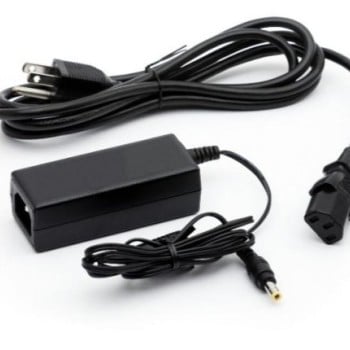
2. **Conexión de Energía:** Conecte el cable de alimentación a la impresora y a un contacto eléctrico. Encienda la impresora con el interruptor lateral.
3. **Carga de Material:** Abra la tapa frontal. Coloque el rollo de etiquetas en el soporte trasero y pase el papel por la guía. Cargue el rollo de ribbon (cinta) según las indicaciones gráficas dentro de la impresora.
4. **Enhebrado y Cierre:** Asegúrese de que el papel y el ribbon pasen correctamente entre el cabezal y el rodillo. Cierre la tapa frontal hasta que encaje firmemente.
5. **Conexión a la Computadora/Red:** Elija su método de conexión (USB, Ethernet o Bluetooth) y conecte físicamente la impresora.
6. **Instalación del Controlador:** En su computadora, descargue e instale el controlador más reciente para su sistema operativo desde el sitio web de Zebra.
7. **Configuración Inicial:** Utilice la pantalla táctil para configurar el idioma, la fecha/hora y, si usa Ethernet, la dirección IP de red.
8. **Calibración de Sensores:** Desde el menú de la pantalla táctil, vaya a 'Settings' > 'Media and Ribbon Calibration' para que la impresora detecte automáticamente el tipo y grosor del material.
9. **Prueba de Impresión:** Desde el mismo menú táctil, seleccione la opción 'Print Configuration' o 'Test Print' para verificar que todo funcione correctamente.
10. **Impresión desde su Software:** Abra su software de diseño de etiquetas o aplicación, seleccione la impresora Zebra ZT231 como dispositivo de impresión y envíe su primer trabajo.
11. **Ajuste Fino (si es necesario):** Si la impresión no está alineada, ajuste los parámetros de oscuridad (darkness) y velocidad (speed) desde el menú de la impresora o desde el controlador en su PC.
12. **Apagado:** Cuando termine, apague la impresora usando el interruptor lateral. Para periodos largos de inactividad, desconéctela de la corriente.
**Nota:** Para instrucciones detalladas, especificaciones técnicas completas y procedimientos de solución de problemas, consulte siempre el Manual del Usuario oficial disponible en el sitio de soporte de Zebra.
1. **Desempaque e Inspección:** Retire la impresora y todos los accesorios del empaque. Verifique que no haya daños visibles.
2. **Conexión de Energía:** Conecte el cable de alimentación a la impresora y a un contacto eléctrico. Encienda la impresora con el interruptor lateral.
3. **Carga de Material:** Abra la tapa frontal. Coloque el rollo de etiquetas en el soporte trasero y pase el papel por la guía. Cargue el rollo de ribbon (cinta) según las indicaciones gráficas dentro de la impresora.
4. **Enhebrado y Cierre:** Asegúrese de que el papel y el ribbon pasen correctamente entre el cabezal y el rodillo. Cierre la tapa frontal hasta que encaje firmemente.
5. **Conexión a la Computadora/Red:** Elija su método de conexión (USB, Ethernet o Bluetooth) y conecte físicamente la impresora.
6. **Instalación del Controlador:** En su computadora, descargue e instale el controlador más reciente para su sistema operativo desde el sitio web de Zebra.
7. **Configuración Inicial:** Utilice la pantalla táctil para configurar el idioma, la fecha/hora y, si usa Ethernet, la dirección IP de red.
8. **Calibración de Sensores:** Desde el menú de la pantalla táctil, vaya a 'Settings' > 'Media and Ribbon Calibration' para que la impresora detecte automáticamente el tipo y grosor del material.
9. **Prueba de Impresión:** Desde el mismo menú táctil, seleccione la opción 'Print Configuration' o 'Test Print' para verificar que todo funcione correctamente.
10. **Impresión desde su Software:** Abra su software de diseño de etiquetas o aplicación, seleccione la impresora Zebra ZT231 como dispositivo de impresión y envíe su primer trabajo.
11. **Ajuste Fino (si es necesario):** Si la impresión no está alineada, ajuste los parámetros de oscuridad (darkness) y velocidad (speed) desde el menú de la impresora o desde el controlador en su PC.
12. **Apagado:** Cuando termine, apague la impresora usando el interruptor lateral. Para periodos largos de inactividad, desconéctela de la corriente.
**Nota:** Para instrucciones detalladas, especificaciones técnicas completas y procedimientos de solución de problemas, consulte siempre el Manual del Usuario oficial disponible en el sitio de soporte de Zebra.