Documentacion del producto
Documentacion disponible proximamente
- PDFs
- Fichas tecnicas
- Manuales
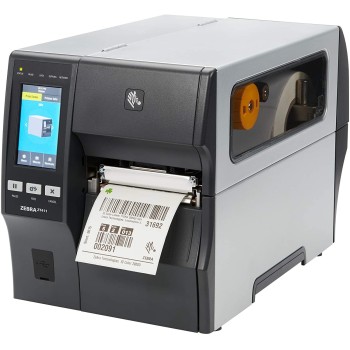
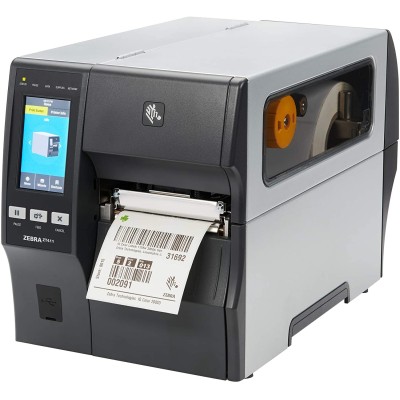
Impresora de Etiquetas Zebra ZT411 - Térmica Directa/Transferencia - 203 DPI - 356 mm/s - USB - Ethernet
SKU
ZT41142-T010000Z
Impresora de etiquetas Zebra ZT411, ideal para entornos industriales y de logística que requieren alta velocidad y durabilidad. Esta impresora térmica ofrece una impresión nítida y confiable, compatible con una amplia variedad de materiales y tamaños de etiqueta. Su construcción robusta asegura un rendimiento continuo en turnos largos, y se conecta fácilmente a tu red o equipo mediante puertos estándar. Perfecta para gestionar inventarios, envíos y codificación en tu almacén o centro de distribución.
$28,969.00
Impuestos: $28,969.00
Solo 1 piezas disponibles
Entrega estimada
Entrega entre el 01/04/2026 y el 04/04/2026
Costo de envio
Calculado en el checkout
Se ajustara automaticamente con Skydropx
Compra con confianza
- Pago seguro
- MSI con tarjetas participantes
- Factura electronica SAT
Garantia
Garantia incluida segun fabricante
Garantia extendible disponible
Metodos de pago
Metodos disponibles al finalizar la compra
Etiquetas:
impresora etiquetas
, zebra
, zt411
, térmica
, 203 dpi
, logística
, retail
, código barras
, industrial
, usb
, ethernet
, bluetooth
, almacén
Optimice su operación con la impresora de etiquetas Zebra ZT411, diseñada para entornos demandantes como logística, almacenes y retail. Esta impresora industrial combina tecnología térmica directa y transferencia térmica, permitiendo imprimir etiquetas de hasta 10.4 cm de ancho con una velocidad de 356 mm/s y resolución de 203 DPI para códigos de barras nítidos y legibles.Conectividad completa incluye puerto USB 2.0, Ethernet 10/100 Mbit/s, Bluetooth 4.1 e interfaz RS-232, facilitando la integración en cualquier sistema. La pantalla a color de 4.3 pulgadas proporciona control intuitivo, mientras que su memoria interna de 256 MB garantiza un rendimiento estable incluso en operaciones continuas.Resistente y confiable, opera en temperaturas de 0 a 40°C y soporta condiciones de humedad del 20-85%. Con un diseño compacto en color negro y gris, es la solución perfecta para empresas que buscan eficiencia y durabilidad en la impresión de etiquetas.
Especificaciones
| Características | |
|---|---|
| Memoria interna | 256 MB |
| Código de barras incorporado | 1D, 2D |
| Capacidad de almacenamiento interno | 512 GB |
| Condiciones ambientales | |
| Intervalo de temperatura de almacenaje | -40 - 60 °C |
| Intervalo de temperatura operativa (T-T) | 0 - 40 °C |
| Intervalo de humedad relativa durante almacenaje | 5 - 85% |
| Intervalo de humedad relativa para funcionamiento | 20 - 85% |
| Control de energía | |
| Tipo de alimentación | Corriente alterna |
| Voltaje de entrada AC | 100 - 240 V |
| Frecuencia de entrada AC | 50 - 60 Hz |
| Dirección de papel | |
| Grosor de la impresión | 0.058 - 0.25 µm |
| Máxima longitud de soporte | 450 m |
| Máximo ancho de impresión | 10.4 cm |
| Diseño | |
| Pantalla a color | Si |
| Color del producto | Negro, Gris |
| Pantalla incorporada | Si |
| Diagonal de la pantalla | 10.9 cm (4.3") |
| Peso y dimensiones | |
| Peso | 16.3 kg |
| Ancho | 269 mm |
| Altura | 324 mm |
| Profundidad | 495 mm |
| Puertos e Interfaces | |
| Bluetooth | Si |
| Puerto USB | Si |
| Interfaz en serie | Si |
| Versión de Bluetooth | 4.1 |
| Tipo de serie de interfaz | RS-232 |
| Cantidad de puertos USB 2.0 | 1 |
| Tecnología de conectividad | Inalámbrico y alámbrico |
| Red | |
| Wifi | No |
| Ethernet | Si |
| Ethernet LAN, velocidad de transferencia de datos | 10,100 Mbit/s |
| Requisitos del sistema | |
| Sistemas operativos Windows soportados | Si |
| Velocidad de impresión | |
| Tipo | Impresora de TPV |
| Resolución máxima | 203 x 203 DPI |
| Velocidad de impresión | 356 mm/seg |
| Tecnología de impresión | Térmica directa / transferencia térmica |
**Preguntas Frecuentes (FAQs) - Impresora Zebra ZT411**
**1. ¿Qué tipo de etiquetas y cintas (ribbons) usa esta impresora?**
La ZT411 es una impresora térmica dual. Puede usar etiquetas de papel térmico directo (sin cinta) o el modo de transferencia térmica, que requiere una cinta (ribbon) de cera, cera-resina o resina, dependiendo de la durabilidad que necesite su etiqueta.
**2. ¿Cómo conecto la impresora a mi computadora o red?**
La impresora incluye puerto USB 2.0 para conexión directa a una PC y puerto Ethernet para conectarla a su red local. Para configurar la dirección IP en modo Ethernet, utilice la pantalla a color y los botones frontales.
**3. ¿Es compatible con mi sistema operativo o software de gestión?**
La Zebra ZT411 es compatible con los controladores ZDesigner para Windows, Linux y macOS. Funciona con la mayoría de software de gestión (ERP, WMS) y emuladores de comandos (como EPL, ZPL). Verifique la compatibilidad específica con su software.
**4. ¿Qué mantenimiento preventivo requiere?**
Se recomienda limpiar periódicamente el cabezal de impresión, el rodillo y los sensores con un kit de limpieza isopropílico para Zebra. También revise que no se acumule polvo en el interior. Consulte el manual para el procedimiento seguro.
**5. ¿Qué hago si la impresión sale débil, manchada o con líneas blancas?**
1. Verifique que el tipo de medio (etiqueta) y densidad estén bien configurados en los ajustes. 2. Asegúrese de que la cinta (si usa transferencia térmica) esté instalada correctamente. 3. Limpie el cabezal de impresión. 4. Calibre los sensores desde el menú de la impresora.
**6. ¿Cómo calibro los sensores para que detecte bien el tamaño de la etiqueta?**
Desde la pantalla, vaya a Ajustes > Sensores > Calibración de Medios. La impresora avanzará una etiqueta para aprender su tamaño. Asegúrese de que el rollo esté cargado correctamente antes de calibrar.
**7. ¿Cuál es la garantía y dónde consigo soporte técnico en México?**
El producto incluye garantía del fabricante. Para reclamarla o obtener soporte técnico oficial, contacte directamente al proveedor (Diten) o al soporte autorizado de Zebra Technologies en México. Conserve su factura.
**8. ¿Puedo imprimir códigos de barras 2D (QR, DataMatrix) con esta impresora?**
Sí, la impresora ZT411 con 203 DPI es capaz de imprimir códigos de barras 1D y 2D de alta calidad, siempre que su software genere los comandos gráficos correctos (ZPL, EPL) o use los controladores apropiados.
**9. ¿Es seguro dejarla encendida todo el día en un almacén?**
Sí, está diseñada para entornos industriales y logísticos con ciclos de trabajo continuo. Para ahorrar energía, configure el modo de suspensión automática desde el menú de ajustes.
**10. ¿Dónde encuentro los controladores y manuales completos?**
Los controladores más recientes y los manuales en PDF (usuario, servicio) están disponibles para descarga en el sitio web oficial de Zebra Technologies. Busque el modelo 'ZT411'.
**1. ¿Qué tipo de etiquetas y cintas (ribbons) usa esta impresora?**
La ZT411 es una impresora térmica dual. Puede usar etiquetas de papel térmico directo (sin cinta) o el modo de transferencia térmica, que requiere una cinta (ribbon) de cera, cera-resina o resina, dependiendo de la durabilidad que necesite su etiqueta.
**2. ¿Cómo conecto la impresora a mi computadora o red?**
La impresora incluye puerto USB 2.0 para conexión directa a una PC y puerto Ethernet para conectarla a su red local. Para configurar la dirección IP en modo Ethernet, utilice la pantalla a color y los botones frontales.
**3. ¿Es compatible con mi sistema operativo o software de gestión?**
La Zebra ZT411 es compatible con los controladores ZDesigner para Windows, Linux y macOS. Funciona con la mayoría de software de gestión (ERP, WMS) y emuladores de comandos (como EPL, ZPL). Verifique la compatibilidad específica con su software.
**4. ¿Qué mantenimiento preventivo requiere?**
Se recomienda limpiar periódicamente el cabezal de impresión, el rodillo y los sensores con un kit de limpieza isopropílico para Zebra. También revise que no se acumule polvo en el interior. Consulte el manual para el procedimiento seguro.
**5. ¿Qué hago si la impresión sale débil, manchada o con líneas blancas?**
1. Verifique que el tipo de medio (etiqueta) y densidad estén bien configurados en los ajustes. 2. Asegúrese de que la cinta (si usa transferencia térmica) esté instalada correctamente. 3. Limpie el cabezal de impresión. 4. Calibre los sensores desde el menú de la impresora.
**6. ¿Cómo calibro los sensores para que detecte bien el tamaño de la etiqueta?**
Desde la pantalla, vaya a Ajustes > Sensores > Calibración de Medios. La impresora avanzará una etiqueta para aprender su tamaño. Asegúrese de que el rollo esté cargado correctamente antes de calibrar.
**7. ¿Cuál es la garantía y dónde consigo soporte técnico en México?**
El producto incluye garantía del fabricante. Para reclamarla o obtener soporte técnico oficial, contacte directamente al proveedor (Diten) o al soporte autorizado de Zebra Technologies en México. Conserve su factura.
**8. ¿Puedo imprimir códigos de barras 2D (QR, DataMatrix) con esta impresora?**
Sí, la impresora ZT411 con 203 DPI es capaz de imprimir códigos de barras 1D y 2D de alta calidad, siempre que su software genere los comandos gráficos correctos (ZPL, EPL) o use los controladores apropiados.
**9. ¿Es seguro dejarla encendida todo el día en un almacén?**
Sí, está diseñada para entornos industriales y logísticos con ciclos de trabajo continuo. Para ahorrar energía, configure el modo de suspensión automática desde el menú de ajustes.
**10. ¿Dónde encuentro los controladores y manuales completos?**
Los controladores más recientes y los manuales en PDF (usuario, servicio) están disponibles para descarga en el sitio web oficial de Zebra Technologies. Busque el modelo 'ZT411'.
**Guía Rápida de Uso - Impresora Zebra ZT411**
**1. Desembalaje e Inspección:** Retire la impresora y todos los accesorios del empaque. Verifique que no haya daños visibles.
**2. Conexión de Energía:** Conecte el cable de alimentación incluido a la parte trasera de la impresora y a un contacto eléctrico adecuado. No la encienda aún.
**3. Carga de Medios (Etiquetas):** Abra la tapa frontal. Coloque el rollo de etiquetas en el soporte trasero y pase la etiqueta por la guía, asegurándose de que quede frente al cabezal de impresión. Cierre la tapa.
**4. Carga de Cinta (Solo Transferencia Térmica):** Si imprime en modo transferencia, coloque el rollo de cinta (ribbon) en su eje, pase la cinta entre el cabezal y la etiqueta, y enróllela en el eje receptor.
**5. Conexión a la Computadora/Red:** Conéctela a su PC mediante el cable USB o a su red local con un cable Ethernet (RJ45) al puerto correspondiente.
**6. Encendido y Calibración:** Encienda la impresora con el interruptor lateral. Use la pantalla y los botones para seleccionar el idioma. Luego, vaya a **Ajustes > Sensores > Calibración de Medios** para que la máquina detecte automáticamente el tamaño de sus etiquetas.
**7. Instalación del Controlador:** En su computadora, descargue e instale el controlador más reciente para el modelo ZT411 desde el sitio web de Zebra. Seleccione el puerto de conexión correcto (USB o IP de red) durante la instalación.
**8. Configuración Básica:** Desde la pantalla de la impresora, ajuste la densidad de impresión (oscuridad) y el modo térmico (Directo o Transferencia) según el tipo de etiqueta que esté usando.
**9. Prueba de Impresión:** En Windows, vaya a 'Dispositivos e Impresoras', seleccione la Zebra ZT411, haga clic derecho y elija 'Propiedades de la impresora'. Use la opción 'Imprimir Página de Prueba' para verificar que todo funcione.
**10. Impresión desde su Software:** Configure su software (ERP, WMS, diseño de etiquetas) para usar la impresora Zebra ZT411 como dispositivo de salida. Asegúrese de seleccionar el tamaño de etiqueta correcto en la configuración de página.
**11. Mantenimiento Diario:** Apague la impresora antes de limpiarla. Use un hisopo con alcohol isopropílico para limpiar suavemente el cabezal térmico (barra delgada de cristal) y el rodillo de goma.
**12. Apagado:** Cuando termine su jornada, apague la impresora con el interruptor lateral. Para periodos largos de inactividad, desconéctela de la corriente eléctrica.
**Nota:** Para procedimientos detallados, configuración avanzada de red o solución de problemas, consulte siempre el **Manual del Usuario** oficial de Zebra.
**1. Desembalaje e Inspección:** Retire la impresora y todos los accesorios del empaque. Verifique que no haya daños visibles.
**2. Conexión de Energía:** Conecte el cable de alimentación incluido a la parte trasera de la impresora y a un contacto eléctrico adecuado. No la encienda aún.
**3. Carga de Medios (Etiquetas):** Abra la tapa frontal. Coloque el rollo de etiquetas en el soporte trasero y pase la etiqueta por la guía, asegurándose de que quede frente al cabezal de impresión. Cierre la tapa.
**4. Carga de Cinta (Solo Transferencia Térmica):** Si imprime en modo transferencia, coloque el rollo de cinta (ribbon) en su eje, pase la cinta entre el cabezal y la etiqueta, y enróllela en el eje receptor.
**5. Conexión a la Computadora/Red:** Conéctela a su PC mediante el cable USB o a su red local con un cable Ethernet (RJ45) al puerto correspondiente.
**6. Encendido y Calibración:** Encienda la impresora con el interruptor lateral. Use la pantalla y los botones para seleccionar el idioma. Luego, vaya a **Ajustes > Sensores > Calibración de Medios** para que la máquina detecte automáticamente el tamaño de sus etiquetas.
**7. Instalación del Controlador:** En su computadora, descargue e instale el controlador más reciente para el modelo ZT411 desde el sitio web de Zebra. Seleccione el puerto de conexión correcto (USB o IP de red) durante la instalación.
**8. Configuración Básica:** Desde la pantalla de la impresora, ajuste la densidad de impresión (oscuridad) y el modo térmico (Directo o Transferencia) según el tipo de etiqueta que esté usando.
**9. Prueba de Impresión:** En Windows, vaya a 'Dispositivos e Impresoras', seleccione la Zebra ZT411, haga clic derecho y elija 'Propiedades de la impresora'. Use la opción 'Imprimir Página de Prueba' para verificar que todo funcione.
**10. Impresión desde su Software:** Configure su software (ERP, WMS, diseño de etiquetas) para usar la impresora Zebra ZT411 como dispositivo de salida. Asegúrese de seleccionar el tamaño de etiqueta correcto en la configuración de página.
**11. Mantenimiento Diario:** Apague la impresora antes de limpiarla. Use un hisopo con alcohol isopropílico para limpiar suavemente el cabezal térmico (barra delgada de cristal) y el rodillo de goma.
**12. Apagado:** Cuando termine su jornada, apague la impresora con el interruptor lateral. Para periodos largos de inactividad, desconéctela de la corriente eléctrica.
**Nota:** Para procedimientos detallados, configuración avanzada de red o solución de problemas, consulte siempre el **Manual del Usuario** oficial de Zebra.