Documentacion del producto
Documentacion disponible proximamente
- PDFs
- Fichas tecnicas
- Manuales
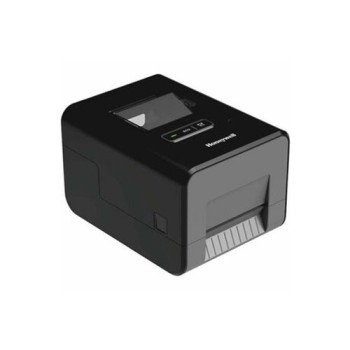
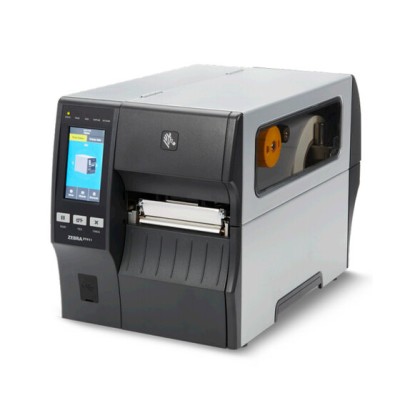
Impresora de Etiquetas Zebra Technologies ZT411 - Transferencia Térmica - 203 dpi - USB, Ethernet, Bluetooth
SKU
ZT41142-T01A000Z
La impresora de etiquetas Zebra ZT411 ofrece impresión térmica de alta calidad con conectividad versátil. Ideal para entornos industriales y comerciales, garantiza etiquetas duraderas y precisas con múltiples opciones de conexión.
$55,809.00
Impuestos: $55,809.00
Solo 3 piezas disponibles
Entrega estimada
Entrega entre el 29/01/2026 y el 01/02/2026
Costo de envio
Calculado en el checkout
Se ajustara automaticamente con Skydropx
Compra con confianza
- Pago seguro
- MSI con tarjetas participantes
- Factura electronica SAT
Garantia
Garantia incluida segun fabricante
Garantia extendible disponible
Metodos de pago
Metodos disponibles al finalizar la compra
Etiquetas:
impresora etiquetas
, zebra technologies
, zt411
, transferencia térmica
, impresora industrial
, etiquetas logística
, bluetooth
, ethernet
, 203 dpi
, usb
, rs-232
, almacén
, retail
, méxico
La impresora de etiquetas Zebra Technologies ZT411 es una solución robusta y confiable diseñada para entornos exigentes. Utiliza tecnología de transferencia térmica que produce etiquetas nítidas y resistentes, perfectas para aplicaciones logísticas, industriales y de retail. Con una resolución de 203 dpi y velocidad de impresión de 2.4 ips, asegura eficiencia en procesos de alta demanda.Esta impresora cuenta con conectividad completa: USB 2.0, Ethernet, Bluetooth 4.1 y RS-232, permitiendo integración flexible en cualquier infraestructura. Incluye pantalla a color de 4.3 pulgadas para un control sencillo y es compatible con sistemas operativos Windows. Su construcción resistente soporta condiciones ambientales variables, desde 0°C hasta 40°C de operación.Dirigida a empresas que requieren etiquetado confiable en almacenes, distribución o puntos de venta, la ZT411 optimiza la productividad con su memoria flash de 512 MB y certificación ENERGY STAR. Su diseño en negro y gris se adapta a entornos profesionales, ofreciendo durabilidad y rendimiento constante.
Especificaciones
| Características | |
|---|---|
| Memoria Flash | 512 MB |
| Memoria interna | 256 MB |
| Unidad de almacenamiento | Flash |
| Condiciones ambientales | |
| Intervalo de temperatura de almacenaje | -40 - 60 °C |
| Intervalo de temperatura operativa (T-T) | 0 - 40 °C |
| Intervalo de humedad relativa durante almacenaje | 5 - 85% |
| Intervalo de humedad relativa para funcionamiento | 20 - 85% |
| Control de energía | |
| Tipo de alimentación | Corriente alterna |
| Voltaje de entrada AC | 100 - 240 V |
| Frecuencia de entrada AC | 50 - 60 Hz |
| Detalles técnicos | |
| Certificados de sustentabilidad | ENERGY STAR |
| Dirección de papel | |
| Grosor de la impresión | 0.058 - 0.25 µm |
| Máxima longitud de soporte | 450 m |
| Máximo ancho de impresión | 10.4 cm |
| Diseño | |
| Pantalla a color | Si |
| Color del producto | Negro, Gris |
| Pantalla incorporada | Si |
| Diagonal de la pantalla | 10.9 cm (4.3") |
| Empaquetado de datos | |
| Peso del paquete | 18.6 kg |
| Peso y dimensiones | |
| Peso | 16.3 kg |
| Ancho | 269 mm |
| Altura | 324 mm |
| Profundidad | 495 mm |
| Puertos e Interfaces | |
| Bluetooth | Si |
| Puerto USB | Si |
| Interfaz en serie | Si |
| Versión de Bluetooth | 4.1 |
| Tipo de serie de interfaz | RS-232 |
| Cantidad de puertos USB 2.0 | 1 |
| Tecnología de conectividad | Inalámbrico y alámbrico |
| Red | |
| Wifi | Si |
| Ethernet | Si |
| Estándares de Wi-Fi | Wi-Fi 5 (802.11ac) |
| Ethernet LAN, velocidad de transferencia de datos | 10,100 Mbit/s |
| Requisitos del sistema | |
| Sistemas operativos Windows soportados | Si |
| Velocidad de impresión | |
| Tipo | Impresora de TPV |
| Resolución máxima | 203 x 203 DPI |
| Velocidad de impresión | 2.4 ips |
| Tecnología de impresión | Transferencia térmica |
1. ¿Qué tipo de etiquetas y cintas (ribbon) utiliza esta impresora?
R: Utiliza etiquetas de papel o materiales sintéticos y cintas de cera, cera-resina o resina (ribbon) para transferencia térmica. Consulte la ficha técnica para conocer los anchos y diámetros máximos admitidos.
2. ¿Es compatible con mi sistema operativo y software de gestión?
R: Es compatible con Windows, Linux y varios sistemas. Para integración con software específico (ERP, WMS) o drivers, se recomienda verificar la compatibilidad en el sitio de soporte de Zebra Technologies.
3. ¿Cómo conecto la impresora por primera vez?
R: Conéctela a la corriente, enciéndala y use el puerto USB para una configuración inicial rápida. Para Ethernet o Bluetooth, siga la guía de instalación del fabricante.
4. ¿Qué mantenimiento básico requiere?
R: Limpieza regular del cabezal de impresión, los rodillos y el sensor con el kit recomendado por Zebra. Evite el polvo y asegure una ventilación adecuada.
5. ¿La garantía cubre atascos o desgaste por uso?
R: La garantía del fabricante cubre defectos de fabricación. El desgaste normal de consumibles (cabezal, rodillos) o daños por mal uso no están cubiertos. Consulte los términos en diten.mx.
6. ¿Puedo imprimir códigos de barras y QR?
R: Sí, está diseñada para imprimir códigos de barras 1D/2D (como QR) y texto de alta calidad en logística y retail.
7. ¿Qué hago si la impresión es débil o falta líneas?
R: Verifique la presión del cabezal, la calidad/ compatibilidad de la cinta y la etiqueta, y realice una limpieza. Si persiste, calibre la impresora desde el menú o utilice la utilidad ZebraDesigner.
8. ¿Es segura para uso en almacén con red Ethernet?
R: Sí, incluye funciones de seguridad de red estándar. Para configuraciones específicas de firewall o protocolos, consulte la guía de administración de Zebra.
9. ¿Dónde consumo los repuestos y consumibles oficiales?
R: En Diten México y distribuidores autorizados de Zebra para asegurar el rendimiento y mantener la garantía.
10. ¿Cómo restauro la configuración de fábrica?
R: A través del menú en la pantalla LCD de la impresora o generando una etiqueta de configuración por defecto desde el panel de control.
R: Utiliza etiquetas de papel o materiales sintéticos y cintas de cera, cera-resina o resina (ribbon) para transferencia térmica. Consulte la ficha técnica para conocer los anchos y diámetros máximos admitidos.
2. ¿Es compatible con mi sistema operativo y software de gestión?
R: Es compatible con Windows, Linux y varios sistemas. Para integración con software específico (ERP, WMS) o drivers, se recomienda verificar la compatibilidad en el sitio de soporte de Zebra Technologies.
3. ¿Cómo conecto la impresora por primera vez?
R: Conéctela a la corriente, enciéndala y use el puerto USB para una configuración inicial rápida. Para Ethernet o Bluetooth, siga la guía de instalación del fabricante.
4. ¿Qué mantenimiento básico requiere?
R: Limpieza regular del cabezal de impresión, los rodillos y el sensor con el kit recomendado por Zebra. Evite el polvo y asegure una ventilación adecuada.
5. ¿La garantía cubre atascos o desgaste por uso?
R: La garantía del fabricante cubre defectos de fabricación. El desgaste normal de consumibles (cabezal, rodillos) o daños por mal uso no están cubiertos. Consulte los términos en diten.mx.
6. ¿Puedo imprimir códigos de barras y QR?
R: Sí, está diseñada para imprimir códigos de barras 1D/2D (como QR) y texto de alta calidad en logística y retail.
7. ¿Qué hago si la impresión es débil o falta líneas?
R: Verifique la presión del cabezal, la calidad/ compatibilidad de la cinta y la etiqueta, y realice una limpieza. Si persiste, calibre la impresora desde el menú o utilice la utilidad ZebraDesigner.
8. ¿Es segura para uso en almacén con red Ethernet?
R: Sí, incluye funciones de seguridad de red estándar. Para configuraciones específicas de firewall o protocolos, consulte la guía de administración de Zebra.
9. ¿Dónde consumo los repuestos y consumibles oficiales?
R: En Diten México y distribuidores autorizados de Zebra para asegurar el rendimiento y mantener la garantía.
10. ¿Cómo restauro la configuración de fábrica?
R: A través del menú en la pantalla LCD de la impresora o generando una etiqueta de configuración por defecto desde el panel de control.
Guía de Inicio Rápido - Impresora Zebra ZT411
1. **Ubicación:** Coloque la impresora en una superficie estable, lejos de polvo, calor directo y humedad.
2. **Alimentación:** Conecte el cable de poder y encienda el interruptor.
3. **Cargar Consumibles:** Abra la tapa. Coloque el rollo de etiquetas en el soporte trasero y guíe el papel por el camino hasta el frente. Inserte el rollo de cinta (ribbon) con la cara oscura (tinta) hacia abajo, en contacto con la etiqueta.
4. **Cerrar y Tensar:** Cierre la tapa hasta que trabe. Avance unas etiquetas usando el botón 'FEED' para asegurar la tensión correcta.
5. **Conexión:** Para primera vez, conecte el cable USB al puerto de su computadora. Para red, conecte el cable Ethernet a su switch/router.
6. **Instalar Driver:** En su computadora, descargue e instale el driver más reciente para el modelo ZT411 desde el sitio web de Zebra Technologies.
7. **Configurar Impresora:** En Windows, agregue la impresora desde 'Dispositivos e Impresoras'. Seleccione el puerto USB correcto o configure la dirección IP si usa Ethernet.
8. **Prueba de Impresión:** Genere una etiqueta de prueba desde las propiedades de la impresora o usando el software ZebraDesigner.
9. **Ajustes Comunes:** Use el menú LCD o el software para ajustar densidad de impresión (oscuridad), velocidad y calibración del sensor si es necesario.
10. **Apagado:** Para periodos largos sin uso, apague con el interruptor y desconecte de la corriente.
**Nota:** Para configuraciones avanzadas (Bluetooth, protocolos de red, personalización de etiquetas) consulte el manual de usuario completo en el sitio de soporte de Zebra.
1. **Ubicación:** Coloque la impresora en una superficie estable, lejos de polvo, calor directo y humedad.
2. **Alimentación:** Conecte el cable de poder y encienda el interruptor.
3. **Cargar Consumibles:** Abra la tapa. Coloque el rollo de etiquetas en el soporte trasero y guíe el papel por el camino hasta el frente. Inserte el rollo de cinta (ribbon) con la cara oscura (tinta) hacia abajo, en contacto con la etiqueta.
4. **Cerrar y Tensar:** Cierre la tapa hasta que trabe. Avance unas etiquetas usando el botón 'FEED' para asegurar la tensión correcta.
5. **Conexión:** Para primera vez, conecte el cable USB al puerto de su computadora. Para red, conecte el cable Ethernet a su switch/router.
6. **Instalar Driver:** En su computadora, descargue e instale el driver más reciente para el modelo ZT411 desde el sitio web de Zebra Technologies.
7. **Configurar Impresora:** En Windows, agregue la impresora desde 'Dispositivos e Impresoras'. Seleccione el puerto USB correcto o configure la dirección IP si usa Ethernet.
8. **Prueba de Impresión:** Genere una etiqueta de prueba desde las propiedades de la impresora o usando el software ZebraDesigner.
9. **Ajustes Comunes:** Use el menú LCD o el software para ajustar densidad de impresión (oscuridad), velocidad y calibración del sensor si es necesario.
10. **Apagado:** Para periodos largos sin uso, apague con el interruptor y desconecte de la corriente.
**Nota:** Para configuraciones avanzadas (Bluetooth, protocolos de red, personalización de etiquetas) consulte el manual de usuario completo en el sitio de soporte de Zebra.