Documentacion del producto
Documentacion disponible proximamente
- PDFs
- Fichas tecnicas
- Manuales
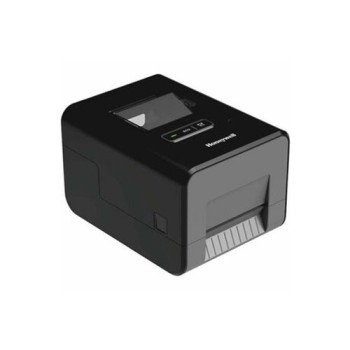
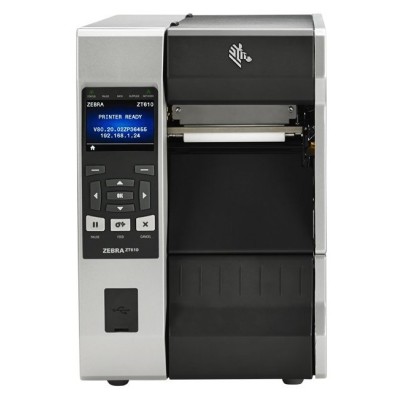
Impresora de Etiquetas Zebra Technologies ZT610 - Transferencia Térmica 203 DPI - Modelo ZT61042-T010100Z
SKU
ZT61042-T010100Z
Impresora industrial Zebra ZT610 con tecnología de transferencia térmica y resolución 203 DPI. Ideal para etiquetado de alta velocidad en entornos empresariales, con conectividad USB, Ethernet y Bluetooth.
$50,369.00
Impuestos: $50,369.00
Solo 3 piezas disponibles
Entrega estimada
Entrega entre el 29/01/2026 y el 01/02/2026
Costo de envio
Calculado en el checkout
Se ajustara automaticamente con Skydropx
Compra con confianza
- Pago seguro
- MSI con tarjetas participantes
- Factura electronica SAT
Garantia
Garantia incluida segun fabricante
Garantia extendible disponible
Metodos de pago
Metodos disponibles al finalizar la compra
Etiquetas:
impresora etiquetas
, zebra technologies
, zt610
, transferencia térmica
, impresora industrial
, códigos de barras
, etiquetado
, logística
, manufactura
, 203 dpi
, conectividad ethernet
, bluetooth
, energy star
La impresora de etiquetas Zebra Technologies ZT610 es una solución profesional diseñada para empresas que requieren impresión de etiquetas de alta calidad y velocidad. Con tecnología de transferencia térmica y una resolución de 203 DPI, garantiza etiquetas nítidas y duraderas para códigos de barras, logotipos y texto.Esta impresora cuenta con múltiples opciones de conectividad incluyendo USB, Ethernet y Bluetooth 4.0, permitiendo una integración flexible en diferentes entornos de trabajo. Su construcción robusta con cubierta metálica y pantalla LCD a color de 4.3 pulgadas facilita su operación en ambientes industriales exigentes.Perfecta para sectores como logística, manufactura, retail y distribución, la ZT610 soporta una amplia variedad de códigos de barras 1D y 2D, incluyendo QR Code, Code 128 y PDF417. Con certificación ENERGY STAR, ofrece eficiencia energética junto con un rendimiento confiable para operaciones continuas.
Especificaciones
| Condiciones ambientales | |
|---|---|
| Intervalo de temperatura de almacenaje | -30 - 60 °C |
| Intervalo de temperatura operativa (T-T) | 5 - 40 °C |
| Intervalo de humedad relativa durante almacenaje | 20 - 85% |
| Intervalo de humedad relativa para funcionamiento | 20 - 85% |
| Control de energía | |
| Voltaje de entrada AC | 90 - 265 V |
| Frecuencia de entrada AC | 47 - 63 Hz |
| Desempeño | |
| Memoria Flash | 2048 MB |
| Memoria interna | 1024 MB |
| Número de caracteres | 16 |
| Procesador incorporado | Si |
| Frecuencia del procesador | 800 MHz |
| Código de barras incorporado | 1D, 2D, AZTECCODE, CODABAR (NW-7), Code 11, Code 128 (A/B/C), Code 39, Code 49, Code 93, Matriz de datos, EAN13, EAN8, Industrial 2/5, Interleaved 2/5, MaxiCode, Micro QR Code, MicroPDF417, PDF417, POSTNET, Código QR, TLC39, UPC-A, UPC-E |
| Idiomas de la descripción de la página | ZPL, ZPL II |
| Detalles técnicos | |
| Certificados de sustentabilidad | ENERGY STAR |
| Dirección de papel | |
| Ancho de listón | 11 cm |
| Grosor de medios | 0.058 - 0.25 mm |
| Longitud de listón | 450 m |
| Diámetro de núcleo | 7.62 cm |
| Máximo diámetro del rollo | 20.3 cm |
| Diseño | |
| Pantalla | LCD |
| Pantalla a color | Si |
| Color del producto | Negro, Gris |
| Pantalla incorporada | Si |
| Diagonal de la pantalla | 10.9 cm (4.3") |
| Material de la cubierta | Metal |
| Otras características | |
| Tecla de navegación | Si |
| Conectar y usar (Plug and Play) | Si |
| Peso y dimensiones | |
| Peso | 22.7 kg |
| Ancho | 268.2 mm |
| Altura | 395.7 mm |
| Profundidad | 505 mm |
| Puertos e Interfaces | |
| Wifi | No |
| Ethernet | Si |
| Bluetooth | Si |
| Puerto USB | Si |
| Puerto - RS-232 | 1 |
| Versión de Bluetooth | 4.0 |
| Cantidad de puertos USB 2.0 | 3 |
| Tecnología de conectividad | Inalámbrico y alámbrico |
| Velocidad de impresión | |
| Impresión rotada | Si |
| Impresión vertical | Si |
| Resolución máxima | 203 x 203 DPI |
| Tecnología de impresión | Transferencia térmica |
| Máximo ancho de impresión | 10.4 cm |
**Preguntas Frecuentes (FAQs)**
**1. ¿Qué tipo de conexiones incluye esta impresora?**
Incluye puertos USB y Ethernet (RJ45) para conectarse a la red o directamente a una computadora.
**2. ¿Qué tipo de etiquetas y cintas (ribbons) puedo usar?**
Es una impresora de transferencia térmica, por lo que requiere cinta de cera o cera/resina. Es compatible con etiquetas de papel y materiales sintéticos. Para conocer los tamaños y materiales específicos recomendados, consulta la ficha técnica oficial del producto.
**3. ¿Es difícil de instalar y configurar?**
La instalación física es sencilla. Para la configuración de red y del controlador de impresión, se recomienda seguir la guía de inicio rápido incluida y descargar los drivers más recientes desde el sitio web de Zebra Technologies.
**4. ¿Qué mantenimiento requiere?**
Requiere limpieza periódica del cabezal de impresión, el rodillo y los sensores con el kit de limpieza recomendado por Zebra. Esto evita manchas y fallas en la impresión.
**5. ¿Cómo sé si la impresora está fallando?**
Problemas comunes son: etiquetas en blanco (cinta mal instalada o sin calentar), impresión borrosa (cabezal sucio o presión incorrecta) y atascos de etiquetas (guías mal ajustadas o rodillo desgastado).
**6. ¿Dónde puedo conseguir soporte técnico?**
El soporte se brinda a través del distribuidor autorizado en México (Diten) o contactando directamente al soporte de Zebra Technologies. Conserva tu factura de compra.
**7. ¿Cuál es el periodo de garantía?**
El periodo de garantía estándar es proporcionado por el distribuidor autorizado (Diten). Consulta los términos y condiciones específicos al momento de la compra.
**8. ¿Es segura para uso industrial continuo?**
Sí, la ZT610 es una impresora industrial diseñada para ambientes demandantes como almacenes y retail, con una construcción robusta para operación continua.
**1. ¿Qué tipo de conexiones incluye esta impresora?**
Incluye puertos USB y Ethernet (RJ45) para conectarse a la red o directamente a una computadora.
**2. ¿Qué tipo de etiquetas y cintas (ribbons) puedo usar?**
Es una impresora de transferencia térmica, por lo que requiere cinta de cera o cera/resina. Es compatible con etiquetas de papel y materiales sintéticos. Para conocer los tamaños y materiales específicos recomendados, consulta la ficha técnica oficial del producto.
**3. ¿Es difícil de instalar y configurar?**
La instalación física es sencilla. Para la configuración de red y del controlador de impresión, se recomienda seguir la guía de inicio rápido incluida y descargar los drivers más recientes desde el sitio web de Zebra Technologies.
**4. ¿Qué mantenimiento requiere?**
Requiere limpieza periódica del cabezal de impresión, el rodillo y los sensores con el kit de limpieza recomendado por Zebra. Esto evita manchas y fallas en la impresión.
**5. ¿Cómo sé si la impresora está fallando?**
Problemas comunes son: etiquetas en blanco (cinta mal instalada o sin calentar), impresión borrosa (cabezal sucio o presión incorrecta) y atascos de etiquetas (guías mal ajustadas o rodillo desgastado).
**6. ¿Dónde puedo conseguir soporte técnico?**
El soporte se brinda a través del distribuidor autorizado en México (Diten) o contactando directamente al soporte de Zebra Technologies. Conserva tu factura de compra.
**7. ¿Cuál es el periodo de garantía?**
El periodo de garantía estándar es proporcionado por el distribuidor autorizado (Diten). Consulta los términos y condiciones específicos al momento de la compra.
**8. ¿Es segura para uso industrial continuo?**
Sí, la ZT610 es una impresora industrial diseñada para ambientes demandantes como almacenes y retail, con una construcción robusta para operación continua.
**Guía Rápida de Uso - Impresora Zebra ZT610**
1. **Ubicación:** Coloca la impresora en una superficie estable, plana y alejada de polvo excesivo, calor directo o humedad.
2. **Conexión:** Conecta el cable de alimentación. Para comunicación, conecta el cable USB a tu computadora o el cable Ethernet a tu red.
3. **Carga de Material:** Abre la tapa frontal. Asegura el rollo de etiquetas en el soporte trasero y pasa la etiqueta por el camino guía hasta el punto de expulsión.
4. **Carga de Cinta:** Coloca el rollo de cinta (ribbon) en su soporte interno. Pasa la cinta frente al cabezal de impresión y enróllala en el carrete vacío. Asegúrate de que quede tensa y lisa.
5. **Calibración:** Cierra la tapa. La impresora puede calibrarse automáticamente al encenderse. Si no, usa el menú en la pantalla para ejecutar la calibración de sensores.
6. **Instalación del Software:** En tu computadora, descarga e instala el driver ZDesigner más reciente desde el sitio web de Zebra. Sigue el asistente de instalación.
7. **Configuración:** En el panel de control de la impresora (pantalla y botones), configura el idioma, la dirección IP (si usas Ethernet) y los parámetros básicos de etiqueta (ancho, largo).
8. **Prueba de Impresión:** Desde el driver instalado en tu PC, imprime una página de prueba o configuración para verificar que todo funcione correctamente.
9. **Mantenimiento:** Realiza limpiezas periódicas del cabezal térmico y los rodillos con un kit de limpieza aprobado, siguiendo las instrucciones del manual.
10. **Solución de Problemas:** Si hay errores, consulta los mensajes en la pantalla LCD de la impresora y el manual de usuario para códigos de error específicos.
1. **Ubicación:** Coloca la impresora en una superficie estable, plana y alejada de polvo excesivo, calor directo o humedad.
2. **Conexión:** Conecta el cable de alimentación. Para comunicación, conecta el cable USB a tu computadora o el cable Ethernet a tu red.
3. **Carga de Material:** Abre la tapa frontal. Asegura el rollo de etiquetas en el soporte trasero y pasa la etiqueta por el camino guía hasta el punto de expulsión.
4. **Carga de Cinta:** Coloca el rollo de cinta (ribbon) en su soporte interno. Pasa la cinta frente al cabezal de impresión y enróllala en el carrete vacío. Asegúrate de que quede tensa y lisa.
5. **Calibración:** Cierra la tapa. La impresora puede calibrarse automáticamente al encenderse. Si no, usa el menú en la pantalla para ejecutar la calibración de sensores.
6. **Instalación del Software:** En tu computadora, descarga e instala el driver ZDesigner más reciente desde el sitio web de Zebra. Sigue el asistente de instalación.
7. **Configuración:** En el panel de control de la impresora (pantalla y botones), configura el idioma, la dirección IP (si usas Ethernet) y los parámetros básicos de etiqueta (ancho, largo).
8. **Prueba de Impresión:** Desde el driver instalado en tu PC, imprime una página de prueba o configuración para verificar que todo funcione correctamente.
9. **Mantenimiento:** Realiza limpiezas periódicas del cabezal térmico y los rodillos con un kit de limpieza aprobado, siguiendo las instrucciones del manual.
10. **Solución de Problemas:** Si hay errores, consulta los mensajes en la pantalla LCD de la impresora y el manual de usuario para códigos de error específicos.