Documentacion del producto
Documentacion disponible proximamente
- PDFs
- Fichas tecnicas
- Manuales
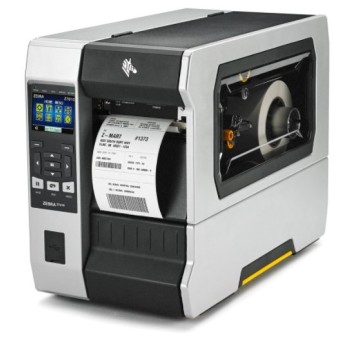
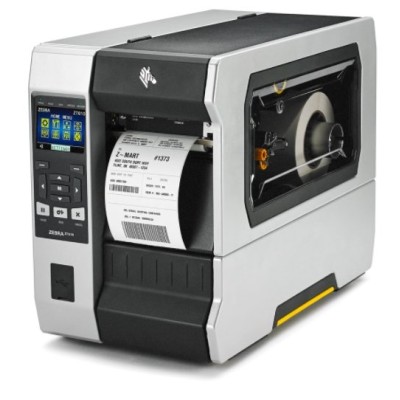
Impresora de Etiquetas Zebra ZT610 - Transferencia Térmica 203 DPI - USB, Serial, Ethernet
SKU
ZT61042-T210100Z
Impresora de etiquetas Zebra ZT610, ideal para entornos industriales y logísticos que requieren alta durabilidad y rendimiento continuo. Utiliza tecnología de transferencia térmica para producir etiquetas resistentes y de alta calidad, perfectas para códigos de barras, identificación de activos y envíos. Ofrece conectividad flexible con puertos USB, serial y Ethernet para una fácil integración en tu red de trabajo. Su construcción robusta está diseñada para operar en turnos largos y condiciones demandantes.
$84,799.00
Impuestos: $84,799.00
Solo 3 piezas disponibles
Entrega estimada
Entrega entre el 01/04/2026 y el 04/04/2026
Costo de envio
Calculado en el checkout
Se ajustara automaticamente con Skydropx
Compra con confianza
- Pago seguro
- MSI con tarjetas participantes
- Factura electronica SAT
Garantia
Garantia incluida segun fabricante
Garantia extendible disponible
Metodos de pago
Metodos disponibles al finalizar la compra
Etiquetas:
impresora etiquetas
, zebra
, zt610
, transferencia térmica
, 203 dpi
, impresora industrial
, codigos barras
, ethernet
, usb
, bluetooth
, logistica
, manufactura
, retail
, etiquetas duraderas
La impresora de etiquetas Zebra ZT610 es una solución profesional diseñada para entornos exigentes donde la fiabilidad y la calidad de impresión son esenciales. Utiliza tecnología de transferencia térmica que garantiza etiquetas resistentes a la abrasión, productos químicos y condiciones ambientales adversas, perfecta para aplicaciones en logística, manufactura y retail.Con una resolución de 203 DPI, esta impresora produce códigos de barras nítidos y textos legibles, compatible con una amplia gama de formatos incluyendo Code 128, QR Code, EAN13 y más. Su construcción robusta con cubierta metálica y pantalla LCD a color de 4.3 pulgadas facilita la configuración y monitoreo en tiempo real.Ofrece conectividad versátil con puertos USB, Ethernet, Bluetooth 4.0 y RS-232, permitiendo integración flexible en redes existentes. Certificada ENERGY STAR, combina eficiencia energética con alto rendimiento, procesador de 800 MHz y memoria flash de 2048 MB para manejar volúmenes intensivos de impresión sin interrupciones.
Especificaciones
| Condiciones ambientales | |
|---|---|
| Intervalo de temperatura de almacenaje | -30 - 60 °C |
| Intervalo de temperatura operativa (T-T) | 5 - 40 °C |
| Intervalo de humedad relativa durante almacenaje | 20 - 85% |
| Intervalo de humedad relativa para funcionamiento | 20 - 85% |
| Control de energía | |
| Voltaje de entrada AC | 90 - 265 V |
| Frecuencia de entrada AC | 47 - 63 Hz |
| Desempeño | |
| Memoria Flash | 2048 MB |
| Memoria interna | 1024 MB |
| Número de caracteres | 16 |
| Procesador incorporado | Si |
| Frecuencia del procesador | 800 MHz |
| Código de barras incorporado | 1D, 2D, AZTECCODE, CODABAR (NW-7), Code 11, Code 128 (A/B/C), Code 39, Code 49, Code 93, Matriz de datos, EAN13, EAN8, Industrial 2/5, Interleaved 2/5, MaxiCode, Micro QR Code, MicroPDF417, PDF417, POSTNET, Código QR, TLC39, UPC-A, UPC-E |
| Idiomas de la descripción de la página | ZPL, ZPL II |
| Detalles técnicos | |
| Certificados de sustentabilidad | ENERGY STAR |
| Dirección de papel | |
| Ancho de listón | 11 cm |
| Grosor de medios | 0.058 - 0.25 mm |
| Longitud de listón | 450 m |
| Diámetro de núcleo | 7.62 cm |
| Máximo diámetro del rollo | 20.3 cm |
| Diseño | |
| Pantalla | LCD |
| Pantalla a color | Si |
| Color del producto | Negro, Gris |
| Pantalla incorporada | Si |
| Diagonal de la pantalla | 10.9 cm (4.3") |
| Material de la cubierta | Metal |
| Otras características | |
| Tecla de navegación | Si |
| Conectar y usar (Plug and Play) | Si |
| Peso y dimensiones | |
| Peso | 22.7 kg |
| Ancho | 268.2 mm |
| Altura | 395.7 mm |
| Profundidad | 505 mm |
| Puertos e Interfaces | |
| Wifi | No |
| Ethernet | Si |
| Bluetooth | Si |
| Puerto USB | Si |
| Puerto - RS-232 | 1 |
| Versión de Bluetooth | 4.0 |
| Cantidad de puertos USB 2.0 | 3 |
| Tecnología de conectividad | Inalámbrico y alámbrico |
| Velocidad de impresión | |
| Impresión rotada | Si |
| Impresión vertical | Si |
| Resolución máxima | 203 x 203 DPI |
| Tecnología de impresión | Transferencia térmica |
| Máximo ancho de impresión | 10.4 cm |
**Preguntas Frecuentes (FAQs) - Impresora Zebra ZT610**
**1. ¿Qué tipo de etiquetas y cintas (ribbons) utiliza esta impresora?**
Utiliza etiquetas de papel o materiales sintéticos (como poliéster o polipropileno) en rollo, y cintas de cera, cera-resina o resina (transferencia térmica). Consulte el manual para conocer los anchos y diámetros de rollo máximos admitidos.
**2. ¿Cómo conecto la impresora a mi red o computadora?**
La ZT610 incluye puertos USB (para conexión directa a una PC), Ethernet (para red cableada) y opcionalmente Bluetooth. Para Ethernet, conecte el cable a la impresora y a su router/switch; la IP se puede asignar vía DHCP o manualmente.
**3. ¿Qué software o controladores necesito para imprimir?**
Necesitará instalar los controladores Zebra (ZDesigner) correspondientes a su sistema operativo (Windows, Linux) desde el sitio web oficial de Zebra. Para aplicaciones personalizadas, puede usar el lenguaje de impresión ZPL (Zebra Programming Language).
**4. ¿Cómo realizo la limpieza y mantenimiento básico?**
Se recomienda limpiar periódicamente el cabezal de impresión, el rodillo y los sensores con un hisopo y alcohol isopropílico. Apague y desenchufe la impresora antes de hacerlo. Consulte el manual para la frecuencia y procedimiento detallado.
**5. ¿Qué hago si la impresión sale débil, manchada o con líneas?**
1. Verifique que la cinta (ribbon) sea del tipo correcto y esté instalada correctamente (cara brillante hacia la etiqueta).
2. Ajuste la presión y temperatura del cabezal según el material.
3. Limpie el cabezal de impresión.
4. Confirme que la resolución (203 DPI) esté configurada correctamente en su software.
**6. ¿La impresora tiene garantía y cómo la activo?**
Sí, Zebra Technologies ofrece una garantía limitada. Se recomienda registrar su producto en línea en el sitio web de Zebra con el número de serie para activarla y recibir soporte. Consulte los términos y duración específicos en la documentación que acompaña al equipo.
**7. ¿Es compatible con sistemas operativos como Windows 10/11 o servidores?**
Sí, es compatible con versiones recientes de Windows, Linux y varios sistemas operativos de servidor. Descargue siempre el controlador más reciente desde el portal de soporte de Zebra para asegurar la compatibilidad.
**8. ¿Puedo imprimir códigos de barras 2D (como QR o DataMatrix) con esta impresora?**
Sí, la impresora ZT610 con 203 DPI es capaz de imprimir códigos de barras 1D y 2D de alta calidad, siempre que el software o el comando ZPL generen la imagen correctamente.
**9. ¿Cómo cambio el rollo de etiquetas o la cinta?**
Abra la tapa frontal. Retire el núcleo vacío. Coloque el nuevo rollo de etiquetas en el puerto trasero y guíe el papel por el camino marcado. Para la cinta, coloque el rollo nuevo en el puerto correspondiente y asegúrelo en el cabezal. Cierre la tapa. La impresora suele tener guías gráficas en la carcasa.
**10. ¿Dónde encuentro el número de serie o modelo para solicitar soporte?**
El número de serie y el modelo están en la etiqueta adhesiva ubicada en la parte posterior o lateral de la impresora. También puede imprimir una etiqueta de configuración desde el menú frontal del equipo.
**1. ¿Qué tipo de etiquetas y cintas (ribbons) utiliza esta impresora?**
Utiliza etiquetas de papel o materiales sintéticos (como poliéster o polipropileno) en rollo, y cintas de cera, cera-resina o resina (transferencia térmica). Consulte el manual para conocer los anchos y diámetros de rollo máximos admitidos.
**2. ¿Cómo conecto la impresora a mi red o computadora?**
La ZT610 incluye puertos USB (para conexión directa a una PC), Ethernet (para red cableada) y opcionalmente Bluetooth. Para Ethernet, conecte el cable a la impresora y a su router/switch; la IP se puede asignar vía DHCP o manualmente.
**3. ¿Qué software o controladores necesito para imprimir?**
Necesitará instalar los controladores Zebra (ZDesigner) correspondientes a su sistema operativo (Windows, Linux) desde el sitio web oficial de Zebra. Para aplicaciones personalizadas, puede usar el lenguaje de impresión ZPL (Zebra Programming Language).
**4. ¿Cómo realizo la limpieza y mantenimiento básico?**
Se recomienda limpiar periódicamente el cabezal de impresión, el rodillo y los sensores con un hisopo y alcohol isopropílico. Apague y desenchufe la impresora antes de hacerlo. Consulte el manual para la frecuencia y procedimiento detallado.
**5. ¿Qué hago si la impresión sale débil, manchada o con líneas?**
1. Verifique que la cinta (ribbon) sea del tipo correcto y esté instalada correctamente (cara brillante hacia la etiqueta).
2. Ajuste la presión y temperatura del cabezal según el material.
3. Limpie el cabezal de impresión.
4. Confirme que la resolución (203 DPI) esté configurada correctamente en su software.
**6. ¿La impresora tiene garantía y cómo la activo?**
Sí, Zebra Technologies ofrece una garantía limitada. Se recomienda registrar su producto en línea en el sitio web de Zebra con el número de serie para activarla y recibir soporte. Consulte los términos y duración específicos en la documentación que acompaña al equipo.
**7. ¿Es compatible con sistemas operativos como Windows 10/11 o servidores?**
Sí, es compatible con versiones recientes de Windows, Linux y varios sistemas operativos de servidor. Descargue siempre el controlador más reciente desde el portal de soporte de Zebra para asegurar la compatibilidad.
**8. ¿Puedo imprimir códigos de barras 2D (como QR o DataMatrix) con esta impresora?**
Sí, la impresora ZT610 con 203 DPI es capaz de imprimir códigos de barras 1D y 2D de alta calidad, siempre que el software o el comando ZPL generen la imagen correctamente.
**9. ¿Cómo cambio el rollo de etiquetas o la cinta?**
Abra la tapa frontal. Retire el núcleo vacío. Coloque el nuevo rollo de etiquetas en el puerto trasero y guíe el papel por el camino marcado. Para la cinta, coloque el rollo nuevo en el puerto correspondiente y asegúrelo en el cabezal. Cierre la tapa. La impresora suele tener guías gráficas en la carcasa.
**10. ¿Dónde encuentro el número de serie o modelo para solicitar soporte?**
El número de serie y el modelo están en la etiqueta adhesiva ubicada en la parte posterior o lateral de la impresora. También puede imprimir una etiqueta de configuración desde el menú frontal del equipo.
**Guía Rápida de Uso - Impresora Zebra ZT610**
**1. Desembalaje e Inspección:** Retire la impresora y todos los accesorios del empaque. Verifique que no haya daños visibles.
**2. Conexión de Energía:** Conecte el cable de alimentación a la parte posterior de la impresora y a un tomacorriente adecuado. Encienda el interruptor de poder.
**3. Carga de Medios (Etiquetas):** Abra la tapa frontal. Coloque el rollo de etiquetas en el soporte trasero. Pase la etiqueta por la guía y asegúrese de que pase por el sensor y bajo el cabezal de impresión.
**4. Carga de Cinta (Ribbon):** Coloque el rollo de cinta en su soporte (lado interno). Pase la cinta frente al cabezal, asegurándose de que la cara brillante (con tinta) quede hacia las etiquetas. Enganche el extremo en el rollo recogedor.
**5. Cierre y Calibración:** Cierre la tapa frontal hasta que trabe. La impresora puede calibrar automáticamente los sensores. Si no, desde el panel frontal, navegue a **Ajustes > Sensores > Calibrar**.
**6. Conexión a la Computadora:** Conéctela a su PC o red usando uno de estos métodos:
* **USB:** Use un cable USB tipo B a A.
* **Ethernet:** Conecte un cable de red a su router/switch.
**7. Instalación de Controladores:** En su computadora, descargue e instale los controladores más recientes para su sistema operativo desde el sitio web de Zebra Technologies.
**8. Configuración de Impresora:** En Windows, agregue la impresora desde 'Dispositivos e impresoras'. Seleccione el puerto correcto (USB, IP de red) y el controlador ZDesigner.
**9. Prueba de Impresión:** Desde el panel frontal de la impresora, vaya a **Opciones > Imprimir > Etiqueta de prueba** para verificar la calidad. También puede imprimir una página de prueba desde el administrador de impresión de su PC.
**10. Configuración en su Software:** En su programa de diseño de etiquetas (como ZebraDesigner) o sistema (ERP, WMS), seleccione la impresora ZT610 y configure el tamaño de etiqueta y la resolución (203 DPI).
**11. Impresión Regular:** Una vez configurado, envíe trabajos de impresión desde su aplicación. Monitoree que las etiquetas y la cinta se muevan correctamente.
**12. Apagado:** Para apagar, espere a que la impresora esté en reposo y use el interruptor de poder. No desconecte la energía durante una impresión.
**Nota:** Para procedimientos detallados, ajustes específicos o solución de problemas, consulte siempre el **Manual del Usuario** oficial de Zebra o la ficha técnica del producto en diten.mx.
**1. Desembalaje e Inspección:** Retire la impresora y todos los accesorios del empaque. Verifique que no haya daños visibles.
**2. Conexión de Energía:** Conecte el cable de alimentación a la parte posterior de la impresora y a un tomacorriente adecuado. Encienda el interruptor de poder.
**3. Carga de Medios (Etiquetas):** Abra la tapa frontal. Coloque el rollo de etiquetas en el soporte trasero. Pase la etiqueta por la guía y asegúrese de que pase por el sensor y bajo el cabezal de impresión.
**4. Carga de Cinta (Ribbon):** Coloque el rollo de cinta en su soporte (lado interno). Pase la cinta frente al cabezal, asegurándose de que la cara brillante (con tinta) quede hacia las etiquetas. Enganche el extremo en el rollo recogedor.
**5. Cierre y Calibración:** Cierre la tapa frontal hasta que trabe. La impresora puede calibrar automáticamente los sensores. Si no, desde el panel frontal, navegue a **Ajustes > Sensores > Calibrar**.
**6. Conexión a la Computadora:** Conéctela a su PC o red usando uno de estos métodos:
* **USB:** Use un cable USB tipo B a A.
* **Ethernet:** Conecte un cable de red a su router/switch.
**7. Instalación de Controladores:** En su computadora, descargue e instale los controladores más recientes para su sistema operativo desde el sitio web de Zebra Technologies.
**8. Configuración de Impresora:** En Windows, agregue la impresora desde 'Dispositivos e impresoras'. Seleccione el puerto correcto (USB, IP de red) y el controlador ZDesigner.
**9. Prueba de Impresión:** Desde el panel frontal de la impresora, vaya a **Opciones > Imprimir > Etiqueta de prueba** para verificar la calidad. También puede imprimir una página de prueba desde el administrador de impresión de su PC.
**10. Configuración en su Software:** En su programa de diseño de etiquetas (como ZebraDesigner) o sistema (ERP, WMS), seleccione la impresora ZT610 y configure el tamaño de etiqueta y la resolución (203 DPI).
**11. Impresión Regular:** Una vez configurado, envíe trabajos de impresión desde su aplicación. Monitoree que las etiquetas y la cinta se muevan correctamente.
**12. Apagado:** Para apagar, espere a que la impresora esté en reposo y use el interruptor de poder. No desconecte la energía durante una impresión.
**Nota:** Para procedimientos detallados, ajustes específicos o solución de problemas, consulte siempre el **Manual del Usuario** oficial de Zebra o la ficha técnica del producto en diten.mx.