Documentacion del producto
Documentacion disponible proximamente
- PDFs
- Fichas tecnicas
- Manuales
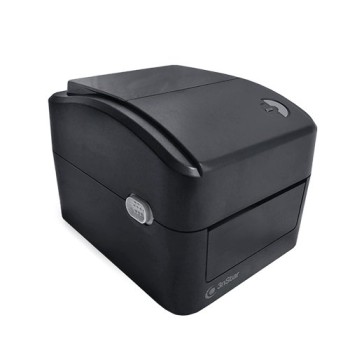
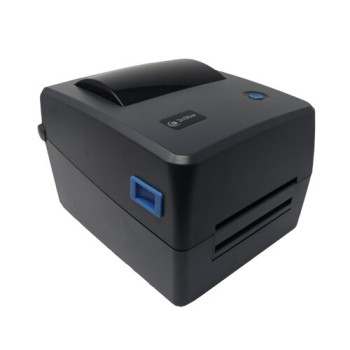
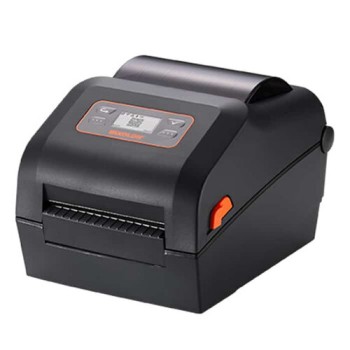
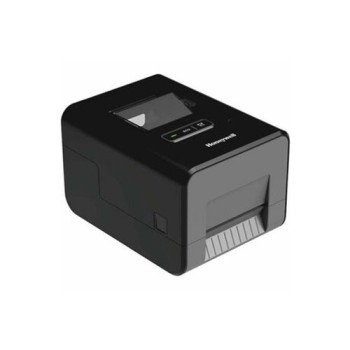
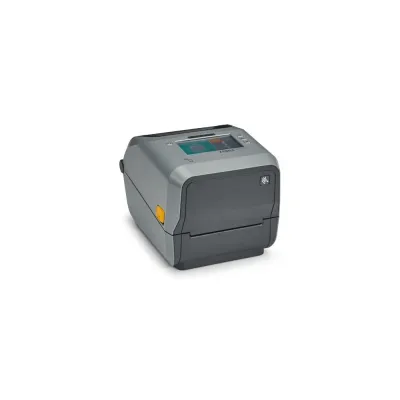
Impresora de Etiquetas Zebra ZD621 - Transferencia Térmica - 10.8 cm - 203 ppp - USB, LAN, Bluetooth
SKU
ZD6A142-301F00EZ
La impresora Zebra ZD621 ofrece impresión térmica de alta calidad para etiquetas con conectividad USB, LAN y Bluetooth. Ideal para logística, retail e inventarios con máxima eficiencia.
$13,379.00
Impuestos: $13,379.00
Solo 3 piezas disponibles
Entrega estimada
Entrega entre el 29/01/2026 y el 01/02/2026
Costo de envio
Calculado en el checkout
Se ajustara automaticamente con Skydropx
Compra con confianza
- Pago seguro
- MSI con tarjetas participantes
- Factura electronica SAT
Garantia
Garantia incluida segun fabricante
Garantia extendible disponible
Metodos de pago
Metodos disponibles al finalizar la compra
Etiquetas:
impresora etiquetas
, zebra
, zd621
, transferencia térmica
, logística
, retail
, inventarios
, bluetooth
, usb
, lan
, 203 ppp
, etiquetas código barras
, impresora industrial
La impresora de etiquetas Zebra ZD621 es una solución profesional de transferencia térmica diseñada para entornos exigentes. Con una resolución de 203 ppp y un ancho de impresión de 10.4 cm, garantiza etiquetas nítidas y duraderas para códigos de barras, logística y gestión de inventarios. Incluye múltiples opciones de conectividad: USB 2.0, LAN, serial, host USB y Bluetooth 5.0 LE, facilitando la integración en redes empresariales. Equipada con pantalla LCD a color, memoria flash de 512 MB y operación en temperaturas de 4.4 a 41 °C, es perfecta para almacenes, retail y aplicaciones industriales que requieren fiabilidad y velocidad de hasta 203 mm/seg. Su diseño compacto y robusto en color negro asegura un rendimiento continuo en condiciones variables de humedad y temperatura.
Especificaciones
| Condiciones ambientales | |
|---|---|
| Intervalo de temperatura de almacenaje | -40 - 60 °C |
| Intervalo de temperatura operativa (T-T) | 4.4 - 41 °C |
| Intervalo de humedad relativa durante almacenaje | 5 - 95% |
| Intervalo de humedad relativa para funcionamiento | 10 - 90% |
| Control de energía | |
| Voltaje de entrada AC | 100 - 240 V |
| Frecuencia de entrada AC | 50 - 60 Hz |
| Desempeño | |
| Memoria Flash | 512 MB |
| Memoria interna | 256 MB |
| Idiomas de la descripción de la página | EPL2, PDF, XML, ZBI, ZPL II |
| Dirección de papel | |
| Ancho de listón | 10.9 cm |
| Grosor de medios | 0.08 - 0.19 mm |
| Longitud de listón | 74 m |
| Máximo ancho de etiqueta | 11.8 cm |
| Longitud máxima de etiqueta | 0.991 m |
| Diseño | |
| Pantalla | LCD |
| Pantalla a color | Si |
| Color del producto | Negro |
| Pantalla incorporada | Si |
| Peso y dimensiones | |
| Peso | 2.5 kg |
| Ancho | 202 mm |
| Altura | 192 mm |
| Profundidad | 267 mm |
| Puertos e Interfaces | |
| Wifi | No |
| Ethernet | Si |
| Puerto USB | Si |
| Tecnología de conectividad | Alámbrico |
| Velocidad de impresión | |
| Color | No |
| Resolución máxima | 203 x 203 DPI |
| Velocidad de impresión | 203 mm/seg |
| Tecnología de impresión | Transferencia térmica |
| Máximo ancho de impresión | 10.4 cm |
**Preguntas Frecuentes (FAQs) - Impresora Zebra ZD621**
**1. ¿Qué tipo de etiquetas y cintas (ribbons) utiliza esta impresora?**
Utiliza etiquetas de transferencia térmica (no térmicas directas) y cintas de resina, cera-resina o cera estándar. El ancho máximo de etiqueta es de 10.8 cm (4.3 pulgadas).
**2. ¿Es compatible con mi sistema operativo y software de gestión?**
La impresora es compatible con Windows, Linux y macOS. Funciona con la mayoría de software que admita controladores ZPL (Zebra Programming Language). Se recomienda descargar el driver más reciente desde el sitio web de Zebra.
**3. ¿Cómo conecto la impresora por primera vez?**
Para una configuración inicial rápida, se recomienda usar la conexión USB. Conecte la impresora a la corriente, enciéndala y conéctela a la computadora mediante el cable USB incluido. El sistema deberá detectarla e instalar el driver.
**4. ¿Cómo configuro la conexión de red (LAN)?**
Puede configurar la dirección IP de la impresora directamente desde el menú en la pantalla LCD o imprimiendo una etiqueta de configuración de red. Consulte la guía rápida para los pasos detallados.
**5. ¿Qué mantenimiento básico requiere?**
Se recomienda limpiar periódicamente el cabezal de impresión, el rodillo y los sensores con un hisopo y alcohol isopropílico. Evite el polvo y los ambientes extremos para prolongar su vida útil.
**6. ¿Qué hago si la impresión sale débil o con manchas?**
Verifique: 1) La presión del cabezal está ajustada correctamente. 2) La velocidad de impresión no es demasiado alta. 3) La cinta (ribbon) y el material de la etiqueta son compatibles. 4) El cabezal está limpio.
**7. ¿La impresora tiene garantía en México?**
Sí, el producto incluye garantía limitada del fabricante. El plazo y cobertura exactos dependen del distribuidor autorizado (Diten). Consulte su factura o contacte directamente al proveedor para detalles.
**8. ¿Puedo imprimir códigos de barras y QR?**
Sí, la impresora ZD621 está diseñada para imprimir códigos de barras de alta densidad (203 ppp), códigos QR y gráficos con gran precisión, ideales para logística.
**9. ¿Qué significa 'transferencia térmica'?**
Es la tecnología donde el cabezal calienta una cinta de tinta (ribbon) que se transfiere a la etiqueta, creando una imagen muy duradera y resistente a raspones, calor y químicos, a diferencia de la impresión térmica directa.
**10. ¿Dónde encuentro más información técnica o soporte?**
Para manuales completos, drivers y soluciones de problemas, visite el sitio de soporte global de Zebra Technologies o contacte al equipo de Diten en México.
**1. ¿Qué tipo de etiquetas y cintas (ribbons) utiliza esta impresora?**
Utiliza etiquetas de transferencia térmica (no térmicas directas) y cintas de resina, cera-resina o cera estándar. El ancho máximo de etiqueta es de 10.8 cm (4.3 pulgadas).
**2. ¿Es compatible con mi sistema operativo y software de gestión?**
La impresora es compatible con Windows, Linux y macOS. Funciona con la mayoría de software que admita controladores ZPL (Zebra Programming Language). Se recomienda descargar el driver más reciente desde el sitio web de Zebra.
**3. ¿Cómo conecto la impresora por primera vez?**
Para una configuración inicial rápida, se recomienda usar la conexión USB. Conecte la impresora a la corriente, enciéndala y conéctela a la computadora mediante el cable USB incluido. El sistema deberá detectarla e instalar el driver.
**4. ¿Cómo configuro la conexión de red (LAN)?**
Puede configurar la dirección IP de la impresora directamente desde el menú en la pantalla LCD o imprimiendo una etiqueta de configuración de red. Consulte la guía rápida para los pasos detallados.
**5. ¿Qué mantenimiento básico requiere?**
Se recomienda limpiar periódicamente el cabezal de impresión, el rodillo y los sensores con un hisopo y alcohol isopropílico. Evite el polvo y los ambientes extremos para prolongar su vida útil.
**6. ¿Qué hago si la impresión sale débil o con manchas?**
Verifique: 1) La presión del cabezal está ajustada correctamente. 2) La velocidad de impresión no es demasiado alta. 3) La cinta (ribbon) y el material de la etiqueta son compatibles. 4) El cabezal está limpio.
**7. ¿La impresora tiene garantía en México?**
Sí, el producto incluye garantía limitada del fabricante. El plazo y cobertura exactos dependen del distribuidor autorizado (Diten). Consulte su factura o contacte directamente al proveedor para detalles.
**8. ¿Puedo imprimir códigos de barras y QR?**
Sí, la impresora ZD621 está diseñada para imprimir códigos de barras de alta densidad (203 ppp), códigos QR y gráficos con gran precisión, ideales para logística.
**9. ¿Qué significa 'transferencia térmica'?**
Es la tecnología donde el cabezal calienta una cinta de tinta (ribbon) que se transfiere a la etiqueta, creando una imagen muy duradera y resistente a raspones, calor y químicos, a diferencia de la impresión térmica directa.
**10. ¿Dónde encuentro más información técnica o soporte?**
Para manuales completos, drivers y soluciones de problemas, visite el sitio de soporte global de Zebra Technologies o contacte al equipo de Diten en México.
**Guía Rápida de Uso - Impresora Zebra ZD621**
**1. Desembalaje y Conexión:**
- Retire todos los materiales de embalaje.
- Conecte el cable de alimentación a la impresora y a un enchufe.
**2. Carga de Materiales:**
- Abra la tapa frontal.
- Coloque el rollo de etiquetas en el soporte trasero, pasando la etiqueta por el camino guía.
- Coloque el rollo de cinta (ribbon) con la tinta hacia abajo, y enróllelo en el eje receptor.
**3. Enhebrado y Cierre:**
- Pase la cinta entre el cabezal y el rodillo.
- Asegúrese de que la etiqueta y la cinta queden lisas y sin arrugas.
- Cierre la tapa frontal hasta que encaje.
**4. Encendido y Autoprueba:**
- Encienda la impresora con el botón frontal.
- La impresora realizará una autoprueba. Si imprime una etiqueta de configuración, el hardware está listo.
**5. Conexión a la Computadora:**
- Para USB: Conecte el cable USB a la PC. Espere a que el sistema reconozca el dispositivo.
- Para Red (LAN): Conecte un cable de red a la impresora y al router/switch. Obtendrá una IP automáticamente (DHCP) o configúrela desde el menú.
**6. Instalación del Driver:**
- Descargue e instale el driver más reciente para su sistema operativo desde el sitio web de Zebra.
- En su software (ej., programa de gestión), seleccione la impresora Zebra ZD621 como dispositivo de impresión.
**7. Configuración Básica desde el Panel:**
- Use los botones junto a la pantalla LCD para navegar el menú.
- Aquí puede calibrar el sensor (Media Calibration), ajustar la presión del cabezal y configurar la conexión de red.
**8. Realizar una Impresión de Prueba:**
- Desde el menú de la impresora, seleccione la opción para imprimir una etiqueta de demostración o configuración.
- Verifique que la impresión sea nítida y esté alineada.
**9. Ajustes en el Software:**
- En su programa, configure el tamaño de etiqueta exacto (ancho y alto) y la resolución (203 dpi).
- Asegúrese de que los márgenes y la orientación sean correctos.
**10. Impresión Normal y Monitoreo:**
- Envíe su primer trabajo de impresión. Monitoree que las etiquetas se alimenten correctamente.
- Si hay problemas de alimentación o calidad, realice una nueva calibración desde el menú.
**Nota:** Para configuraciones avanzadas, comandos ZPL o solución de problemas específicos, consulte el manual completo del usuario disponible en el sitio de Zebra.
**1. Desembalaje y Conexión:**
- Retire todos los materiales de embalaje.
- Conecte el cable de alimentación a la impresora y a un enchufe.
**2. Carga de Materiales:**
- Abra la tapa frontal.
- Coloque el rollo de etiquetas en el soporte trasero, pasando la etiqueta por el camino guía.
- Coloque el rollo de cinta (ribbon) con la tinta hacia abajo, y enróllelo en el eje receptor.
**3. Enhebrado y Cierre:**
- Pase la cinta entre el cabezal y el rodillo.
- Asegúrese de que la etiqueta y la cinta queden lisas y sin arrugas.
- Cierre la tapa frontal hasta que encaje.
**4. Encendido y Autoprueba:**
- Encienda la impresora con el botón frontal.
- La impresora realizará una autoprueba. Si imprime una etiqueta de configuración, el hardware está listo.
**5. Conexión a la Computadora:**
- Para USB: Conecte el cable USB a la PC. Espere a que el sistema reconozca el dispositivo.
- Para Red (LAN): Conecte un cable de red a la impresora y al router/switch. Obtendrá una IP automáticamente (DHCP) o configúrela desde el menú.
**6. Instalación del Driver:**
- Descargue e instale el driver más reciente para su sistema operativo desde el sitio web de Zebra.
- En su software (ej., programa de gestión), seleccione la impresora Zebra ZD621 como dispositivo de impresión.
**7. Configuración Básica desde el Panel:**
- Use los botones junto a la pantalla LCD para navegar el menú.
- Aquí puede calibrar el sensor (Media Calibration), ajustar la presión del cabezal y configurar la conexión de red.
**8. Realizar una Impresión de Prueba:**
- Desde el menú de la impresora, seleccione la opción para imprimir una etiqueta de demostración o configuración.
- Verifique que la impresión sea nítida y esté alineada.
**9. Ajustes en el Software:**
- En su programa, configure el tamaño de etiqueta exacto (ancho y alto) y la resolución (203 dpi).
- Asegúrese de que los márgenes y la orientación sean correctos.
**10. Impresión Normal y Monitoreo:**
- Envíe su primer trabajo de impresión. Monitoree que las etiquetas se alimenten correctamente.
- Si hay problemas de alimentación o calidad, realice una nueva calibración desde el menú.
**Nota:** Para configuraciones avanzadas, comandos ZPL o solución de problemas específicos, consulte el manual completo del usuario disponible en el sitio de Zebra.