

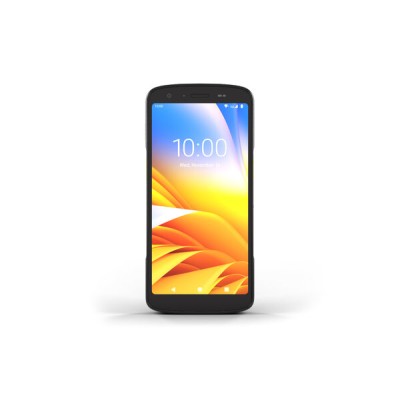
Terminal Móvil Zebra Technologies TC27 - 6 Pulgadas - 6GB RAM - 64GB Almacenamiento - Modelo WCMTB-T27B6ABC2-A6
SKU
WCMTB-T27B6ABC2-A6
Terminal móvil Zebra TC27 con pantalla de 6 pulgadas, 6GB de RAM y 64GB de almacenamiento. Ideal para gestión empresarial, incluye Wi-Fi, Bluetooth y sistema operativo Android para máxima productividad.
$13,329.00
Impuestos: $13,329.00
Solo 5 piezas disponibles
Entrega estimada
Entrega entre el 29/01/2026 y el 01/02/2026
Costo de envio
Calculado en el checkout
Se ajustara automaticamente con Skydropx
Compra con confianza
- Pago seguro
- MSI con tarjetas participantes
- Factura electronica SAT
Garantia
Garantia incluida segun fabricante
Garantia extendible disponible
Metodos de pago
Metodos disponibles al finalizar la compra
Etiquetas:
terminal movil
, zebra technologies
, tc27
, 6 pulgadas
, 6gb ram
, 64gb
, android
, wifi
, bluetooth
, empresarial
, inventario
, logistica
, retail
, movilidad
El terminal móvil Zebra Technologies TC27 es una solución robusta diseñada para entornos empresariales exigentes. Con su pantalla de 6 pulgadas, ofrece una visualización clara y nítida, perfecta para aplicaciones de gestión de inventario, ventas o logística. Equipado con 6GB de RAM y 64GB de almacenamiento interno, garantiza un rendimiento fluido y espacio suficiente para aplicaciones y datos críticos.Incluye conectividad Wi-Fi y Bluetooth, permitiendo una integración sencilla con impresoras, escáneres y otros dispositivos periféricos. Basado en el sistema operativo Android, ofrece familiaridad y flexibilidad para personalizar aplicaciones según las necesidades específicas de tu negocio. Este dispositivo está dirigido a empresas de retail, almacenes, transporte y sectores que requieren movilidad y eficiencia operativa.Su diseño ergonómico y durabilidad lo convierten en una herramienta confiable para uso intensivo, mejorando la productividad y reduciendo tiempos de operación en tareas diarias.
**Preguntas Frecuentes (FAQs)**
**1. ¿Qué versión de Android trae instalada?**
El terminal Zebra TC27 viene con Android, pero la versión específica puede variar según el lote de fabricación. Se recomienda verificar la información en la ficha técnica del producto o consultar directamente con el vendedor para confirmar.
**2. ¿Es compatible con aplicaciones empresariales comunes (lector de códigos, gestión de inventario, etc.)?**
Sí, al ser un dispositivo Android estándar, es compatible con la mayoría de aplicaciones disponibles en Google Play Store. Para aplicaciones empresariales específicas que requieran lectores de código de barras integrados, se debe verificar la compatibilidad con el desarrollador del software.
**3. ¿Cómo se activa y configura por primera vez?**
El proceso es similar a configurar cualquier teléfono inteligente Android: encender el dispositivo, seguir el asistente de configuración inicial, conectarse a una red Wi-Fi e iniciar sesión con una cuenta de Google. Para uso empresarial, se recomienda consultar la guía de implementación de Zebra.
**4. ¿Qué incluye la garantía y cómo la activo?**
El producto cuenta con garantía en México. Los términos exactos (duración, cobertura, exclusiones) y el proceso de activación o reclamo deben consultarse directamente con el vendedor o distribuidor autorizado de Zebra al momento de la compra.
**5. ¿El dispositivo tiene resistencia para uso en almacenes o entornos industriales?**
El Zebra TC27 está diseñado para uso empresarial robusto. Para conocer las especificaciones exactas de resistencia a golpes, polvo y agua (clasificación IP), se debe revisar la ficha técnica oficial del modelo en el sitio web de Zebra Technologies.
**6. ¿Se puede integrar con un lector de códigos de barras externo o una impresora?**
Sí, puede conectarse vía Bluetooth, Wi-Fi o USB a periféricos comunes como lectores de códigos de barras o impresoras térmicas, dependiendo de la compatibilidad del periférico con Android.
**7. ¿Qué debo hacer si el dispositivo no se enciende o no carga?**
Verificar que el cargador y el cable estén en buen estado y correctamente conectados. Si el problema persiste, contactar al soporte técnico del vendedor o al centro de servicio autorizado de Zebra, especialmente si el dispositivo está en garantía.
**8. ¿Cómo protejo el dispositivo contra pérdida o robo de información empresarial?**
Se recomienda utilizar las funciones de seguridad de Android: establecer una contraseña, PIN o patrón de desbloqueo, cifrar el dispositivo y utilizar soluciones MDM (Mobile Device Management) para gestión remota en flotas de dispositivos.
**1. ¿Qué versión de Android trae instalada?**
El terminal Zebra TC27 viene con Android, pero la versión específica puede variar según el lote de fabricación. Se recomienda verificar la información en la ficha técnica del producto o consultar directamente con el vendedor para confirmar.
**2. ¿Es compatible con aplicaciones empresariales comunes (lector de códigos, gestión de inventario, etc.)?**
Sí, al ser un dispositivo Android estándar, es compatible con la mayoría de aplicaciones disponibles en Google Play Store. Para aplicaciones empresariales específicas que requieran lectores de código de barras integrados, se debe verificar la compatibilidad con el desarrollador del software.
**3. ¿Cómo se activa y configura por primera vez?**
El proceso es similar a configurar cualquier teléfono inteligente Android: encender el dispositivo, seguir el asistente de configuración inicial, conectarse a una red Wi-Fi e iniciar sesión con una cuenta de Google. Para uso empresarial, se recomienda consultar la guía de implementación de Zebra.
**4. ¿Qué incluye la garantía y cómo la activo?**
El producto cuenta con garantía en México. Los términos exactos (duración, cobertura, exclusiones) y el proceso de activación o reclamo deben consultarse directamente con el vendedor o distribuidor autorizado de Zebra al momento de la compra.
**5. ¿El dispositivo tiene resistencia para uso en almacenes o entornos industriales?**
El Zebra TC27 está diseñado para uso empresarial robusto. Para conocer las especificaciones exactas de resistencia a golpes, polvo y agua (clasificación IP), se debe revisar la ficha técnica oficial del modelo en el sitio web de Zebra Technologies.
**6. ¿Se puede integrar con un lector de códigos de barras externo o una impresora?**
Sí, puede conectarse vía Bluetooth, Wi-Fi o USB a periféricos comunes como lectores de códigos de barras o impresoras térmicas, dependiendo de la compatibilidad del periférico con Android.
**7. ¿Qué debo hacer si el dispositivo no se enciende o no carga?**
Verificar que el cargador y el cable estén en buen estado y correctamente conectados. Si el problema persiste, contactar al soporte técnico del vendedor o al centro de servicio autorizado de Zebra, especialmente si el dispositivo está en garantía.
**8. ¿Cómo protejo el dispositivo contra pérdida o robo de información empresarial?**
Se recomienda utilizar las funciones de seguridad de Android: establecer una contraseña, PIN o patrón de desbloqueo, cifrar el dispositivo y utilizar soluciones MDM (Mobile Device Management) para gestión remota en flotas de dispositivos.
**Guía Rápida de Uso Inicial - Terminal Zebra TC27**
1. **Carga:** Conecta el cargador incluido a una toma de corriente y al terminal. Deja cargar completamente antes del primer uso.
2. **Encendido:** Mantén presionado el botón de encendido (generalmente en un costado) hasta que aparezca el logo de Zebra/Android.
3. **Configuración Inicial:** Sigue las instrucciones en pantalla (idioma, región).
4. **Conexión Wi-Fi:** Selecciona tu red Wi-Fi empresarial e introduce la contraseña cuando se te solicite.
5. **Cuenta Google:** Inicia sesión con una cuenta de Google corporativa o personal (necesaria para descargar apps).
6. **Actualizaciones:** Acepta e instala las actualizaciones del sistema y de seguridad si están disponibles.
7. **Instalación de Apps:** Abre Google Play Store, busca e instala las aplicaciones empresariales requeridas para tu trabajo.
8. **Seguridad:** Configura un método de bloqueo seguro (PIN, patrón o contraseña) en Ajustes > Seguridad.
9. **Personalización (Opcional):** Ajusta el brillo, volumen y notificaciones según las necesidades del entorno de trabajo.
10. **Uso Diario:** Para un apagado correcto, mantén presionado el botón de encendido y selecciona "Apagar".
**Nota:** Para configuraciones avanzadas, integración con periféricos o despliegue de flotas de dispositivos, consulta la documentación oficial de Zebra o contacta a tu administrador de TI.
1. **Carga:** Conecta el cargador incluido a una toma de corriente y al terminal. Deja cargar completamente antes del primer uso.
2. **Encendido:** Mantén presionado el botón de encendido (generalmente en un costado) hasta que aparezca el logo de Zebra/Android.
3. **Configuración Inicial:** Sigue las instrucciones en pantalla (idioma, región).
4. **Conexión Wi-Fi:** Selecciona tu red Wi-Fi empresarial e introduce la contraseña cuando se te solicite.
5. **Cuenta Google:** Inicia sesión con una cuenta de Google corporativa o personal (necesaria para descargar apps).
6. **Actualizaciones:** Acepta e instala las actualizaciones del sistema y de seguridad si están disponibles.
7. **Instalación de Apps:** Abre Google Play Store, busca e instala las aplicaciones empresariales requeridas para tu trabajo.
8. **Seguridad:** Configura un método de bloqueo seguro (PIN, patrón o contraseña) en Ajustes > Seguridad.
9. **Personalización (Opcional):** Ajusta el brillo, volumen y notificaciones según las necesidades del entorno de trabajo.
10. **Uso Diario:** Para un apagado correcto, mantén presionado el botón de encendido y selecciona "Apagar".
**Nota:** Para configuraciones avanzadas, integración con periféricos o despliegue de flotas de dispositivos, consulta la documentación oficial de Zebra o contacta a tu administrador de TI.


