Documentacion del producto
Documentacion disponible proximamente
- PDFs
- Fichas tecnicas
- Manuales
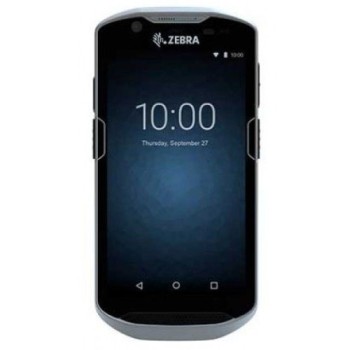
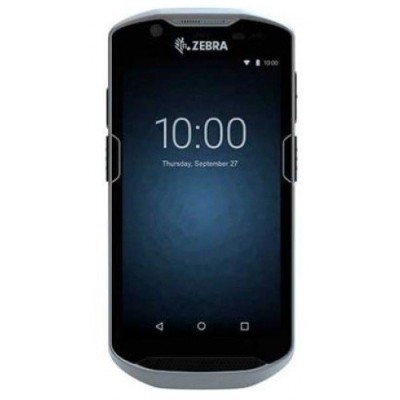
Terminal Zebra Technologies TC52 - 5 Pulgadas - 4GB RAM - 32GB - Android 8.1 - Modelo TC520K-1PEZU4P-A6
SKU
TC520K-1PEZU4P-A6
Terminal zebra technologies tc52, ideal para punto de venta y gestión móvil en comercios. cuenta con una pantalla táctil de 5 pulgadas resistente y un diseño ergonómico para un uso prolongado. funciona con sistema operativo android, facilitando la instalación de aplicaciones de negocio. su construcción robusta está diseñada para soportar el entorno comercial diario, ofreciendo confiabilidad para inventario, ventas y servicio al cliente.
$45,589.00
Impuestos: $45,589.00
Solo 1 piezas disponibles
Entrega estimada
Entrega entre el 23/04/2026 y el 26/04/2026
Costo de envio
Calculado en el checkout
Se ajustara automaticamente con Skydropx
Compra con confianza
- Pago seguro
- MSI con tarjetas participantes
- Factura electronica SAT
Garantia
Garantia incluida segun fabricante
Garantia extendible disponible
Metodos de pago
Metodos disponibles al finalizar la compra
Etiquetas:
terminal
, zebra
, tc52
, android
, lector codigos barras
, ip67
, empresarial
, 5 pulgadas
, wifi
, bluetooth
, nfc
, inventarios
, retail
, almacen
El terminal Zebra Technologies TC52 es la solución perfecta para empresas que requieren dispositivos móviles robustos y eficientes. Con su pantalla de 5 pulgadas y resolución HD, ofrece una visualización clara incluso en condiciones de luz intensa. Equipado con 4GB de RAM y 32GB de almacenamiento interno, expandible hasta 256GB, garantiza un rendimiento fluido para aplicaciones empresariales.Su diseño resistente cumple con la certificación IP67, protegiéndolo contra polvo y agua, además de soportar caídas de hasta 1.2 metros. Incluye lector de códigos de barras, cámara de 13MP y conectividad WiFi, Bluetooth 5.0 y NFC, facilitando tareas como inventarios, ventas y logística.Ideal para retail, almacenes, transporte y salud, este terminal mejora la productividad con su batería de 4300 mAh y sistema operativo Android 8.1, asegurando compatibilidad con aplicaciones empresariales modernas.
Especificaciones
| Audio | |
|---|---|
| Altavoces | Si |
| Micrófono incorporado | Si |
| Condiciones ambientales | |
| Intervalo de temperatura de almacenaje | -40 - 70 °C |
| Intervalo de temperatura operativa (T-T) | -20 - 50 °C |
| Intervalo de humedad relativa para funcionamiento | 5 - 95% |
| Control de energía | |
| Capacidad de batería | 4300 mAh |
| Tecnología de batería | Ión de litio |
| Cámara fotográfica | |
| Autoenfoque | Si |
| Flash integrado | Si |
| Segunda cámara | Si |
| Capacidad de zoom | Si |
| Cámara incorporada | Si |
| Resolución de la cámara trasera (numérica) | 13 MP |
| Datos de logística | |
| Código de Sistema de Armonización (SA) | 85176200 |
| Desempeño | |
| Soporte VPN | WFA (802.11n, 802.11ac, WMM-AC, Voice Enterprise, WMM-PS), Miracast WFA (Mobile AP / Personal Hotspot) |
| Certificación | WFA (802.11n, WMM-PS, 801.11ac, PMF) |
| Prueba de caída | 120 cm |
| Alerta vibratoria | Si |
| Color del producto | Negro, Plata |
| Pulsar-para-hablar | Si |
| Voz sobre IP (VoIP) | Si |
| Función de teléfono | Si |
| Protección contra caídas | Si |
| Lector de código de barras | Si |
| Código IP (International Protection) | IP67 |
| Códigos de barras lineales (1D) soportadas | Code 39 |
| Exhibición | |
| Pantalla | LED |
| Pantalla táctil | No |
| Tecnología táctil | Dual-touch |
| Diagonal de la pantalla | 12.7 cm (5") |
| Tipo de pantalla táctil | Capacitiva |
| Resolución de la pantalla | 1280 x 720 Pixeles |
| Funcionamiento del GPS | |
| GPS (satélite) | No |
| Memoria | |
| Memoria flash | 32 GB |
| Memoria interna | 4 GB |
| Tarjetas de memoria compatibles | MicroSD (TransFlash), MicroSDHC |
| Tamaño máximo de tarjeta de memoria | 256 GB |
| Peso y dimensiones | |
| Peso | 249 g |
| Ancho | 75.5 mm |
| Altura | 18.6 mm |
| Profundidad | 155 mm |
| Procesador | |
| Número de hilos | 8 |
| Familia de procesador | Snapdragon |
| Modelo del procesador | 660 |
| Fabricante de procesador | Qualcomm |
| Frecuencia del procesador | 2.2 GHz |
| Red | |
| Wifi | Si |
| Bluetooth | Si |
| Red de datos | No compatible |
| Estándares de Wi-Fi | 802.11a, 802.11b, 802.11g, Wi-Fi 4 (802.11n), Wi-Fi 5 (802.11ac) |
| Versión de Bluetooth | 5.0 |
| Algoritmos de seguridad | AES, EAP-TTLS, FIPS 140-2, LEAP, MSCHAPv2, PEAP, TKIP, WEP, WPA, WPA2, WPA2-Enterprise |
| Comunicación de Campo Cercano (NFC) | Si |
| Sensores | |
| Acelerómetro | Si |
| Sensor de proximidad | Si |
| Sensor de luz ambiental | Si |
| Software | |
| Sistema operativo instalado | Android |
| Versión de sistema operativo | 8.1 |
**Preguntas Frecuentes (FAQs)**
**1. ¿Qué versión de Android trae y se puede actualizar?**
Trae Android 8.1 (Oreo). Las actualizaciones dependen de Zebra Technologies. Se recomienda verificar en el sitio oficial de soporte de Zebra si hay actualizaciones disponibles para este modelo específico.
**2. ¿Es resistente al agua y al polvo?**
Sí, cuenta con certificación IP67, lo que significa que es resistente al polvo y puede soportar la inmersión en agua hasta 1 metro de profundidad por un tiempo limitado (30 minutos).
**3. ¿Qué tipo de garantía tiene y cómo la activo?**
El producto incluye garantía en México. Para activarla y conocer su cobertura exacta (tiempo, condiciones), debes registrar el equipo en el portal de soporte de Zebra Technologies con el número de serie del dispositivo.
**4. ¿Se puede usar con cualquier red celular o WiFi?**
Este modelo específico (TC520K-1PEZU4P-A6) solo tiene conectividad WiFi y Bluetooth (B-T). **NO tiene soporte para redes celulares (3G/4G/LTE)**. Asegúrate de que tu uso sea en áreas con cobertura WiFi.
**5. ¿Viene con algún software preinstalado o está "limpio"?**
Viene con el sistema operativo Android 8.1 de Zebra, que incluye utilidades y configuraciones empresariales propias del fabricante. No incluye aplicaciones de gestión de inventario o ventas específicas; estas deben instalarse por separado.
**6. ¿Qué tipo de cargador usa?**
Utiliza un cargador estándar con conexión USB. Se recomienda usar el cargador original o uno de calidad que cumpla con los voltajes y amperajes requeridos para no dañar la batería.
**7. ¿Cómo se realiza el mantenimiento básico de la pantalla y la carcasa?**
Limpia la pantalla con un paño suave, seco y sin pelusa. Para la carcasa, puedes usar un paño húmedo con agua. No uses disolventes, aerosoles o limpiadores abrasivos.
**8. ¿Es compatible con impresoras Bluetooth?**
Sí, su conectividad Bluetooth permite el emparejamiento con impresoras, lectores externos y otros periféricos compatibles. El proceso de emparejamiento se realiza desde los Ajustes de Android.
**9. ¿Qué hago si el dispositivo no enciende o se traba?**
Primero, intenta un reinicio forzado manteniendo presionado el botón de encendido durante 15-20 segundos. Si el problema persiste, verifica la carga de la batería. Para problemas de software, consulta la guía de recuperación en el sitio de soporte de Zebra.
**10. ¿Dónde encuentro controladores o software de desarrollo para esta terminal?**
Todo el software, SDKs y herramientas para desarrolladores están disponibles en el portal oficial de Zebra Technologies (Zebra Developer Portal). Necesitarás registrar tu modelo.
**1. ¿Qué versión de Android trae y se puede actualizar?**
Trae Android 8.1 (Oreo). Las actualizaciones dependen de Zebra Technologies. Se recomienda verificar en el sitio oficial de soporte de Zebra si hay actualizaciones disponibles para este modelo específico.
**2. ¿Es resistente al agua y al polvo?**
Sí, cuenta con certificación IP67, lo que significa que es resistente al polvo y puede soportar la inmersión en agua hasta 1 metro de profundidad por un tiempo limitado (30 minutos).
**3. ¿Qué tipo de garantía tiene y cómo la activo?**
El producto incluye garantía en México. Para activarla y conocer su cobertura exacta (tiempo, condiciones), debes registrar el equipo en el portal de soporte de Zebra Technologies con el número de serie del dispositivo.
**4. ¿Se puede usar con cualquier red celular o WiFi?**
Este modelo específico (TC520K-1PEZU4P-A6) solo tiene conectividad WiFi y Bluetooth (B-T). **NO tiene soporte para redes celulares (3G/4G/LTE)**. Asegúrate de que tu uso sea en áreas con cobertura WiFi.
**5. ¿Viene con algún software preinstalado o está "limpio"?**
Viene con el sistema operativo Android 8.1 de Zebra, que incluye utilidades y configuraciones empresariales propias del fabricante. No incluye aplicaciones de gestión de inventario o ventas específicas; estas deben instalarse por separado.
**6. ¿Qué tipo de cargador usa?**
Utiliza un cargador estándar con conexión USB. Se recomienda usar el cargador original o uno de calidad que cumpla con los voltajes y amperajes requeridos para no dañar la batería.
**7. ¿Cómo se realiza el mantenimiento básico de la pantalla y la carcasa?**
Limpia la pantalla con un paño suave, seco y sin pelusa. Para la carcasa, puedes usar un paño húmedo con agua. No uses disolventes, aerosoles o limpiadores abrasivos.
**8. ¿Es compatible con impresoras Bluetooth?**
Sí, su conectividad Bluetooth permite el emparejamiento con impresoras, lectores externos y otros periféricos compatibles. El proceso de emparejamiento se realiza desde los Ajustes de Android.
**9. ¿Qué hago si el dispositivo no enciende o se traba?**
Primero, intenta un reinicio forzado manteniendo presionado el botón de encendido durante 15-20 segundos. Si el problema persiste, verifica la carga de la batería. Para problemas de software, consulta la guía de recuperación en el sitio de soporte de Zebra.
**10. ¿Dónde encuentro controladores o software de desarrollo para esta terminal?**
Todo el software, SDKs y herramientas para desarrolladores están disponibles en el portal oficial de Zebra Technologies (Zebra Developer Portal). Necesitarás registrar tu modelo.
**Guía Rápida de Uso - Terminal Zebra TC52**
1. **Encendido:** Mantén presionado el botón de encendido/lateral durante 3 segundos hasta que vibre y aparezca el logo.
2. **Configuración Inicial:** Sigue las instrucciones en pantalla para seleccionar idioma (Español), conectar a una red WiFi y configurar una cuenta de Google (si es requerida).
3. **Navegación:** Usa la pantalla táctil. La barra de navegación con botones Atrás, Inicio y Aplicaciones Recientes aparece en la parte inferior.
4. **Carga de Batería:** Conecta el cable USB al puerto del terminal y a un cargador. Un LED indicará el estado de carga. Carga completamente antes del primer uso.
5. **Instalar Aplicaciones:** Abre la tienda "Play Store" para descargar apps. Para apps empresariales (.APK), ve a Ajustes > Seguridad y activa "Fuentes desconocidas" para permitir la instalación desde otros orígenes.
6. **Emparejar Bluetooth:** Ve a **Ajustes > Dispositivos conectados > Emparejar nuevo dispositivo**. Selecciona tu impresora o lector de la lista.
7. **Ajustar Brillo y Sonido:** Desliza dos veces hacia abajo desde el borde superior de la pantalla para acceder al panel de control rápido y ajustar brillo, volumen y WiFi.
8. **Reiniciar o Apagar:** Mantén presionado el botón de encendido hasta que aparezca el menú en pantalla y selecciona "Reiniciar" o "Apagar".
9. **Limpieza:** Apaga el dispositivo. Limpia la pantalla con un paño microfibra seco. Para suciedad persistente, humedece ligeramente el paño con agua.
10. **Soporte:** Anota el número de serie (en la etiqueta del dispositivo o en Ajustes > Acerca del dispositivo) para gestionar la garantía o buscar ayuda técnica en el sitio web de Zebra.
1. **Encendido:** Mantén presionado el botón de encendido/lateral durante 3 segundos hasta que vibre y aparezca el logo.
2. **Configuración Inicial:** Sigue las instrucciones en pantalla para seleccionar idioma (Español), conectar a una red WiFi y configurar una cuenta de Google (si es requerida).
3. **Navegación:** Usa la pantalla táctil. La barra de navegación con botones Atrás, Inicio y Aplicaciones Recientes aparece en la parte inferior.
4. **Carga de Batería:** Conecta el cable USB al puerto del terminal y a un cargador. Un LED indicará el estado de carga. Carga completamente antes del primer uso.
5. **Instalar Aplicaciones:** Abre la tienda "Play Store" para descargar apps. Para apps empresariales (.APK), ve a Ajustes > Seguridad y activa "Fuentes desconocidas" para permitir la instalación desde otros orígenes.
6. **Emparejar Bluetooth:** Ve a **Ajustes > Dispositivos conectados > Emparejar nuevo dispositivo**. Selecciona tu impresora o lector de la lista.
7. **Ajustar Brillo y Sonido:** Desliza dos veces hacia abajo desde el borde superior de la pantalla para acceder al panel de control rápido y ajustar brillo, volumen y WiFi.
8. **Reiniciar o Apagar:** Mantén presionado el botón de encendido hasta que aparezca el menú en pantalla y selecciona "Reiniciar" o "Apagar".
9. **Limpieza:** Apaga el dispositivo. Limpia la pantalla con un paño microfibra seco. Para suciedad persistente, humedece ligeramente el paño con agua.
10. **Soporte:** Anota el número de serie (en la etiqueta del dispositivo o en Ajustes > Acerca del dispositivo) para gestionar la garantía o buscar ayuda técnica en el sitio web de Zebra.