

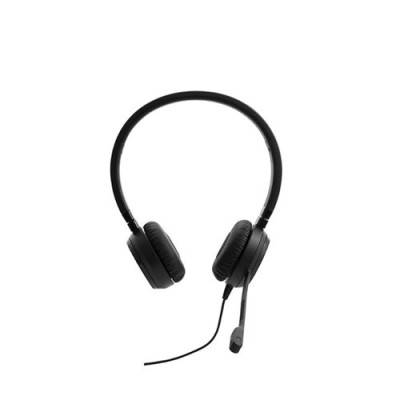
Auriculares Lenovo Pro VoIP Estéreo con Cable Modelo 4XD0Z90215
SKU
4XD0Z90215
Auriculares Lenovo Pro VoIP con sonido estéreo de alta calidad y cable duradero. Perfectos para llamadas profesionales, teletrabajo y comunicación clara en cualquier entorno.
$1,249.00
Impuestos: $1,249.00
Solo 5 piezas disponibles
Entrega estimada
Entrega entre el 08/02/2026 y el 11/02/2026
Costo de envio
Calculado en el checkout
Se ajustara automaticamente con Skydropx
Compra con confianza
- Pago seguro
- MSI con tarjetas participantes
- Factura electronica SAT
Garantia
Garantia incluida segun fabricante
Garantia extendible disponible
Metodos de pago
Metodos disponibles al finalizar la compra
Etiquetas:
auriculares
, voip
, estéreo
, lenovo
, pro
, cable
, teletrabajo
, llamadas
, oficina
, comunicación
, headset
Los auriculares Lenovo Pro VoIP estéreo con cable modelo 4XD0Z90215 están diseñados para ofrecer una experiencia de audio superior en comunicaciones por voz. Con sonido estéreo nítido, son ideales para llamadas de trabajo, reuniones virtuales, soporte técnico y cualquier actividad que requiera comunicación clara y profesional.Su construcción robusta y cable de alta durabilidad garantizan un uso prolongado sin comprometer la comodidad. El diseño ergonómico se adapta perfectamente a diferentes tipos de usuarios, desde profesionales en home office hasta equipos de call center.Estos auriculares son compatibles con la mayoría de sistemas VoIP y plataformas de comunicación, proporcionando un rendimiento confiable para mejorar tu productividad y la calidad de tus conversaciones diarias.
**Preguntas Frecuentes (FAQs)**
**1. ¿Son compatibles con mi computadora?**
Sí, son compatibles con la mayoría de las computadoras que tengan un puerto de audio estándar de 3.5 mm (combinado para auriculares y micrófono) o puertos separados para audio y micrófono. También funcionan con algunos teléfonos y tablets que usen este conector.
**2. ¿Cómo los conecto si mi PC tiene puertos separados para audio y micrófono?**
El cable incluye un solo conector de 3.5 mm. Si tu computadora tiene puertos separados (uno verde para audio y uno rosa/rosa para micrófono), necesitarás un adaptador splitter (separador) de audio/micrófono, que normalmente no viene incluido con el producto.
**3. ¿Funcionan con plataformas como Zoom, Teams o Google Meet?**
Sí, están diseñados para VoIP (Voz sobre IP) y son ideales para estas aplicaciones. Una vez conectados, selecciona "Auriculares Lenovo Pro" como dispositivo de entrada y salida de audio en la configuración de la aplicación que uses.
**4. ¿Tienen control de volumen o mute?**
Por favor, revisa la ficha técnica del producto en el sitio web o el manual físico, ya que los controles integrados (como rueda de volumen o botón de mute) varían según el modelo específico. Generalmente, los auriculares para VoIP suelen incluir algún control básico en el cable.
**5. ¿Cómo limpio los aurículares y la almohadilla?**
Apaga y desconecta los auriculares. Limpia las almohadillas con un paño suave, ligeramente humedecido con agua y jabón neutro, y sécalas completamente antes de usarlos de nuevo. No uses alcohol o productos abrasivos.
**6. ¿Qué hago si no se escucha el micrófono o el audio?**
1. Verifica que el conector esté completamente insertado.
2. Comprueba en la configuración de sonido de tu sistema operativo que los "Auriculares Lenovo Pro" estén seleccionados como dispositivo predeterminado tanto para reproducción como para grabación.
3. Asegúrate de que el micrófono (si es retráctil o ajustable) esté en la posición correcta y cerca de tu boca.
4. Prueba los auriculares en otro dispositivo para descartar un problema de compatibilidad.
**7. ¿Cuál es la política de garantía?**
El producto incluye garantía. Para cualquier gestión (consulta, activación o soporte), debes contactar directamente al proveedor o vendedor (Diten.mx) con tu comprobante de compra, ya que ellos gestionan el proceso de garantía.
**8. ¿Son cómodos para uso prolongado?**
Sí, están diseñados para el teletrabajo y uso profesional, por lo que suelen tener un diseño ergonómico y almohadillas acolchadas. Para detalles específicos sobre peso y materiales, te sugerimos revisar las especificaciones completas en la página del producto.
**1. ¿Son compatibles con mi computadora?**
Sí, son compatibles con la mayoría de las computadoras que tengan un puerto de audio estándar de 3.5 mm (combinado para auriculares y micrófono) o puertos separados para audio y micrófono. También funcionan con algunos teléfonos y tablets que usen este conector.
**2. ¿Cómo los conecto si mi PC tiene puertos separados para audio y micrófono?**
El cable incluye un solo conector de 3.5 mm. Si tu computadora tiene puertos separados (uno verde para audio y uno rosa/rosa para micrófono), necesitarás un adaptador splitter (separador) de audio/micrófono, que normalmente no viene incluido con el producto.
**3. ¿Funcionan con plataformas como Zoom, Teams o Google Meet?**
Sí, están diseñados para VoIP (Voz sobre IP) y son ideales para estas aplicaciones. Una vez conectados, selecciona "Auriculares Lenovo Pro" como dispositivo de entrada y salida de audio en la configuración de la aplicación que uses.
**4. ¿Tienen control de volumen o mute?**
Por favor, revisa la ficha técnica del producto en el sitio web o el manual físico, ya que los controles integrados (como rueda de volumen o botón de mute) varían según el modelo específico. Generalmente, los auriculares para VoIP suelen incluir algún control básico en el cable.
**5. ¿Cómo limpio los aurículares y la almohadilla?**
Apaga y desconecta los auriculares. Limpia las almohadillas con un paño suave, ligeramente humedecido con agua y jabón neutro, y sécalas completamente antes de usarlos de nuevo. No uses alcohol o productos abrasivos.
**6. ¿Qué hago si no se escucha el micrófono o el audio?**
1. Verifica que el conector esté completamente insertado.
2. Comprueba en la configuración de sonido de tu sistema operativo que los "Auriculares Lenovo Pro" estén seleccionados como dispositivo predeterminado tanto para reproducción como para grabación.
3. Asegúrate de que el micrófono (si es retráctil o ajustable) esté en la posición correcta y cerca de tu boca.
4. Prueba los auriculares en otro dispositivo para descartar un problema de compatibilidad.
**7. ¿Cuál es la política de garantía?**
El producto incluye garantía. Para cualquier gestión (consulta, activación o soporte), debes contactar directamente al proveedor o vendedor (Diten.mx) con tu comprobante de compra, ya que ellos gestionan el proceso de garantía.
**8. ¿Son cómodos para uso prolongado?**
Sí, están diseñados para el teletrabajo y uso profesional, por lo que suelen tener un diseño ergonómico y almohadillas acolchadas. Para detalles específicos sobre peso y materiales, te sugerimos revisar las especificaciones completas en la página del producto.
**Guía Rápida de Uso**
1. **Desempaqueta:** Retira todos los elementos de la caja: auriculares, cable y cualquier accesorio o manual.
2. **Identifica el conector:** Localiza el extremo del cable. Tiene un solo conector de audio de 3.5 mm (TRRS).
3. **Conecta:** Inserta firmemente el conector en el puerto de audio de tu dispositivo (computadora, teléfono, etc.).
4. **Ajusta los auriculares:** Colócalos sobre tu cabeza y ajusta la diadema para un ajuste cómodo y seguro.
5. **Posiciona el micrófono:** Si tu modelo lo tiene ajustable, lleva la brazo del micrófono cerca de tu boca (a unos 2-3 cm de la comisura).
6. **Configura tu PC/App:** Ve a la configuración de sonido de tu sistema (Windows: Panel de control > Sonido; macOS: Preferencias del Sistema > Sonido) y selecciona "Auriculares Lenovo Pro" como dispositivo de salida (altavoces) y entrada (micrófono).
7. **Prueba el audio:** Reproduce un video o música para verificar que el sonido funcione correctamente en ambos auriculares.
8. **Prueba el micrófono:** En la misma configuración de sonido de tu sistema, habla cerca del micrófono y observa las barras de nivel de entrada para confirmar que está captando tu voz.
9. **Ajusta el volumen:** Utiliza los controles de volumen de tu dispositivo o, si los auriculares los tienen integrados en el cable, ajústalos desde ahí.
10. **Para mutearte:** Durante una llamada, puedes usar el botón de mute de la aplicación (Zoom, Teams, etc.) o, si tus auriculares incluyen un botón de mute en el cable, presiónalo.
11. **Al terminar:** Desconecta los auriculares del puerto para evitar daños por accidente y guárdalos en un lugar seguro.
12. **Mantenimiento:** Mantén los auriculares limpios y secos. No tires del cable para desconectarlos; sujeta siempre por el conector.
1. **Desempaqueta:** Retira todos los elementos de la caja: auriculares, cable y cualquier accesorio o manual.
2. **Identifica el conector:** Localiza el extremo del cable. Tiene un solo conector de audio de 3.5 mm (TRRS).
3. **Conecta:** Inserta firmemente el conector en el puerto de audio de tu dispositivo (computadora, teléfono, etc.).
4. **Ajusta los auriculares:** Colócalos sobre tu cabeza y ajusta la diadema para un ajuste cómodo y seguro.
5. **Posiciona el micrófono:** Si tu modelo lo tiene ajustable, lleva la brazo del micrófono cerca de tu boca (a unos 2-3 cm de la comisura).
6. **Configura tu PC/App:** Ve a la configuración de sonido de tu sistema (Windows: Panel de control > Sonido; macOS: Preferencias del Sistema > Sonido) y selecciona "Auriculares Lenovo Pro" como dispositivo de salida (altavoces) y entrada (micrófono).
7. **Prueba el audio:** Reproduce un video o música para verificar que el sonido funcione correctamente en ambos auriculares.
8. **Prueba el micrófono:** En la misma configuración de sonido de tu sistema, habla cerca del micrófono y observa las barras de nivel de entrada para confirmar que está captando tu voz.
9. **Ajusta el volumen:** Utiliza los controles de volumen de tu dispositivo o, si los auriculares los tienen integrados en el cable, ajústalos desde ahí.
10. **Para mutearte:** Durante una llamada, puedes usar el botón de mute de la aplicación (Zoom, Teams, etc.) o, si tus auriculares incluyen un botón de mute en el cable, presiónalo.
11. **Al terminar:** Desconecta los auriculares del puerto para evitar daños por accidente y guárdalos en un lugar seguro.
12. **Mantenimiento:** Mantén los auriculares limpios y secos. No tires del cable para desconectarlos; sujeta siempre por el conector.
