Documentacion del producto
Documentacion disponible proximamente
- PDFs
- Fichas tecnicas
- Manuales
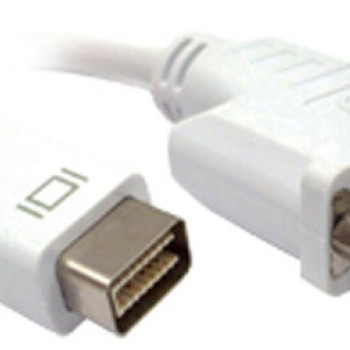
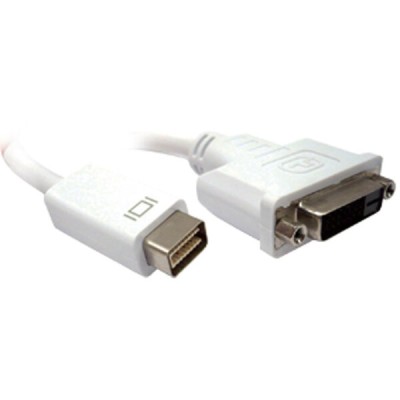
Adaptador BRobotix Mini DisplayPort a DVI Macho-Hembra 20 cm Modelo 104580
SKU
104580
Adaptador de la marca brobotix que convierte la señal de mini displayport a dvi, ideal para conectar computadoras o laptops modernas a monitores, proyectores o pantallas con entrada dvi. su construcción compacta y cable de 20 cm ofrece una conexión práctica y directa, facilitando la compatibilidad entre dispositivos para trabajo, presentaciones o entretenimiento en casa u oficina.
$259.00
Impuestos: $259.00
Solo 5 piezas disponibles
Entrega estimada
Entrega entre el 23/04/2026 y el 26/04/2026
Costo de envio
Calculado en el checkout
Se ajustara automaticamente con Skydropx
Compra con confianza
- Pago seguro
- MSI con tarjetas participantes
- Factura electronica SAT
Garantia
Garantia incluida segun fabricante
Garantia extendible disponible
Metodos de pago
Metodos disponibles al finalizar la compra
Etiquetas:
adaptador
, brobotix
, mini displayport
, dvi
, conector video
, 20 cm
, oficina
, hogar
, transmision video
, 104580
, accesorio computadora
, pantalla externa
El adaptador BRobotix modelo 104580 es la solución perfecta para conectar dispositivos con puerto Mini DisplayPort a monitores, proyectores o pantallas con entrada DVI. Con una longitud de 20 cm, ofrece flexibilidad en la instalación sin ocupar espacio innecesario.Este adaptador cuenta con un conector Mini DisplayPort macho y un conector DVI hembra, permitiendo la transmisión de video de alta definición de manera estable y confiable. Es compatible con resoluciones estándar y es ideal para uso en oficinas, hogares, estudios de diseño o entornos educativos donde se requiere conectar laptops, tablets o dispositivos similares a pantallas externas.Fabricado por BRobotix, garantiza durabilidad y un rendimiento óptimo. Su diseño derecho en ambos conectores facilita la instalación y evita interferencias. Incluye una pieza por empaque, listo para usar inmediatamente. Perfecto para profesionales, estudiantes o cualquier usuario que necesite expandir las capacidades de visualización de sus dispositivos.
Especificaciones
| Características | |
|---|---|
| Conector 1 | Mini DisplayPort |
| Conector 2 | DVI |
| Longitud de cable | 0.2 m |
| Color del producto | Blanco |
| Género del conector 1 | Macho |
| Género del conector 2 | Hembra |
| Factor de forma de conector 1 | Derecho |
| Factor de forma de conector 2 | Derecho |
| Contenido del empaque | |
| Cantidad por paquete | 1 pieza(s) |
**Preguntas Frecuentes (FAQs)**
**1. ¿Qué dispositivos puedo conectar con este adaptador?**
R: Este adaptador permite conectar una computadora o laptop con salida Mini DisplayPort (macho) a un monitor, proyector o pantalla con entrada DVI (hembra). Es ideal para extender o duplicar tu pantalla.
**2. ¿Es compatible con mi MacBook o iMac?**
R: Sí, es compatible con los modelos de Apple que tengan puerto Mini DisplayPort. Sin embargo, verifica que tu dispositivo no tenga los puertos Thunderbolt o USB-C más recientes, ya que este adaptador no es para esos tipos de conexión.
**3. ¿Transmite audio junto con el video?**
R: No. El puerto DVI es una conexión que transmite únicamente señal de video. Para el audio, necesitarás usar una salida de audio separada de tu computadora (como el conector de audífonos o altavoces).
**4. ¿Necesito instalar algún controlador o software?**
R: Generalmente no. La mayoría de los sistemas operativos (Windows, macOS) reconocen la conexión automáticamente. Si la pantalla no se detecta, revisa la configuración de pantalla de tu sistema operativo.
**5. ¿Funciona para resoluciones altas como Full HD (1080p)?**
R: Sí, este adaptador está diseñado para soportar resoluciones comunes, incluyendo Full HD (1920x1080). Para especificaciones exactas de resolución máxima, te sugerimos revisar la ficha técnica completa del producto.
**6. ¿Qué hago si la pantalla no muestra imagen?**
R: Sigue estos pasos: 1) Asegúrate de que el adaptador esté bien conectado en ambos extremos. 2) Verifica que el monitor esté encendido y seleccionando la entrada DVI correcta. 3) Reinicia tu computadora con el adaptador ya conectado. 4) Ve a la configuración de pantalla de tu sistema y activa la "detección de pantallas" o selecciona "Extender" o "Duplicar".
**7. ¿El adaptador tiene garantía?**
R: Sí, el producto cuenta con garantía. Para cualquier detalle sobre el proceso de garantía, te recomendamos contactar directamente al vendedor o al soporte de BRobotix con tu número de compra.
**8. ¿Puedo usarlo para conectar mi computadora a un televisor?**
R: Solo si tu televisor tiene un puerto de entrada DVI. La mayoría de los televisores modernos usan HDMI. En ese caso, necesitarías un adaptador diferente (de Mini DisplayPort a HDMI).
**9. ¿Requiere mantenimiento?**
R: El mantenimiento es sencillo. Mantén los conectores libres de polvo y evita doblar o torcer el cable de forma brusca para no dañar los cables internos. Desconéctalos jalando por el conector, no por el cable.
**10. ¿Es seguro de usar?**
R: Sí, es un dispositivo pasivo que no requiere alimentación externa. Solo asegúrate de conectar y desconectar con los equipos apagados o en modo de suspensión para evitar posibles descargas estáticas (aunque el riesgo es mínimo).
**1. ¿Qué dispositivos puedo conectar con este adaptador?**
R: Este adaptador permite conectar una computadora o laptop con salida Mini DisplayPort (macho) a un monitor, proyector o pantalla con entrada DVI (hembra). Es ideal para extender o duplicar tu pantalla.
**2. ¿Es compatible con mi MacBook o iMac?**
R: Sí, es compatible con los modelos de Apple que tengan puerto Mini DisplayPort. Sin embargo, verifica que tu dispositivo no tenga los puertos Thunderbolt o USB-C más recientes, ya que este adaptador no es para esos tipos de conexión.
**3. ¿Transmite audio junto con el video?**
R: No. El puerto DVI es una conexión que transmite únicamente señal de video. Para el audio, necesitarás usar una salida de audio separada de tu computadora (como el conector de audífonos o altavoces).
**4. ¿Necesito instalar algún controlador o software?**
R: Generalmente no. La mayoría de los sistemas operativos (Windows, macOS) reconocen la conexión automáticamente. Si la pantalla no se detecta, revisa la configuración de pantalla de tu sistema operativo.
**5. ¿Funciona para resoluciones altas como Full HD (1080p)?**
R: Sí, este adaptador está diseñado para soportar resoluciones comunes, incluyendo Full HD (1920x1080). Para especificaciones exactas de resolución máxima, te sugerimos revisar la ficha técnica completa del producto.
**6. ¿Qué hago si la pantalla no muestra imagen?**
R: Sigue estos pasos: 1) Asegúrate de que el adaptador esté bien conectado en ambos extremos. 2) Verifica que el monitor esté encendido y seleccionando la entrada DVI correcta. 3) Reinicia tu computadora con el adaptador ya conectado. 4) Ve a la configuración de pantalla de tu sistema y activa la "detección de pantallas" o selecciona "Extender" o "Duplicar".
**7. ¿El adaptador tiene garantía?**
R: Sí, el producto cuenta con garantía. Para cualquier detalle sobre el proceso de garantía, te recomendamos contactar directamente al vendedor o al soporte de BRobotix con tu número de compra.
**8. ¿Puedo usarlo para conectar mi computadora a un televisor?**
R: Solo si tu televisor tiene un puerto de entrada DVI. La mayoría de los televisores modernos usan HDMI. En ese caso, necesitarías un adaptador diferente (de Mini DisplayPort a HDMI).
**9. ¿Requiere mantenimiento?**
R: El mantenimiento es sencillo. Mantén los conectores libres de polvo y evita doblar o torcer el cable de forma brusca para no dañar los cables internos. Desconéctalos jalando por el conector, no por el cable.
**10. ¿Es seguro de usar?**
R: Sí, es un dispositivo pasivo que no requiere alimentación externa. Solo asegúrate de conectar y desconectar con los equipos apagados o en modo de suspensión para evitar posibles descargas estáticas (aunque el riesgo es mínimo).
**Guía de Uso Rápido**
Sigue estos pasos para usar tu adaptador BRobotix Mini DisplayPort a DVI:
1. **Apaga tu computadora y monitor.** Es una buena práctica para evitar posibles fallas de detección.
2. **Identifica los puertos:** Encuentra el puerto **Mini DisplayPort** (pequeño, con forma trapezoidal) en tu laptop o computadora, y el puerto **DVI** (más ancho, con varios pines) en tu monitor.
3. **Conecta el extremo macho:** Toma el conector **Mini DisplayPort (macho)** del adaptador e insértalo firmemente en el puerto correspondiente de tu computadora.
4. **Conecta el extremo hembra:** Toma el cable **DVI de tu monitor** (el que normalmente va del monitor a la computadora) e insértalo en el conector **DVI hembra** del adaptador.
5. **Asegura la conexión:** Si tu cable DVI tiene tornillos, ajústalos suavemente en los lados del conector del adaptador para una fijación segura.
6. **Enciende el monitor.** Asegúrate de que esté seleccionando la fuente de entrada **DVI** (usualmente con un botón "Source" o "Input" en el monitor).
7. **Enciende tu computadora.**
8. **Configura la pantalla (si es necesario):**
* En **Windows:** Ve a Configuración > Sistema > Pantalla. Haz clic en "Detectar" y elige cómo quieres usar la segunda pantalla (Duplicar, Extender, etc.).
* En **macOS:** Ve a Preferencias del Sistema > Pantallas. En la pestaña "Dispocisión", puedes organizar las pantallas.
9. **¡Listo!** Tu pantalla secundaria debería estar funcionando.
10. **Para desconectar:** Apaga los equipos o ponlos en suspensión antes de retirar el adaptador para mayor cuidado.
Sigue estos pasos para usar tu adaptador BRobotix Mini DisplayPort a DVI:
1. **Apaga tu computadora y monitor.** Es una buena práctica para evitar posibles fallas de detección.
2. **Identifica los puertos:** Encuentra el puerto **Mini DisplayPort** (pequeño, con forma trapezoidal) en tu laptop o computadora, y el puerto **DVI** (más ancho, con varios pines) en tu monitor.
3. **Conecta el extremo macho:** Toma el conector **Mini DisplayPort (macho)** del adaptador e insértalo firmemente en el puerto correspondiente de tu computadora.
4. **Conecta el extremo hembra:** Toma el cable **DVI de tu monitor** (el que normalmente va del monitor a la computadora) e insértalo en el conector **DVI hembra** del adaptador.
5. **Asegura la conexión:** Si tu cable DVI tiene tornillos, ajústalos suavemente en los lados del conector del adaptador para una fijación segura.
6. **Enciende el monitor.** Asegúrate de que esté seleccionando la fuente de entrada **DVI** (usualmente con un botón "Source" o "Input" en el monitor).
7. **Enciende tu computadora.**
8. **Configura la pantalla (si es necesario):**
* En **Windows:** Ve a Configuración > Sistema > Pantalla. Haz clic en "Detectar" y elige cómo quieres usar la segunda pantalla (Duplicar, Extender, etc.).
* En **macOS:** Ve a Preferencias del Sistema > Pantallas. En la pestaña "Dispocisión", puedes organizar las pantallas.
9. **¡Listo!** Tu pantalla secundaria debería estar funcionando.
10. **Para desconectar:** Apaga los equipos o ponlos en suspensión antes de retirar el adaptador para mayor cuidado.