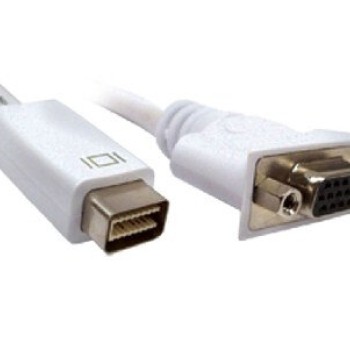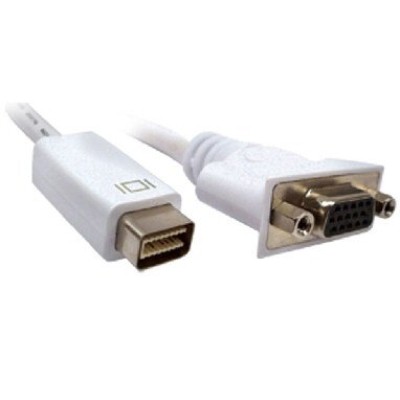
Adaptador BRobotix Mini DVI a VGA Macho/Hembra Modelo 104582
Conecta dispositivos con puerto Mini DVI a pantallas VGA fácilmente. Ideal para presentaciones y uso en oficina o hogar. Compatibilidad garantizada y diseño duradero.
$439.00
Impuestos: $439.00
Etiquetas:
adaptador
, brobotix
, mini dvi
, vga
, conector
, video
, oficina
, presentaciones
, computadora
, accesorio
, macho hembra
, 104582
El adaptador BRobotix Mini DVI a VGA modelo 104582 es la solución perfecta para conectar computadoras, laptops o dispositivos con salida Mini DVI a monitores, proyectores o pantallas con entrada VGA. Su diseño macho/hembra asegura una conexión estable y sin interferencias, transmitiendo video con calidad nítida.Este adaptador es ideal para entornos de oficina, aulas, presentaciones empresariales o uso doméstico, permitiendo extender la visualización de tu dispositivo a pantallas más grandes. Fabricado con materiales resistentes, ofrece durabilidad y un rendimiento confiable para uso frecuente.Compatible con una amplia gama de dispositivos que incluyen Mini DVI, es fácil de instalar y no requiere controladores adicionales. Mejora tu productividad y experiencia multimedia con esta conexión versátil y eficiente.
**Preguntas Frecuentes (FAQ)**
**1. ¿Con qué dispositivos es compatible este adaptador?**
Es compatible con puertos de salida Mini DVI (como los que tenían algunas MacBook antiguas, iMac y Mac Mini) para conectarlos a monitores, proyectores o pantallas con entrada VGA estándar.
**2. ¿Requiere controladores o software especial para funcionar?**
No, es un adaptador pasivo. Solo debes conectar físicamente los dispositivos. El sistema operativo de tu computadora debería detectar la pantalla automáticamente.
**3. ¿El adaptador soporta resoluciones HD o Full HD?**
Este adaptador convierte la señal digital Mini DVI a analógica VGA. Soporta resoluciones comunes, pero para conocer el límite máximo específico (ej. 1920x1200), te recomendamos revisar la ficha técnica completa del producto o consultar al fabricante.
**4. No obtengo imagen en mi pantalla VGA, ¿qué puedo hacer?**
Verifica lo siguiente: Asegura que ambas conexiones (Mini DVI y VGA) estén bien insertadas. Confirma que el monitor esté encendido y en el canal de entrada VGA correcto. Reinicia tu computadora con el adaptador ya conectado. Prueba el monitor y el cable VGA con otro dispositivo para descartar fallas en ellos.
**5. ¿Funciona para conectar una pantalla VGA a una computadora con puerto HDMI o USB-C?**
No. Este adaptador es **exclusivamente** para puertos de salida **Mini DVI**. Para HDMI, USB-C o DisplayPort necesitarás un adaptador diferente.
**6. ¿Cuál es la garantía del producto y cómo la hago válida?**
El producto cuenta con garantía en México. Para hacerla válida, conserva tu ticket o comprobante de compra y contacta al soporte técnico del vendedor (Diten) o directamente a BRobotix, según sus políticas.
**7. ¿El adaptador se calienta con el uso prolongado?**
Es normal que pueda tener una temperatura ligeramente elevada durante el uso continuo, ya que realiza una conversión de señal. No debe calentarse en exceso. Si esto ocurre, desconéctalo y consulta con soporte.
**8. ¿Puedo usar este adaptador para juegos o video de alta frecuencia de actualización?**
Al ser una conversión a VGA (señal analógica), puede no ser ideal para juegos de alta gama que requieran altas tasas de refresco o latencia mínima. Es más adecuado para oficina, presentaciones y uso general.
**1. ¿Con qué dispositivos es compatible este adaptador?**
Es compatible con puertos de salida Mini DVI (como los que tenían algunas MacBook antiguas, iMac y Mac Mini) para conectarlos a monitores, proyectores o pantallas con entrada VGA estándar.
**2. ¿Requiere controladores o software especial para funcionar?**
No, es un adaptador pasivo. Solo debes conectar físicamente los dispositivos. El sistema operativo de tu computadora debería detectar la pantalla automáticamente.
**3. ¿El adaptador soporta resoluciones HD o Full HD?**
Este adaptador convierte la señal digital Mini DVI a analógica VGA. Soporta resoluciones comunes, pero para conocer el límite máximo específico (ej. 1920x1200), te recomendamos revisar la ficha técnica completa del producto o consultar al fabricante.
**4. No obtengo imagen en mi pantalla VGA, ¿qué puedo hacer?**
Verifica lo siguiente: Asegura que ambas conexiones (Mini DVI y VGA) estén bien insertadas. Confirma que el monitor esté encendido y en el canal de entrada VGA correcto. Reinicia tu computadora con el adaptador ya conectado. Prueba el monitor y el cable VGA con otro dispositivo para descartar fallas en ellos.
**5. ¿Funciona para conectar una pantalla VGA a una computadora con puerto HDMI o USB-C?**
No. Este adaptador es **exclusivamente** para puertos de salida **Mini DVI**. Para HDMI, USB-C o DisplayPort necesitarás un adaptador diferente.
**6. ¿Cuál es la garantía del producto y cómo la hago válida?**
El producto cuenta con garantía en México. Para hacerla válida, conserva tu ticket o comprobante de compra y contacta al soporte técnico del vendedor (Diten) o directamente a BRobotix, según sus políticas.
**7. ¿El adaptador se calienta con el uso prolongado?**
Es normal que pueda tener una temperatura ligeramente elevada durante el uso continuo, ya que realiza una conversión de señal. No debe calentarse en exceso. Si esto ocurre, desconéctalo y consulta con soporte.
**8. ¿Puedo usar este adaptador para juegos o video de alta frecuencia de actualización?**
Al ser una conversión a VGA (señal analógica), puede no ser ideal para juegos de alta gama que requieran altas tasas de refresco o latencia mínima. Es más adecuado para oficina, presentaciones y uso general.
**Guía de Uso Rápido**
1. **Apaga** tu computadora (portátil o de escritorio) y el monitor o proyector VGA. Esto evita posibles daños por "conexión en caliente".
2. **Identifica** el puerto **Mini DVI** en tu computadora. Es un puerto rectangular más pequeño que el DVI estándar.
3. **Conecta** el extremo **Macho Mini DVI** del adaptador firmemente al puerto de tu computadora.
4. **Toma un cable VGA estándar** (no incluido con el adaptador).
5. **Conecta** el extremo del cable VGA al puerto **Hembra VGA** del adaptador.
6. **Conecta** el otro extremo del cable VGA a la entrada **VGA** de tu monitor o proyector.
7. **Asegura** ambas conexiones apretando los tornillos de los conectores VGA (si tu cable los tiene).
8. **Enciende primero** el monitor o proyector y selecciona la fuente de entrada **VGA** (usando los botones del monitor).
9. **Enciende** tu computadora.
10. El sistema debería detectar la pantalla externa automáticamente. Si no es así, ve a la configuración de pantalla de tu sistema operativo (en Mac: Preferencias del Sistema > Pantallas; en Windows: Configuración > Sistema > Pantalla) para detectarla o configurar el modo de visualización (duplicar, extender, etc.).
11. **Para desconectar:** Es recomendable apagar o poner en reposo la computadora antes de retirar el adaptador.
12. **Guarda** el adaptador en un lugar seco y libre de polvo cuando no lo uses.
1. **Apaga** tu computadora (portátil o de escritorio) y el monitor o proyector VGA. Esto evita posibles daños por "conexión en caliente".
2. **Identifica** el puerto **Mini DVI** en tu computadora. Es un puerto rectangular más pequeño que el DVI estándar.
3. **Conecta** el extremo **Macho Mini DVI** del adaptador firmemente al puerto de tu computadora.
4. **Toma un cable VGA estándar** (no incluido con el adaptador).
5. **Conecta** el extremo del cable VGA al puerto **Hembra VGA** del adaptador.
6. **Conecta** el otro extremo del cable VGA a la entrada **VGA** de tu monitor o proyector.
7. **Asegura** ambas conexiones apretando los tornillos de los conectores VGA (si tu cable los tiene).
8. **Enciende primero** el monitor o proyector y selecciona la fuente de entrada **VGA** (usando los botones del monitor).
9. **Enciende** tu computadora.
10. El sistema debería detectar la pantalla externa automáticamente. Si no es así, ve a la configuración de pantalla de tu sistema operativo (en Mac: Preferencias del Sistema > Pantallas; en Windows: Configuración > Sistema > Pantalla) para detectarla o configurar el modo de visualización (duplicar, extender, etc.).
11. **Para desconectar:** Es recomendable apagar o poner en reposo la computadora antes de retirar el adaptador.
12. **Guarda** el adaptador en un lugar seco y libre de polvo cuando no lo uses.