
Documentacion del producto
Documentacion disponible proximamente
- PDFs
- Fichas tecnicas
- Manuales
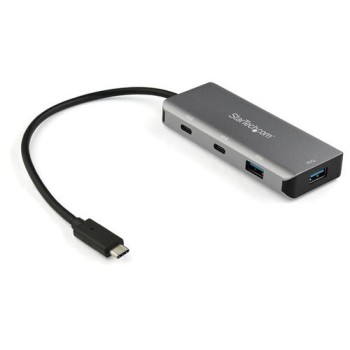
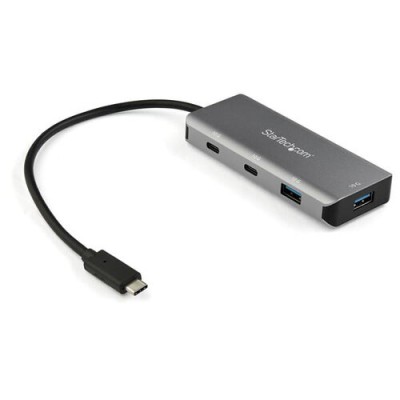
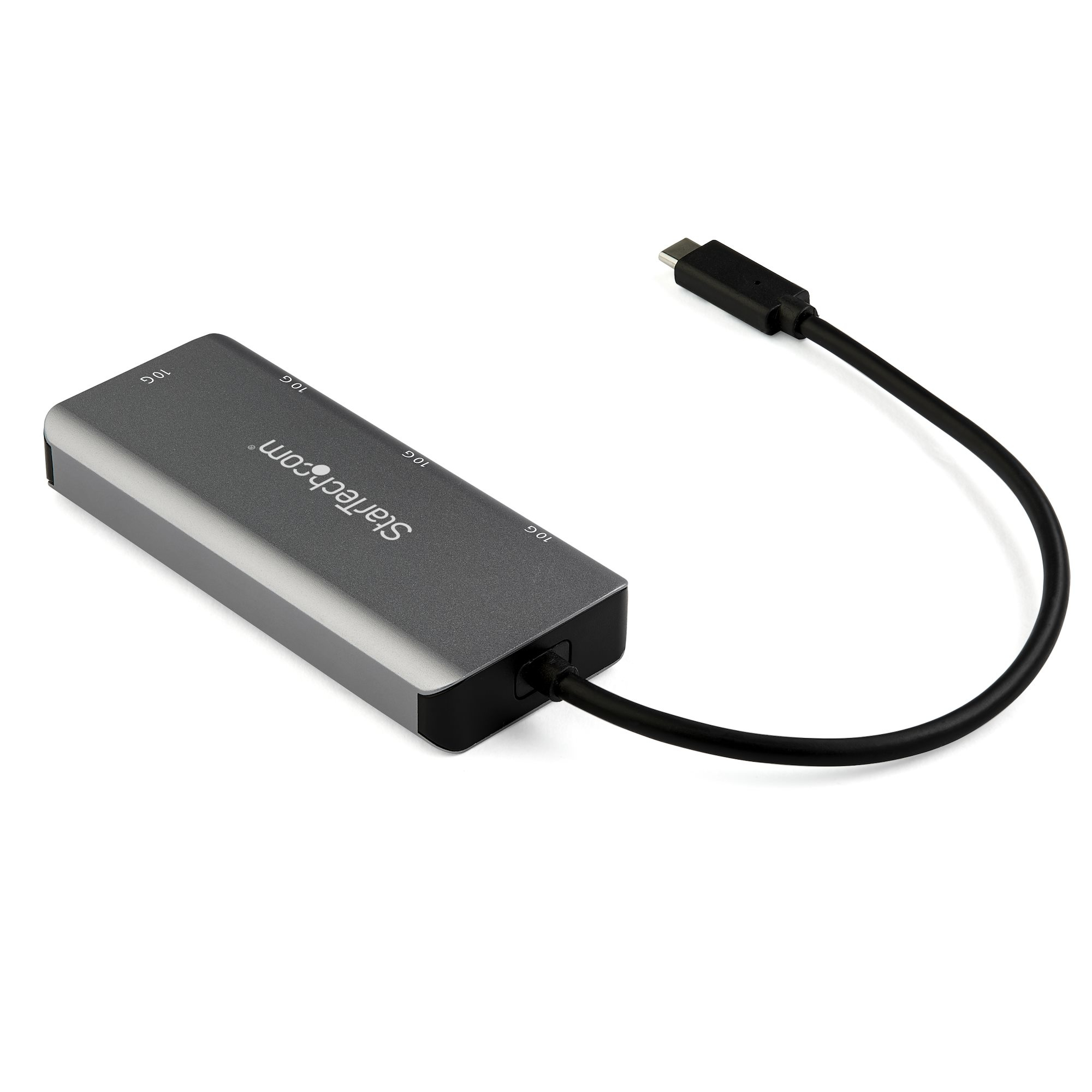
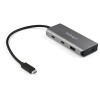
Hub USB-C StarTech.com 4 Puertos 10Gbps Aluminio Modelo HB31C2A2CB
SKU
HB31C2A2CB
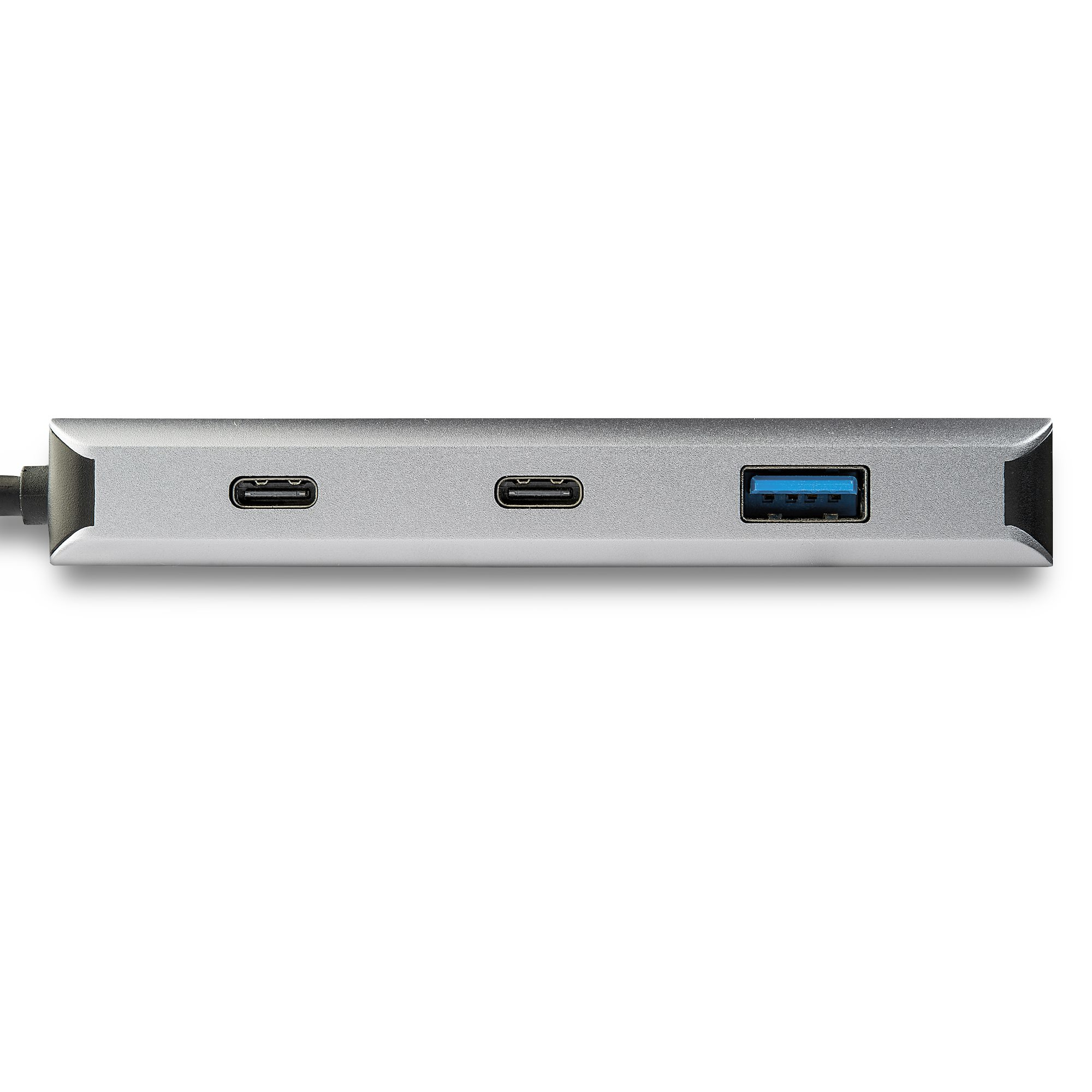
Expande la conectividad de tu dispositivo USB-C con este hub de StarTech.com. Cuenta con 4 puertos (2 USB-A y 2 USB-C) que ofrecen velocidades de hasta 10Gbps, ideal para transferir datos rápidamente y conectar múltiples periféricos simultáneamente.
$1,179.00
Impuestos: $1,179.00
Solo 1 piezas disponibles
Entrega estimada
Entrega entre el 03/02/2026 y el 06/02/2026
Costo de envio
Calculado en el checkout
Se ajustara automaticamente con Skydropx
Compra con confianza
- Pago seguro
- MSI con tarjetas participantes
- Factura electronica SAT
Garantia
Garantia incluida segun fabricante
Garantia extendible disponible
Metodos de pago
Metodos disponibles al finalizar la compra
Etiquetas:
hub usb-c
, startech
, adaptador usb
, puertos multiples
, transferencia rapida
, usb 3.2
, 10gbps
, conectividad
, laptop
, tablet
, oficina
, hogar
, aluminio
, plug and play
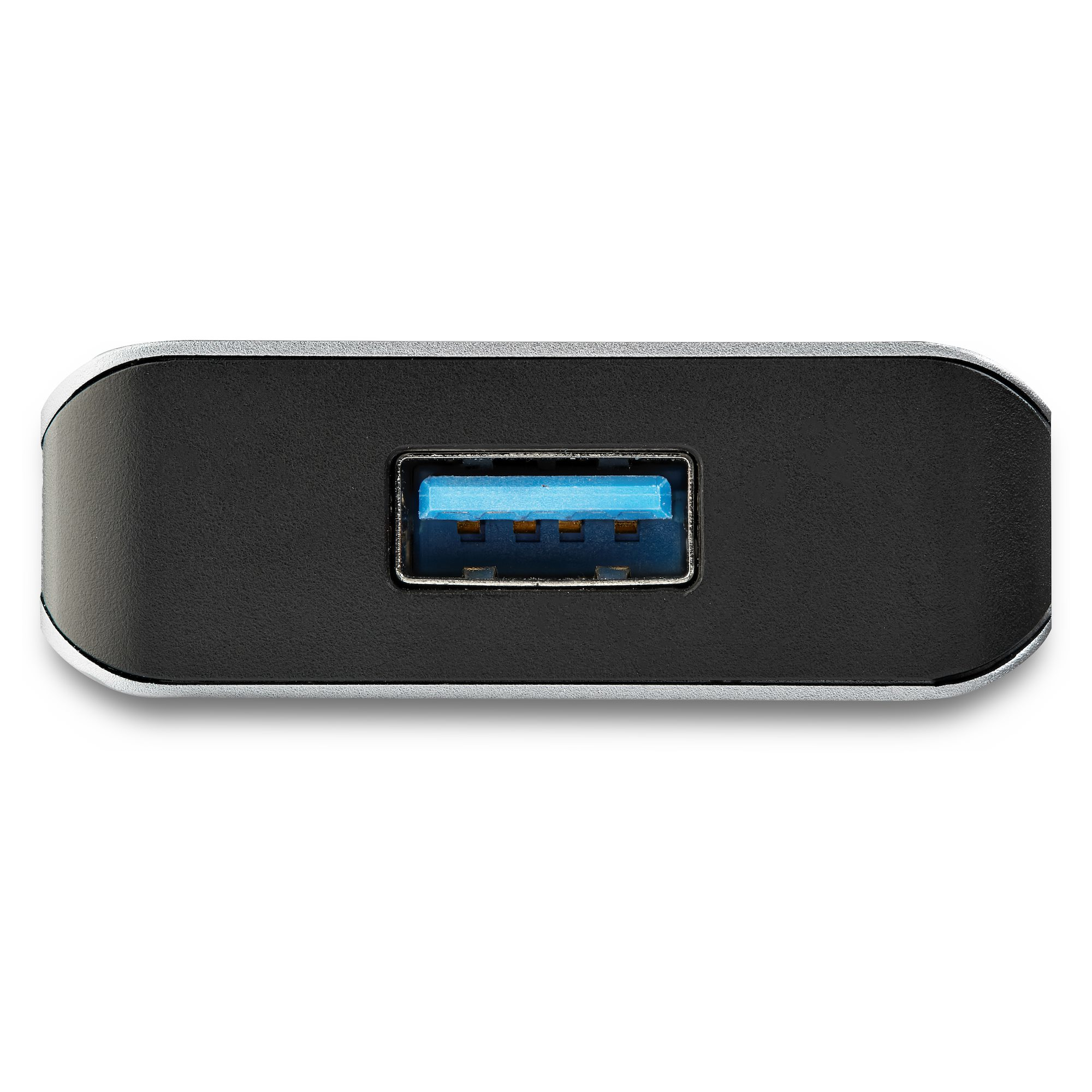
Optimiza tu espacio de trabajo con el Hub USB-C StarTech.com HB31C2A2CB, diseñado para usuarios que requieren máxima conectividad y velocidad. Con 2 puertos USB 3.2 Gen 2 Type-A y 2 puertos USB 3.2 Gen 2 Type-C, este adaptador permite transferir archivos a 10Gbps, cargar dispositivos y conectar accesorios como discos duros, memorias USB o cámaras sin perder rendimiento.Fabricado con una cubierta de aluminio y plástico en color negro/gris, combina durabilidad con un diseño compacto que facilita su transporte. Es compatible con UASP para acelerar las transferencias y funciona con plug and play, por lo que no requiere drivers adicionales en la mayoría de los sistemas. Perfecto para profesionales, gamers y estudiantes que usan laptops o tablets con puerto USB-C y necesitan expandir su conectividad de forma confiable.Incluye certificaciones CE, FCC, REACH y RoHS, garantizando seguridad y cumplimiento de estándares internacionales. Su cable de 0.25 metros ofrece flexibilidad de colocación, y su construcción resistente asegura un uso prolongado en entornos con temperaturas de 0 a 50°C y humedad de hasta 95%.
Especificaciones
| Características | |
|---|---|
| Certificación | CE, FCC, REACH, RoHS |
| Longitud de cable | 0.25 m |
| Color del producto | Negro, Gris |
| Material de la cubierta | Aluminio, Plástico |
| Conectar y usar (Plug and Play) | Si |
| Velocidad de transferencia de datos | 10000 Mbit/s |
| Condiciones ambientales | |
| Intervalo de temperatura de almacenaje | -20 - 70 °C |
| Intervalo de temperatura operativa (T-T) | 0 - 50 °C |
| Intervalo de humedad relativa para funcionamiento | 0 - 95% |
| Datos de logística | |
| Alto de la caja principal | 430 mm |
| Largo de la caja principal | 310 mm |
| Cantidad por caja principal | 40 pieza(s) |
| Longitud de la caja principal | 445 mm |
| Código de Sistema de Armonización (SA) | 84719000 |
| Empaquetado de datos | |
| Alto del paquete | 38 mm |
| Peso del paquete | 180 g |
| Ancho del paquete | 144 mm |
| Largo del paquete | 207 mm |
| Cantidad por paquete | 1 pieza(s) |
| Otras características | |
| Circuito integrado | Realtek - RTS5423, VIA/VLI - VL160 |
| Peso y dimensiones | |
| Peso | 70 g |
| Ancho | 45 mm |
| Altura | 16 mm |
| Profundidad | 365 mm |
| Puertos e Interfaces | |
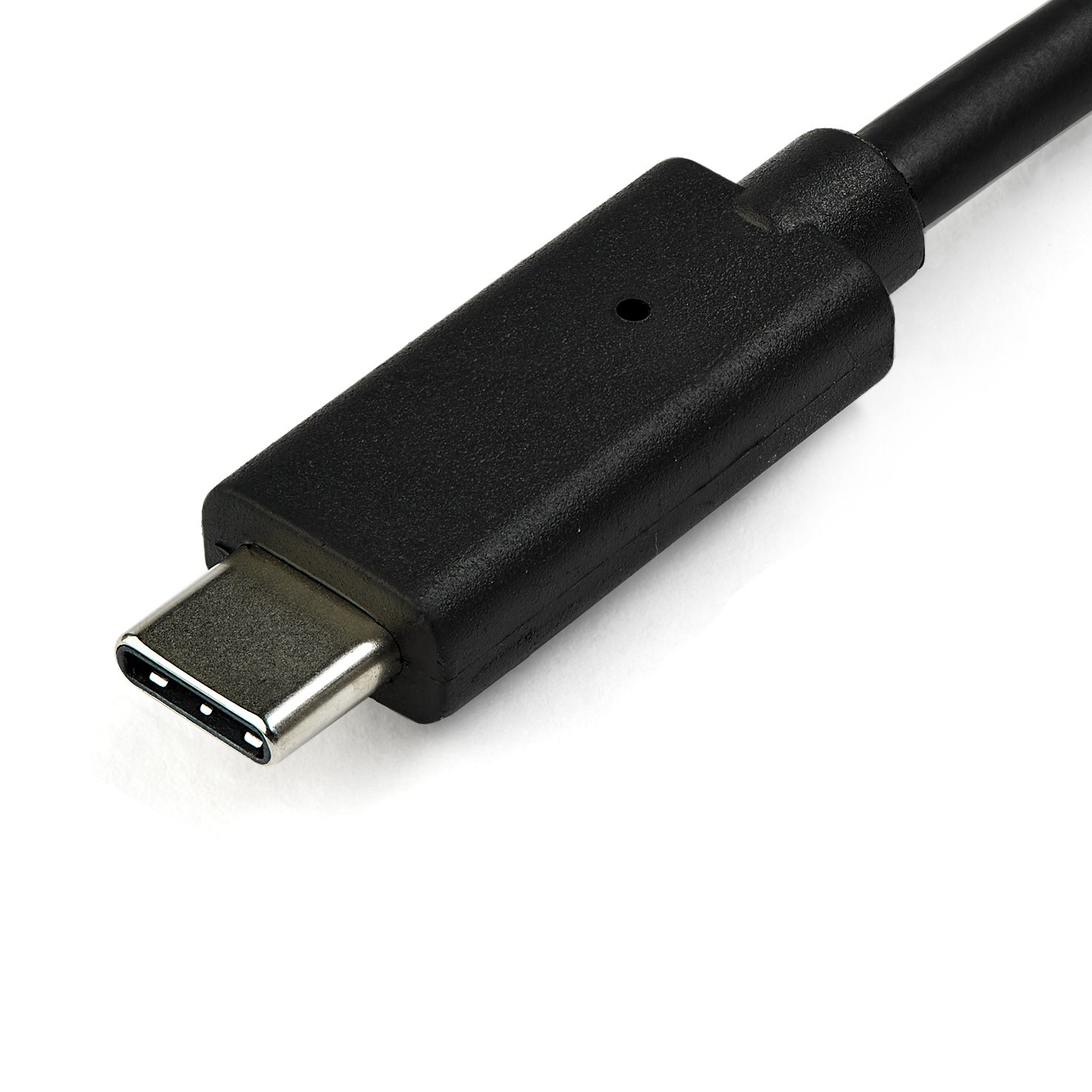
| Interfaz de host | USB 3.2 Gen 2 (3.1 Gen 2) Type-C |
| Cantidad de puertos | 4 |
| Interfaces de concentradores | USB 3.2 Gen 2 (3.1 Gen 2) Type-A, USB 3.2 Gen 2 (3.1 Gen 2) Type-C |
| Cantidad de puertos tipo A USB 3.2 Gen 2 (3.1 Gen 2) | 2 |
| Cantidad de puertos tipo C USB 3.2 Gen 2 (3.1 Gen 2) | 2 |
| Red | |
| Apoyo UASP | Si |
**Preguntas Frecuentes (FAQs)**
**1. ¿Es compatible con mi laptop o tablet?**
Sí, es compatible con cualquier dispositivo que tenga un puerto USB-C, ya sea para datos, video o carga. Verifica que tu puerto USB-C sea funcional (no todos los puertos USB-C en algunas laptops soportan datos).
**2. ¿Necesito instalar controladores o software?**
Generalmente no. Es un dispositivo plug-and-play para sistemas operativos comunes como Windows, macOS, Chrome OS y Linux. En algunos casos, el sistema podría instalar controladores automáticamente al conectarlo por primera vez.
**3. ¿Puedo conectar y usar los 4 puertos al mismo tiempo?**
Sí, puedes usar los 4 puertos simultáneamente (2 USB-A y 2 USB-C). El rendimiento total (velocidad de transferencia) se compartirá entre los dispositivos conectados.
**4. ¿Qué significa velocidad de 10Gbps?**
Es la velocidad máxima de transferencia de datos teórica por puerto (equivalente a USB 3.2 Gen 2). Es ideal para transferir archivos grandes rápidamente o conectar unidades SSD externas.
**5. ¿El hub también carga mi laptop?**
No, este modelo funciona como un concentrador (hub) para datos. No incluye funcionalidad de Power Delivery (PD) para cargar el dispositivo host (tu laptop). Tu laptop debe tener su propia fuente de alimentación conectada.
**6. ¿Por qué mi dispositivo no es reconocido o funciona lento?**
- Asegúrate de que el cable USB-C del hub esté bien conectado al puerto de tu computadora.
- Prueba con otro puerto USB-C en tu dispositivo.
- Si usas muchos dispositivos de alta velocidad a la vez, prueba conectando solo uno. Para mayor información, revisa la ficha técnica completa del producto.
**7. ¿Cuál es la garantía y dónde obtengo soporte?**
El producto cuenta con garantía del fabricante. Para consultas sobre cobertura, proceso de garantía o soporte técnico, te recomendamos contactar directamente al proveedor donde realizaste la compra o visitar el sitio web de soporte de StarTech.com.
**8. ¿Cómo limpio y mantengo el hub?**
Desconéctalo primero. Usa un paño suave, seco y sin pelusa para limpiar la carcasa de aluminio. No uses líquidos, aerosoles o limpiadores abrasivos.
**1. ¿Es compatible con mi laptop o tablet?**
Sí, es compatible con cualquier dispositivo que tenga un puerto USB-C, ya sea para datos, video o carga. Verifica que tu puerto USB-C sea funcional (no todos los puertos USB-C en algunas laptops soportan datos).
**2. ¿Necesito instalar controladores o software?**
Generalmente no. Es un dispositivo plug-and-play para sistemas operativos comunes como Windows, macOS, Chrome OS y Linux. En algunos casos, el sistema podría instalar controladores automáticamente al conectarlo por primera vez.
**3. ¿Puedo conectar y usar los 4 puertos al mismo tiempo?**
Sí, puedes usar los 4 puertos simultáneamente (2 USB-A y 2 USB-C). El rendimiento total (velocidad de transferencia) se compartirá entre los dispositivos conectados.
**4. ¿Qué significa velocidad de 10Gbps?**
Es la velocidad máxima de transferencia de datos teórica por puerto (equivalente a USB 3.2 Gen 2). Es ideal para transferir archivos grandes rápidamente o conectar unidades SSD externas.
**5. ¿El hub también carga mi laptop?**
No, este modelo funciona como un concentrador (hub) para datos. No incluye funcionalidad de Power Delivery (PD) para cargar el dispositivo host (tu laptop). Tu laptop debe tener su propia fuente de alimentación conectada.
**6. ¿Por qué mi dispositivo no es reconocido o funciona lento?**
- Asegúrate de que el cable USB-C del hub esté bien conectado al puerto de tu computadora.
- Prueba con otro puerto USB-C en tu dispositivo.
- Si usas muchos dispositivos de alta velocidad a la vez, prueba conectando solo uno. Para mayor información, revisa la ficha técnica completa del producto.
**7. ¿Cuál es la garantía y dónde obtengo soporte?**
El producto cuenta con garantía del fabricante. Para consultas sobre cobertura, proceso de garantía o soporte técnico, te recomendamos contactar directamente al proveedor donde realizaste la compra o visitar el sitio web de soporte de StarTech.com.
**8. ¿Cómo limpio y mantengo el hub?**
Desconéctalo primero. Usa un paño suave, seco y sin pelusa para limpiar la carcasa de aluminio. No uses líquidos, aerosoles o limpiadores abrasivos.
**Guía Rápida de Uso**
1. **Prepara tu espacio:** Asegúrate de tener tu laptop/tablet apagada o en funcionamiento y los dispositivos que conectarás (memorias, discos, etc.).
2. **Identifica el puerto:** Localiza un puerto USB-C disponible en tu laptop o tablet.
3. **Conecta el hub:** Toma el cable USB-C integrado del hub y conéctalo firmemente al puerto USB-C de tu dispositivo.
4. **Espera reconocimiento:** Tu sistema operativo deberá reconocer el hub automáticamente en unos segundos.
5. **Conecta periféricos:** Ahora puedes conectar tus dispositivos (hasta 4) a los puertos USB-A y USB-C del hub en cualquier orden.
6. **Uso normal:** Una vez conectados, podrás acceder a tus archivos o usar los periféricos como si estuvieran conectados directamente.
7. **Desconexión segura (recomendado):** Antes de desconectar el hub de tu laptop, asegúrate de "expulsar" o "quitar de forma segura" cualquier unidad de almacenamiento externo desde tu sistema operativo.
8. **Para retirar:** Una vez que los dispositivos hayan dejado de transferir datos y estén seguros para desconectar, retira suavemente el cable USB-C del hub del puerto de tu laptop.
1. **Prepara tu espacio:** Asegúrate de tener tu laptop/tablet apagada o en funcionamiento y los dispositivos que conectarás (memorias, discos, etc.).
2. **Identifica el puerto:** Localiza un puerto USB-C disponible en tu laptop o tablet.
3. **Conecta el hub:** Toma el cable USB-C integrado del hub y conéctalo firmemente al puerto USB-C de tu dispositivo.
4. **Espera reconocimiento:** Tu sistema operativo deberá reconocer el hub automáticamente en unos segundos.
5. **Conecta periféricos:** Ahora puedes conectar tus dispositivos (hasta 4) a los puertos USB-A y USB-C del hub en cualquier orden.
6. **Uso normal:** Una vez conectados, podrás acceder a tus archivos o usar los periféricos como si estuvieran conectados directamente.
7. **Desconexión segura (recomendado):** Antes de desconectar el hub de tu laptop, asegúrate de "expulsar" o "quitar de forma segura" cualquier unidad de almacenamiento externo desde tu sistema operativo.
8. **Para retirar:** Una vez que los dispositivos hayan dejado de transferir datos y estén seguros para desconectar, retira suavemente el cable USB-C del hub del puerto de tu laptop.