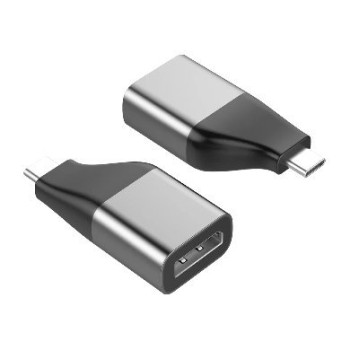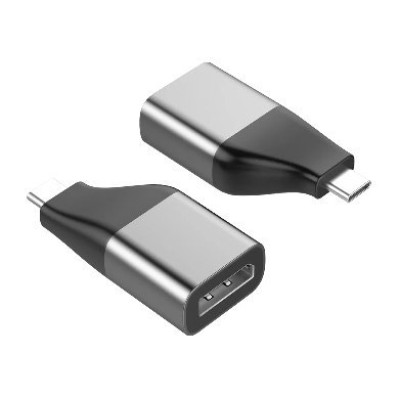
Adaptador de Video BRobotix USB-C a DisplayPort 60Hz Modelo 6006122
Conecta tu dispositivo USB-C a monitores DisplayPort con este adaptador BRobotix. Ofrece una transmisión de video estable a 60Hz y diseño compacto en color negro/gris. Ideal para trabajo y entretenimiento.
$189.00
Impuestos: $189.00
Etiquetas:
adaptador
, video
, brobotix
, usb-c
, displayport
, conector
, 60hz
, accesorio computadora
, monitor
, laptop
, oficina
, casa
, productividad
El adaptador de video BRobotix modelo 6006122 te permite conectar dispositivos con puerto USB-C, como laptops modernas, tablets o smartphones, a monitores, proyectores o pantallas con entrada DisplayPort. Disfruta de una calidad de video nítida y una velocidad de actualización de hasta 60Hz, perfecta para tareas de oficina, presentaciones o ver contenido multimedia sin interrupciones.Con un diseño compacto y ligero (solo 11.9 gramos), es fácil de transportar y usar en cualquier lugar. Los conectores USB-C macho y DisplayPort hembra tienen factor de forma derecho, asegurando una conexión firme y estable. Viene en colores negro y gris, integrándose discretamente en tu setup.Este adaptador es ideal para profesionales, estudiantes o cualquier persona que necesite extender la pantalla de su dispositivo USB-C a una pantalla más grande. Compatible con una amplia gama de dispositivos, es la solución práctica para mejorar tu productividad y experiencia visual.
Especificaciones
| Contenido del empaque | |
|---|---|
| Cantidad por paquete | 1 pieza(s) |
| Desempeño | |
| Color del producto | Negro, Gris |
| Máxima velocidad de actualización | 60 Hz |
| Peso y dimensiones | |
| Peso | 11.9 g |
| Ancho | 21 mm |
| Altura | 44 mm |
| Profundidad | 11 mm |
| Puertos e Interfaces | |
| Conector 1 | USB Type C |
| Conector 2 | Display Port |
| Género del conector 1 | Macho |
| Género del conector 2 | Hembra |
| Factor de forma de conector 1 | Derecho |
| Factor de forma de conector 2 | Derecho |
**Preguntas Frecuentes (FAQ)**
**1. ¿Qué dispositivos son compatibles con este adaptador?**
Es compatible con dispositivos que tengan un puerto USB-C con soporte para video (DisplayPort Alt Mode), como laptops, tablets y algunos teléfonos modernos. Verifica las especificaciones de tu dispositivo.
**2. ¿Necesito instalar controladores o software?**
Generalmente no. Es un dispositivo plug-and-play. Si tu monitor no detecta la señal, asegúrate de que tu dispositivo fuente tenga habilitada la salida de video por USB-C.
**3. ¿Funciona para cargar mi laptop mientras lo uso?**
No. Este adaptador es solo para transmisión de video y audio. No pasa corriente eléctrica (Power Delivery) para cargar tu dispositivo.
**4. ¿Puedo usarlo con un monitor que tiene resolución 4K?**
Este adaptador está diseñado para una transmisión estable a 60Hz, común para resoluciones como Full HD (1080p) o QHD (1440p). Para 4K a 60Hz, se recomienda verificar la ficha técnica del producto o consultar con soporte para confirmar compatibilidad.
**5. Mi monitor no muestra imagen, ¿qué puedo hacer?**
1. Verifica que todas las conexiones estén firmes.
2. Asegúrate de que tu dispositivo fuente (laptop, etc.) esté encendido y no en modo suspensión.
3. Prueba seleccionar manualmente la entrada DisplayPort en el menú de tu monitor.
4. Intenta reiniciar tu dispositivo fuente con el adaptador ya conectado.
**6. ¿El adaptador transmite audio?**
Sí, si tu dispositivo fuente y tu monitor (o pantalla) soportan audio a través de DisplayPort, el adaptador transmitirá tanto el video como el audio por el mismo cable.
**7. ¿Cuál es la garantía y cómo la hago válida?**
El producto cuenta con garantía en México. Para hacerla válida, conserva tu ticket o comprobante de compra y contacta al vendedor o al soporte de BRobotix a través del sitio web oficial.
**8. ¿Es seguro para mi puerto USB-C?**
Sí, está diseñado para cumplir con estándares de seguridad. Evita forzar la conexión y desconéctalo sujetando el conector, no tirando del cable.
**9. ¿Puedo usarlo con un concentrador (hub) USB-C?**
Puede funcionar, pero depende de las capacidades del concentrador. Para el mejor rendimiento, se recomienda conectarlo directamente al puerto USB-C de tu dispositivo.
**1. ¿Qué dispositivos son compatibles con este adaptador?**
Es compatible con dispositivos que tengan un puerto USB-C con soporte para video (DisplayPort Alt Mode), como laptops, tablets y algunos teléfonos modernos. Verifica las especificaciones de tu dispositivo.
**2. ¿Necesito instalar controladores o software?**
Generalmente no. Es un dispositivo plug-and-play. Si tu monitor no detecta la señal, asegúrate de que tu dispositivo fuente tenga habilitada la salida de video por USB-C.
**3. ¿Funciona para cargar mi laptop mientras lo uso?**
No. Este adaptador es solo para transmisión de video y audio. No pasa corriente eléctrica (Power Delivery) para cargar tu dispositivo.
**4. ¿Puedo usarlo con un monitor que tiene resolución 4K?**
Este adaptador está diseñado para una transmisión estable a 60Hz, común para resoluciones como Full HD (1080p) o QHD (1440p). Para 4K a 60Hz, se recomienda verificar la ficha técnica del producto o consultar con soporte para confirmar compatibilidad.
**5. Mi monitor no muestra imagen, ¿qué puedo hacer?**
1. Verifica que todas las conexiones estén firmes.
2. Asegúrate de que tu dispositivo fuente (laptop, etc.) esté encendido y no en modo suspensión.
3. Prueba seleccionar manualmente la entrada DisplayPort en el menú de tu monitor.
4. Intenta reiniciar tu dispositivo fuente con el adaptador ya conectado.
**6. ¿El adaptador transmite audio?**
Sí, si tu dispositivo fuente y tu monitor (o pantalla) soportan audio a través de DisplayPort, el adaptador transmitirá tanto el video como el audio por el mismo cable.
**7. ¿Cuál es la garantía y cómo la hago válida?**
El producto cuenta con garantía en México. Para hacerla válida, conserva tu ticket o comprobante de compra y contacta al vendedor o al soporte de BRobotix a través del sitio web oficial.
**8. ¿Es seguro para mi puerto USB-C?**
Sí, está diseñado para cumplir con estándares de seguridad. Evita forzar la conexión y desconéctalo sujetando el conector, no tirando del cable.
**9. ¿Puedo usarlo con un concentrador (hub) USB-C?**
Puede funcionar, pero depende de las capacidades del concentrador. Para el mejor rendimiento, se recomienda conectarlo directamente al puerto USB-C de tu dispositivo.
**Guía Rápida de Uso**
1. **Verifica compatibilidad:** Asegúrate de que tu dispositivo (laptop, tablet) tenga un puerto USB-C que soporte salida de video (DisplayPort Alt Mode).
2. **Apaga o pausa:** Si es posible, pon tu dispositivo fuente en espera o apágalo antes de conectar.
3. **Conecta al monitor:** Toma el cable DisplayPort de tu monitor y conéctalo firmemente al puerto del adaptador.
4. **Conecta a la fuente:** Inserta el conector USB-C del adaptador en el puerto correspondiente de tu laptop o dispositivo.
5. **Enciende el monitor:** Enciende tu monitor o pantalla con DisplayPort.
6. **Enciende la fuente:** Enciende o reactiva tu laptop/tablet.
7. **Selecciona la entrada:** Usa los botones de tu monitor para seleccionar **'DisplayPort'** como fuente de entrada.
8. **Configura (si es necesario):** En tu dispositivo fuente, ve a Configuración de Pantalla (en Windows: 'Configuración > Sistema > Pantalla'; en macOS: 'Preferencias del Sistema > Pantallas') y ajusta la resolución o el modo de visualización (extender, duplicar).
9. **Listo:** Deberías ver tu escritorio extendido o duplicado en el monitor externo.
10. **Para desconectar:** Se recomienda, cuando termines, seleccionar 'Desconectar pantalla' en tu sistema operativo antes de retirar físicamente el adaptador.
1. **Verifica compatibilidad:** Asegúrate de que tu dispositivo (laptop, tablet) tenga un puerto USB-C que soporte salida de video (DisplayPort Alt Mode).
2. **Apaga o pausa:** Si es posible, pon tu dispositivo fuente en espera o apágalo antes de conectar.
3. **Conecta al monitor:** Toma el cable DisplayPort de tu monitor y conéctalo firmemente al puerto del adaptador.
4. **Conecta a la fuente:** Inserta el conector USB-C del adaptador en el puerto correspondiente de tu laptop o dispositivo.
5. **Enciende el monitor:** Enciende tu monitor o pantalla con DisplayPort.
6. **Enciende la fuente:** Enciende o reactiva tu laptop/tablet.
7. **Selecciona la entrada:** Usa los botones de tu monitor para seleccionar **'DisplayPort'** como fuente de entrada.
8. **Configura (si es necesario):** En tu dispositivo fuente, ve a Configuración de Pantalla (en Windows: 'Configuración > Sistema > Pantalla'; en macOS: 'Preferencias del Sistema > Pantallas') y ajusta la resolución o el modo de visualización (extender, duplicar).
9. **Listo:** Deberías ver tu escritorio extendido o duplicado en el monitor externo.
10. **Para desconectar:** Se recomienda, cuando termines, seleccionar 'Desconectar pantalla' en tu sistema operativo antes de retirar físicamente el adaptador.