Documentacion del producto
Documentacion disponible proximamente
- PDFs
- Fichas tecnicas
- Manuales
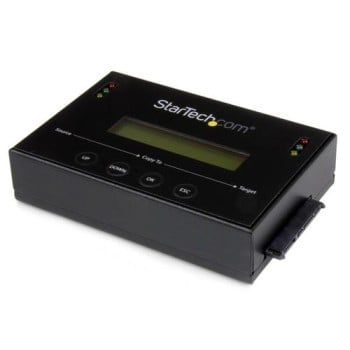
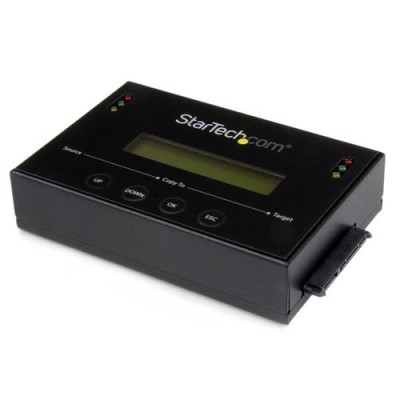
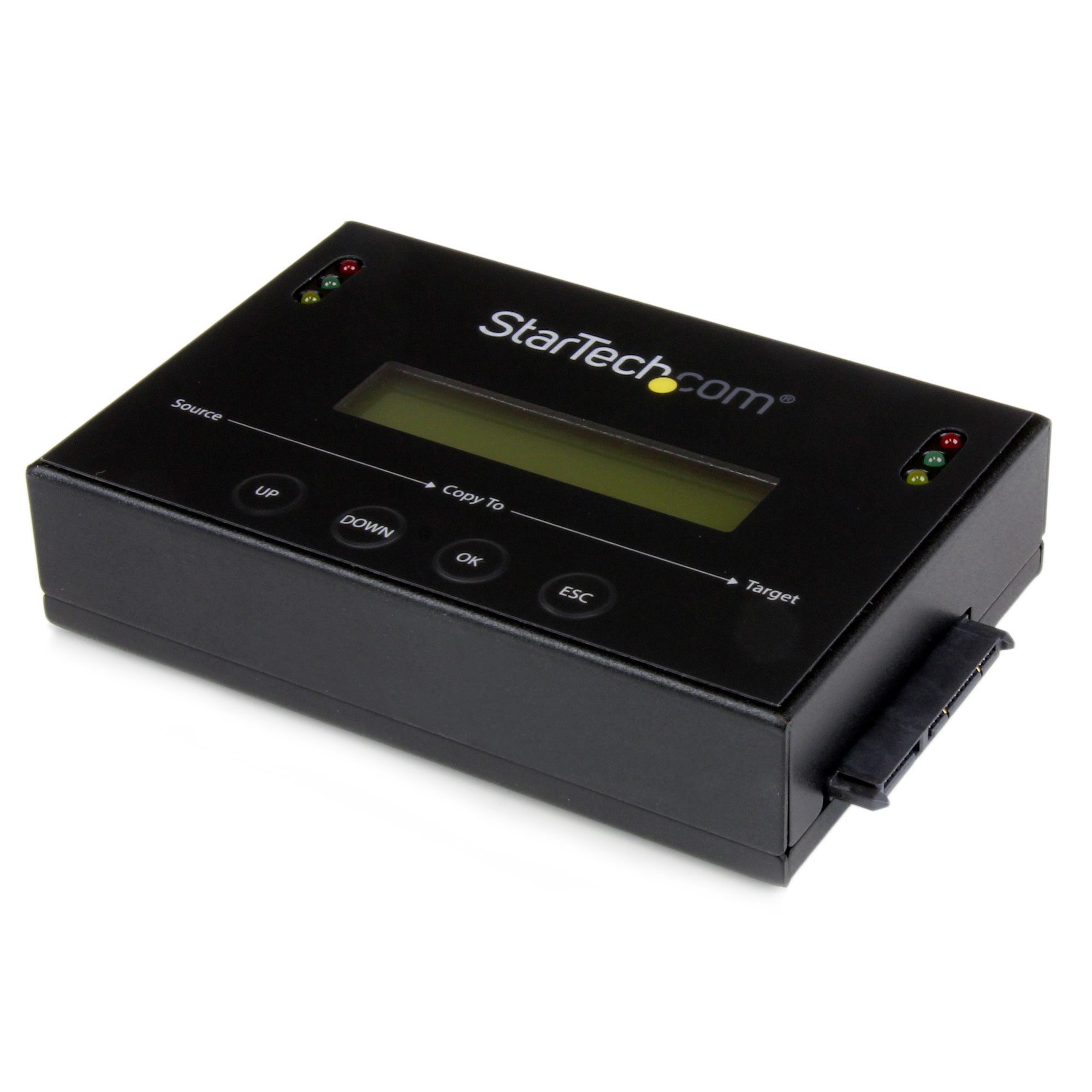
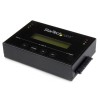
Duplicador de Discos Duros StarTech.com SATA para HDD/SSD 2.5" y 3.5" Modelo SATDUP11IMG
SKU
SATDUP11IMG
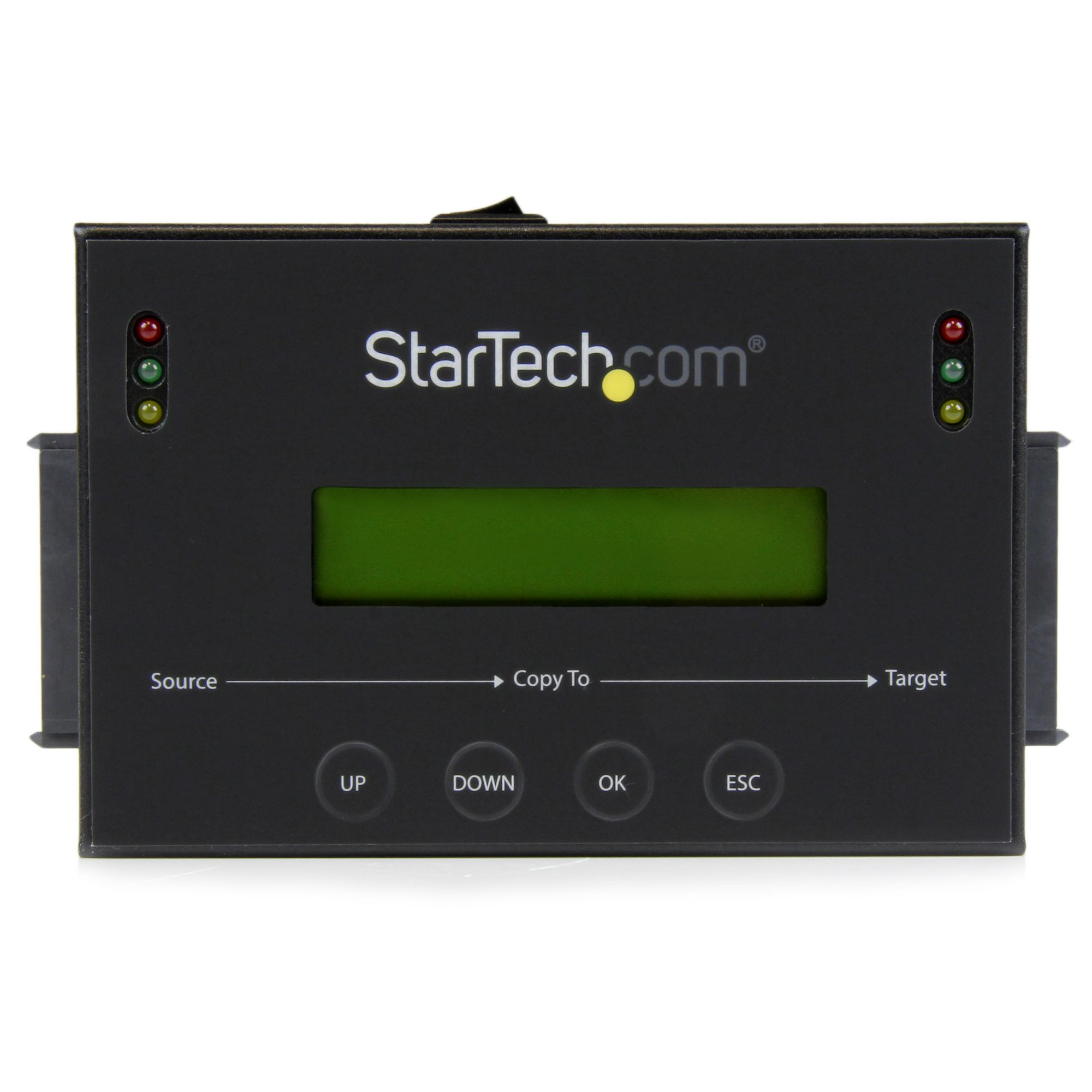
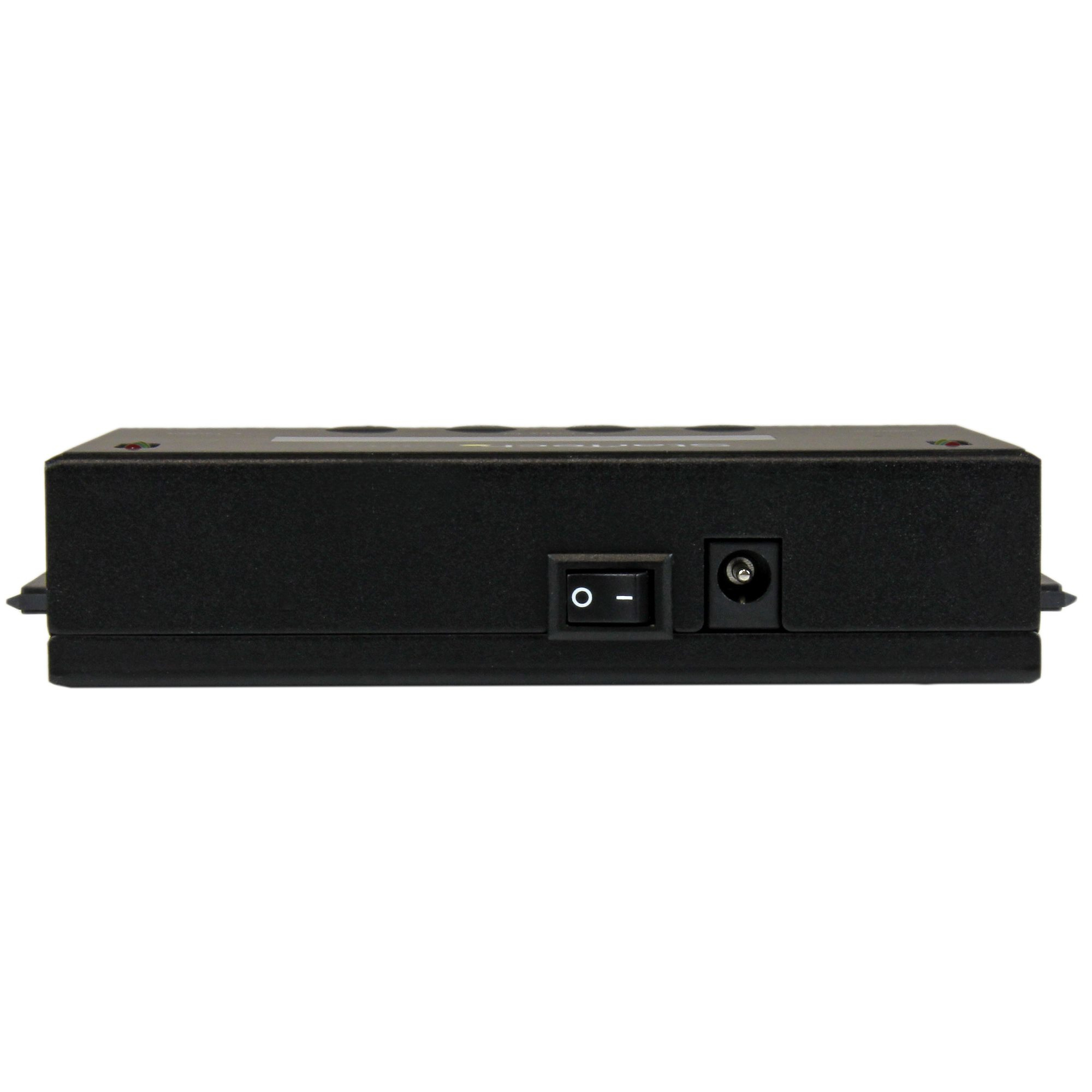
Duplicador de discos duros StarTech.com para copiar o clonar discos duros y unidades de estado sólido de 2.5" y 3.5". Es una solución todo en uno que no requiere computadora, ideal para actualizar o hacer respaldos de almacenamiento de manera sencilla y rápida. Su diseño compacto y su fuente de alimentación incluida lo hacen fácil de usar en cualquier lugar.
$7,979.00
Impuestos: $7,979.00
Solo 5 piezas disponibles
Entrega estimada
Entrega entre el 07/05/2026 y el 10/05/2026
Costo de envio
Calculado en el checkout
Se ajustara automaticamente con Skydropx
Compra con confianza
- Pago seguro
- MSI con tarjetas participantes
- Factura electronica SAT
Garantia
Garantia incluida segun fabricante
Garantia extendible disponible
Metodos de pago
Metodos disponibles al finalizar la compra
Etiquetas:
duplicador
, startech
, sata
, hdd
, ssd
, 2.5 pulgadas
, 3.5 pulgadas
, clonador discos
, copia seguridad
, migracion datos
, tecnico informatica
, oficina
, almacenamiento
, duplicador profesional
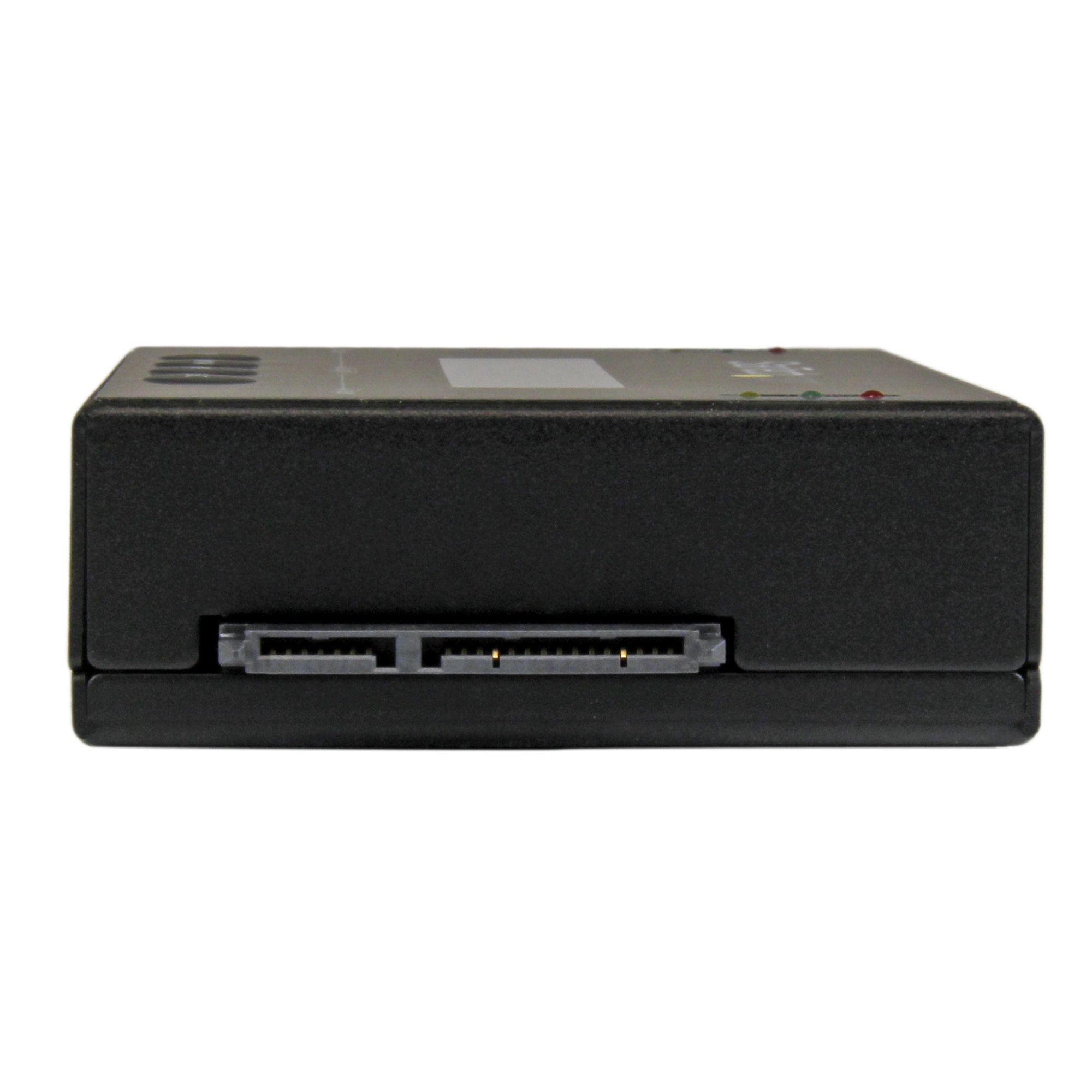
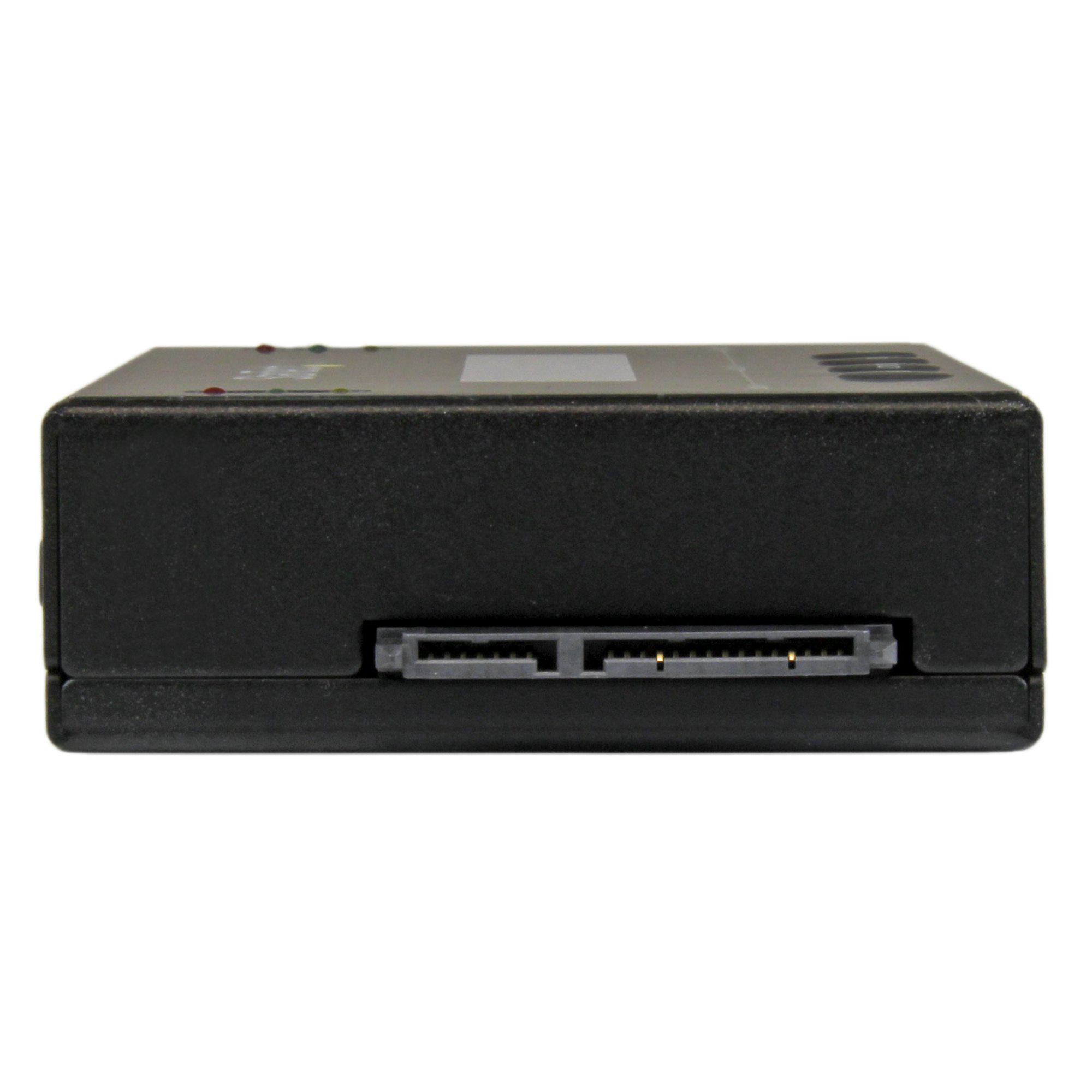
El duplicador de discos duros StarTech.com SATDUP11IMG es la solución perfecta para profesionales y usuarios que necesitan realizar copias de seguridad, migraciones de datos o clonación de unidades de almacenamiento. Compatible con discos HDD y SSD de 2.5" y 3.5" con interfaces SATA, Serial ATA II y Serial ATA III, este dispositivo garantiza una transferencia rápida y segura de tu información.Cuenta con una pantalla LCD integrada que muestra el progreso de la duplicación y indicadores LED de actividad y corriente para un monitoreo constante. Su diseño compacto y portátil (77 x 129 x 28 mm) lo hace ideal para uso en oficinas, centros de reparación o para técnicos que se desplazan. Incluye cables SATA y eSATA, adaptador AC, manual y almohadillas para una instalación inmediata.Perfecto para empresas, técnicos en informática, centros de servicio y usuarios avanzados que valoran la eficiencia y seguridad en el manejo de datos. Con certificaciones CE y RoHS, opera en un rango de temperatura de 5 a 45 °C, asegurando un rendimiento confiable en diversos entornos.
Especificaciones
| Características | |
|---|---|
| Interfaz | SATA |
| Pantalla | LCD |
| Indicadores LED | Actividad, Corriente |
| Tipo de producto | Duplicador de HDD/SSD |
| Color del producto | Negro |
| Condiciones ambientales | |
| Intervalo de temperatura de almacenaje | -20 - 85 °C |
| Intervalo de temperatura operativa (T-T) | 5 - 45 °C |
| Intervalo de humedad relativa para funcionamiento | 20 - 80% |
| Contenido del empaque | |
| Manual | Si |
| Cables incluidos | SATA, eSATA |
| Adaptador AC incluido | Si |
| Número de almohadillas incluidas | 2 |
| Control de energía | |
| Voltaje de salida | 12 V |
| Consumo energético | 60 W |
| Corriente de salida | 5 A |
| Corriente de entrada | 1.4 A |
| Voltaje de entrada AC | 100 - 240 V |
| Tipos de enchufe de alimentación incluido | EU, NA, UK |
| Datos de logística | |
| Alto de la caja principal | 354 mm |
| Largo de la caja principal | 520 mm |
| Cantidad por caja principal | 16 pieza(s) |
| Longitud de la caja principal | 551 mm |
| Detalles técnicos | |
| Certificados de cumplimiento | CE, RoHS |
| Disco duro | |
| Tamaños de disco duro soportados | 2.5,3.5" |
| Interfaces de unidad de disco duro soportadas | SATA, Serial ATA II, Serial ATA III |
| Empaquetado de datos | |
| Alto del paquete | 119 mm |
| Peso del paquete | 1.7 kg |
| Ancho del paquete | 185 mm |
| Largo del paquete | 267 mm |
| Dimensiones del empaque (ancho x largo x alto) | 185 x 267 x 119 mm |
| Peso y dimensiones | |
| Peso | 350 g |
| Dimensiones (Ancho x Profundidad x Altura) | 77 x 129 x 28 mm |
**Preguntas Frecuentes (FAQ)**
**1. ¿Qué tipos de discos son compatibles?**
R: Es compatible con discos duros (HDD) y unidades de estado sólido (SSD) SATA de 2.5" y 3.5". No es compatible con discos IDE/PATA, SAS, M.2 NVMe o discos con conectores propietarios.
**2. ¿Necesito una computadora para usarlo?**
R: No. Este duplicador funciona de forma independiente (standalone). Solo necesita conectar el disco fuente (origen) y el disco destino, y presionar un botón para iniciar la clonación.
**3. ¿Puedo usar el duplicador para hacer una copia de seguridad de mis archivos?**
R: Sí, pero es un proceso de clonación o duplicación de disco completo. Copia todo el contenido de un disco a otro, no archivos individuales. Es ideal para migrar un sistema operativo, actualizar a un disco más grande o crear una copia exacta de respaldo.
**4. ¿Qué pasa si el disco destino es más pequeño que el origen?**
R: La clonación fallará. El disco destino debe tener una capacidad igual o mayor a la del disco origen para que el proceso sea exitoso.
**5. ¿El proceso borra los datos del disco origen?**
R: No. El duplicador solo lee los datos del disco fuente. Los datos en el disco origen permanecen intactos. Sin embargo, todos los datos existentes en el disco destino serán sobrescritos y eliminados permanentemente.
**6. ¿Cómo sé si la clonación fue exitosa?**
R: El dispositivo cuenta con una pantalla LCD que muestra el progreso y el estado de la operación (éxito o error). Es importante verificar este mensaje al finalizar.
**7. ¿Qué debo hacer si la clonación falla o se detiene?**
R: Primero, verifique que ambos discos estén bien conectados en sus bahías. Asegúrese de que el disco destino esté vacío o que no le importe perder sus datos. Si el problema persiste, el disco fuente podría tener sectores dañados. Para detalles específicos de códigos de error, consulte el manual del producto.
**8. ¿El producto incluye cables de alimentación o adaptadores?**
R: Por lo general, este tipo de duplicadores incluyen un cable de alimentación para el dispositivo principal. Los discos de 3.5" se alimentan desde las bahías internas. Para discos de 2.5", es posible que necesite un adaptador de alimentación SATA (que a veces viene incluido). Se recomienda revisar la lista completa de accesorios en la ficha técnica del producto en el sitio web.
**9. ¿Dónde puedo encontrar el manual de usuario o soporte técnico?**
R: El manual y los controladores (si aplican) pueden descargarse desde la página de soporte del fabricante (StarTech.com) buscando por el modelo SATDUP11IMG. También puede contactar al vendedor (Diten.mx) para consultas sobre garantía.
**1. ¿Qué tipos de discos son compatibles?**
R: Es compatible con discos duros (HDD) y unidades de estado sólido (SSD) SATA de 2.5" y 3.5". No es compatible con discos IDE/PATA, SAS, M.2 NVMe o discos con conectores propietarios.
**2. ¿Necesito una computadora para usarlo?**
R: No. Este duplicador funciona de forma independiente (standalone). Solo necesita conectar el disco fuente (origen) y el disco destino, y presionar un botón para iniciar la clonación.
**3. ¿Puedo usar el duplicador para hacer una copia de seguridad de mis archivos?**
R: Sí, pero es un proceso de clonación o duplicación de disco completo. Copia todo el contenido de un disco a otro, no archivos individuales. Es ideal para migrar un sistema operativo, actualizar a un disco más grande o crear una copia exacta de respaldo.
**4. ¿Qué pasa si el disco destino es más pequeño que el origen?**
R: La clonación fallará. El disco destino debe tener una capacidad igual o mayor a la del disco origen para que el proceso sea exitoso.
**5. ¿El proceso borra los datos del disco origen?**
R: No. El duplicador solo lee los datos del disco fuente. Los datos en el disco origen permanecen intactos. Sin embargo, todos los datos existentes en el disco destino serán sobrescritos y eliminados permanentemente.
**6. ¿Cómo sé si la clonación fue exitosa?**
R: El dispositivo cuenta con una pantalla LCD que muestra el progreso y el estado de la operación (éxito o error). Es importante verificar este mensaje al finalizar.
**7. ¿Qué debo hacer si la clonación falla o se detiene?**
R: Primero, verifique que ambos discos estén bien conectados en sus bahías. Asegúrese de que el disco destino esté vacío o que no le importe perder sus datos. Si el problema persiste, el disco fuente podría tener sectores dañados. Para detalles específicos de códigos de error, consulte el manual del producto.
**8. ¿El producto incluye cables de alimentación o adaptadores?**
R: Por lo general, este tipo de duplicadores incluyen un cable de alimentación para el dispositivo principal. Los discos de 3.5" se alimentan desde las bahías internas. Para discos de 2.5", es posible que necesite un adaptador de alimentación SATA (que a veces viene incluido). Se recomienda revisar la lista completa de accesorios en la ficha técnica del producto en el sitio web.
**9. ¿Dónde puedo encontrar el manual de usuario o soporte técnico?**
R: El manual y los controladores (si aplican) pueden descargarse desde la página de soporte del fabricante (StarTech.com) buscando por el modelo SATDUP11IMG. También puede contactar al vendedor (Diten.mx) para consultas sobre garantía.
**Guía Rápida de Uso**
**ADVERTENCIA:** La clonación borrará **TODOS** los datos del disco destino. Haga una copia de seguridad de cualquier información importante antes de proceder.
1. **Apague** el duplicador (si está conectado).
2. **Identifique los discos:** Determine cuál será el disco FUENTE (origen, con los datos a copiar) y el disco DESTINO (que quedará vacío y será la copia).
3. **Conecte los discos:** Inserte el disco **Fuente** en la bahía izquierda (normalmente etiquetada como "Source") y el disco **Destino** en la bahía derecha ("Target"). Asegúrese de que los conectores SATA y de alimentación estén firmemente insertados.
4. **Conecte la alimentación:** Enchufe el cable de poder del duplicador a una toma de corriente.
5. **Encienda el duplicador:** Presione el botón de encendido. La pantalla LCD se iluminará.
6. **Seleccione el modo:** Use los botones de navegación para seleccionar el modo de clonación. Para una copia exacta, elija "Clone". (Otros modos como "Borrado" pueden estar disponibles).
7. **Inicie el proceso:** Confirme la selección (generalmente con un botón "OK" o "Start"). La pantalla pedirá una confirmación final, ya que los datos del destino se perderán.
8. **Confirme y espere:** Confirme la operación. La pantalla mostrará el progreso (porcentaje) de la clonación. **No desconecte la alimentación ni retire los discos durante este proceso.**
9. **Verifique el resultado:** Al finalizar, la pantalla mostrará un mensaje de "Éxito" (Success) o "Error". Apunte cualquier código de error si aparece.
10. **Apague y retire:** Apague el duplicador, retire con cuidado ambos discos. Su disco clonado (destino) está listo para usar.
**Consejo:** Para verificar la clonación, puede conectar el disco destino a una computadora y revisar que los archivos y, si aplica, el sistema operativo, funcionen correctamente.
**ADVERTENCIA:** La clonación borrará **TODOS** los datos del disco destino. Haga una copia de seguridad de cualquier información importante antes de proceder.
1. **Apague** el duplicador (si está conectado).
2. **Identifique los discos:** Determine cuál será el disco FUENTE (origen, con los datos a copiar) y el disco DESTINO (que quedará vacío y será la copia).
3. **Conecte los discos:** Inserte el disco **Fuente** en la bahía izquierda (normalmente etiquetada como "Source") y el disco **Destino** en la bahía derecha ("Target"). Asegúrese de que los conectores SATA y de alimentación estén firmemente insertados.
4. **Conecte la alimentación:** Enchufe el cable de poder del duplicador a una toma de corriente.
5. **Encienda el duplicador:** Presione el botón de encendido. La pantalla LCD se iluminará.
6. **Seleccione el modo:** Use los botones de navegación para seleccionar el modo de clonación. Para una copia exacta, elija "Clone". (Otros modos como "Borrado" pueden estar disponibles).
7. **Inicie el proceso:** Confirme la selección (generalmente con un botón "OK" o "Start"). La pantalla pedirá una confirmación final, ya que los datos del destino se perderán.
8. **Confirme y espere:** Confirme la operación. La pantalla mostrará el progreso (porcentaje) de la clonación. **No desconecte la alimentación ni retire los discos durante este proceso.**
9. **Verifique el resultado:** Al finalizar, la pantalla mostrará un mensaje de "Éxito" (Success) o "Error". Apunte cualquier código de error si aparece.
10. **Apague y retire:** Apague el duplicador, retire con cuidado ambos discos. Su disco clonado (destino) está listo para usar.
**Consejo:** Para verificar la clonación, puede conectar el disco destino a una computadora y revisar que los archivos y, si aplica, el sistema operativo, funcionen correctamente.