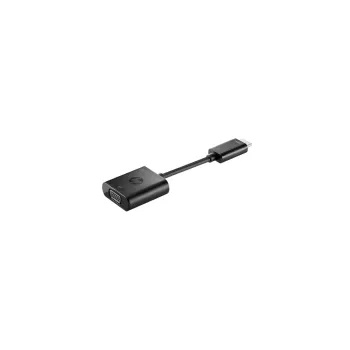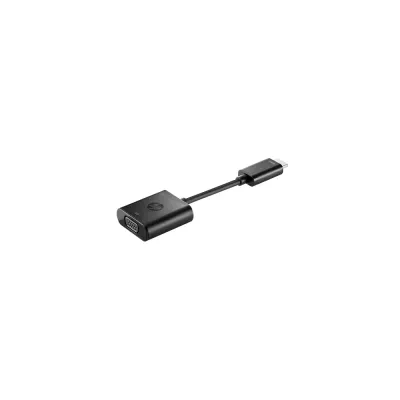
Adaptador de Video HP HDMI a VGA - H4F02AA#ABA
Conecta dispositivos modernos con salida HDMI a monitores o proyectores VGA. Ideal para presentaciones, oficina y uso doméstico con calidad de video estable.
$349.00
Impuestos: $349.00
Etiquetas:
adaptador
, video
, hp
, hdmi
, vga
, h4f02aa
, conector
, oficina
, presentaciones
, monitor
, proyector
, accesorio computadora
, conversion video
El adaptador de video HP HDMI a VGA modelo H4F02AA#ABA es la solución perfecta para conectar tus dispositivos con puerto HDMI, como laptops, consolas de videojuegos o reproductores multimedia, a pantallas, monitores o proyectores que solo cuentan con entrada VGA. Disfruta de una transmisión de video estable y confiable sin perder calidad en tus presentaciones profesionales, sesiones de trabajo o entretenimiento en casa.Este adaptador es compatible con una amplia gama de dispositivos HP y de otras marcas, lo que lo hace versátil y práctico para diferentes escenarios. Su diseño compacto y fácil de usar permite una instalación rápida, sin necesidad de controladores adicionales. Perfecto para usuarios que necesitan extender la vida útil de sus equipos con conexiones VGA, manteniendo la funcionalidad con tecnología moderna.Ideal para profesionales, estudiantes y cualquier persona que requiera adaptar señales de video entre diferentes estándares. Con la garantía de calidad HP, este adaptador te ofrece durabilidad y rendimiento en cada uso.
**Preguntas Frecuentes (FAQs)**
**1. ¿Qué hace este adaptador?**
Convierte una señal digital de video HDMI (como la de una laptop moderna) en una señal analógica VGA, permitiendo conectar dispositivos con salida HDMI a monitores, proyectores o pantallas antiguas que solo tengan entrada VGA.
**2. ¿Necesita pilas o fuente de poder externa?**
No. El adaptador obtiene la energía directamente del puerto HDMI del dispositivo fuente (como tu laptop). No requiere baterías ni un cable de alimentación adicional.
**3. ¿Es compatible con mi laptop/consola/TV?**
Es compatible con la mayoría de dispositivos que tengan un puerto HDMI de salida estándar (laptops, PCs de escritorio con tarjeta de video HDMI, algunas tablets, consolas como Nintendo Switch, etc.). No es compatible con puertos mini-HDMI o micro-HDMI sin su adaptador correspondiente. Para confirmar compatibilidad con tu modelo específico, te sugerimos revisar la ficha técnica completa del producto.
**4. ¿Transmite también audio?**
No. Este adaptador solo convierte la señal de video. El puerto VGA no transporta audio. Si necesitas transmitir sonido, deberás conectar un cable de audio por separado desde tu dispositivo fuente a los altavoces o entrada de audio de la pantalla/proyector.
**5. ¿Cómo lo instalo? ¿Necesito instalar controladores (drivers)?**
La instalación es física (conectar los cables). En la gran mayoría de los casos, no se requieren controladores adicionales; el sistema operativo (Windows, macOS, Chrome OS) lo reconocerá automáticamente. Si la imagen no aparece, puede que necesites configurar la salida de video manualmente en tu dispositivo.
**6. Mi pantalla se ve borrosa o con colores extraños. ¿Qué hago?**
1. Asegúrate de que todos los cables estén bien conectados.
2. Reinicia tu dispositivo fuente (laptop/PC) con el adaptador ya conectado.
3. Accede a la configuración de pantalla de tu sistema operativo y ajusta la resolución a una compatible con tu monitor VGA (ej. 1920x1080 @ 60Hz).
4. Verifica que el cable VGA que uses esté en buen estado.
**7. ¿El adaptador tiene garantía?**
Sí, el producto incluye garantía contra defectos de fabricación. Los términos específicos (duración y cobertura) pueden variar. Para más detalles sobre el proceso de garantía, consulta la información proporcionada por el vendedor o el sitio web oficial de HP.
**8. ¿Puedo usarlo para conectar mi TV HDMI a un monitor VGA?**
No. Este adaptador es **unidireccional**: convierte HDMI (salida) a VGA (entrada). No funcionará al revés para conectar una fuente VGA a una pantalla HDMI.
**9. ¿Requiere algún mantenimiento especial?**
Solo mantenimiento básico: guárdalo en un lugar seco, evita golpes, tirones en los cables y desconéctalo jalando del conector y no del cable. Limpia los conectores con un paño seco y suave si es necesario.
**1. ¿Qué hace este adaptador?**
Convierte una señal digital de video HDMI (como la de una laptop moderna) en una señal analógica VGA, permitiendo conectar dispositivos con salida HDMI a monitores, proyectores o pantallas antiguas que solo tengan entrada VGA.
**2. ¿Necesita pilas o fuente de poder externa?**
No. El adaptador obtiene la energía directamente del puerto HDMI del dispositivo fuente (como tu laptop). No requiere baterías ni un cable de alimentación adicional.
**3. ¿Es compatible con mi laptop/consola/TV?**
Es compatible con la mayoría de dispositivos que tengan un puerto HDMI de salida estándar (laptops, PCs de escritorio con tarjeta de video HDMI, algunas tablets, consolas como Nintendo Switch, etc.). No es compatible con puertos mini-HDMI o micro-HDMI sin su adaptador correspondiente. Para confirmar compatibilidad con tu modelo específico, te sugerimos revisar la ficha técnica completa del producto.
**4. ¿Transmite también audio?**
No. Este adaptador solo convierte la señal de video. El puerto VGA no transporta audio. Si necesitas transmitir sonido, deberás conectar un cable de audio por separado desde tu dispositivo fuente a los altavoces o entrada de audio de la pantalla/proyector.
**5. ¿Cómo lo instalo? ¿Necesito instalar controladores (drivers)?**
La instalación es física (conectar los cables). En la gran mayoría de los casos, no se requieren controladores adicionales; el sistema operativo (Windows, macOS, Chrome OS) lo reconocerá automáticamente. Si la imagen no aparece, puede que necesites configurar la salida de video manualmente en tu dispositivo.
**6. Mi pantalla se ve borrosa o con colores extraños. ¿Qué hago?**
1. Asegúrate de que todos los cables estén bien conectados.
2. Reinicia tu dispositivo fuente (laptop/PC) con el adaptador ya conectado.
3. Accede a la configuración de pantalla de tu sistema operativo y ajusta la resolución a una compatible con tu monitor VGA (ej. 1920x1080 @ 60Hz).
4. Verifica que el cable VGA que uses esté en buen estado.
**7. ¿El adaptador tiene garantía?**
Sí, el producto incluye garantía contra defectos de fabricación. Los términos específicos (duración y cobertura) pueden variar. Para más detalles sobre el proceso de garantía, consulta la información proporcionada por el vendedor o el sitio web oficial de HP.
**8. ¿Puedo usarlo para conectar mi TV HDMI a un monitor VGA?**
No. Este adaptador es **unidireccional**: convierte HDMI (salida) a VGA (entrada). No funcionará al revés para conectar una fuente VGA a una pantalla HDMI.
**9. ¿Requiere algún mantenimiento especial?**
Solo mantenimiento básico: guárdalo en un lugar seco, evita golpes, tirones en los cables y desconéctalo jalando del conector y no del cable. Limpia los conectores con un paño seco y suave si es necesario.
**Guía Rápida de Uso**
Sigue estos pasos para usar tu adaptador HP HDMI a VGA:
1. **Apaga** tu monitor o proyector VGA y el dispositivo fuente (laptop, PC, etc.) antes de conectar. Esto evita posibles cortos.
2. **Conecta el conector HDMI** del adaptador firmemente al puerto HDMI de salida de tu dispositivo (laptop, consola, etc.).
3. **Toma un cable VGA estándar** (no incluido). Conecta un extremo al puerto VGA (hembra) del adaptador y el otro extremo al puerto VGA de entrada de tu monitor o proyector.
4. **Conecta el audio (si es necesario):** Si tu pantalla tiene altavoces y entrada de audio, usa un cable de audio separado (3.5mm) para conectar la salida de audio de tu dispositivo fuente a la entrada de audio de la pantalla.
5. **Enciende primero** el monitor o proyector VGA.
6. **Enciende ahora** tu dispositivo fuente (laptop/PC).
7. **Configura la salida de video (si es necesario):** En tu laptop/PC, ve a Configuración de Pantalla. Selecciona "Duplicar" o "Extender" pantallas para enviar la señal al monitor VGA.
8. **Ajusta la resolución:** Si la imagen se ve distorsionada, en la misma configuración, elige una resolución nativa o recomendada para tu monitor VGA (ej. 1920x1080).
9. **¡Listo!** Ya deberías ver la imagen en la pantalla secundaria.
10. **Para desconectar:** Apaga los dispositivos primero y luego retira los cables.
**Nota:** Si no hay imagen, verifica que todos los cables estén seguros y que tu dispositivo fuente esté configurado para enviar video a una pantalla externa (a veces requiere presionar una tecla como Fn + F4/F5, que varía por marca).
Sigue estos pasos para usar tu adaptador HP HDMI a VGA:
1. **Apaga** tu monitor o proyector VGA y el dispositivo fuente (laptop, PC, etc.) antes de conectar. Esto evita posibles cortos.
2. **Conecta el conector HDMI** del adaptador firmemente al puerto HDMI de salida de tu dispositivo (laptop, consola, etc.).
3. **Toma un cable VGA estándar** (no incluido). Conecta un extremo al puerto VGA (hembra) del adaptador y el otro extremo al puerto VGA de entrada de tu monitor o proyector.
4. **Conecta el audio (si es necesario):** Si tu pantalla tiene altavoces y entrada de audio, usa un cable de audio separado (3.5mm) para conectar la salida de audio de tu dispositivo fuente a la entrada de audio de la pantalla.
5. **Enciende primero** el monitor o proyector VGA.
6. **Enciende ahora** tu dispositivo fuente (laptop/PC).
7. **Configura la salida de video (si es necesario):** En tu laptop/PC, ve a Configuración de Pantalla. Selecciona "Duplicar" o "Extender" pantallas para enviar la señal al monitor VGA.
8. **Ajusta la resolución:** Si la imagen se ve distorsionada, en la misma configuración, elige una resolución nativa o recomendada para tu monitor VGA (ej. 1920x1080).
9. **¡Listo!** Ya deberías ver la imagen en la pantalla secundaria.
10. **Para desconectar:** Apaga los dispositivos primero y luego retira los cables.
**Nota:** Si no hay imagen, verifica que todos los cables estén seguros y que tu dispositivo fuente esté configurado para enviar video a una pantalla externa (a veces requiere presionar una tecla como Fn + F4/F5, que varía por marca).