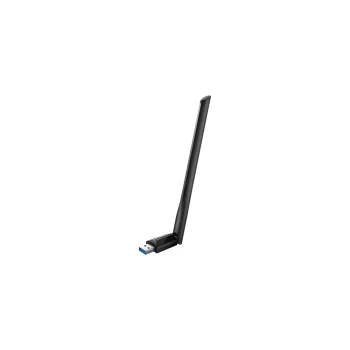
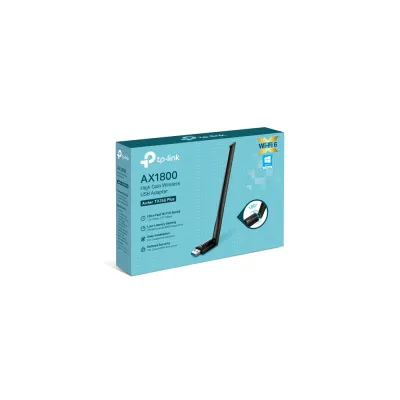
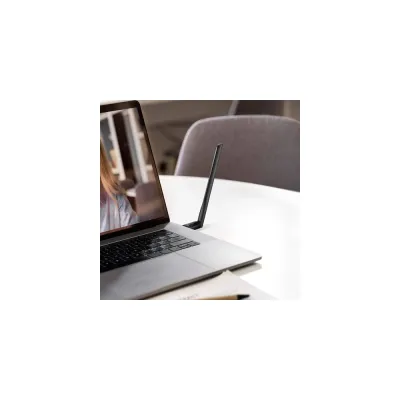
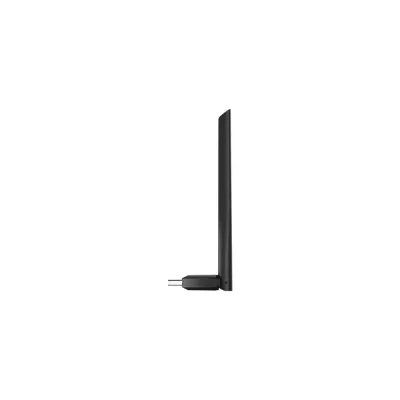
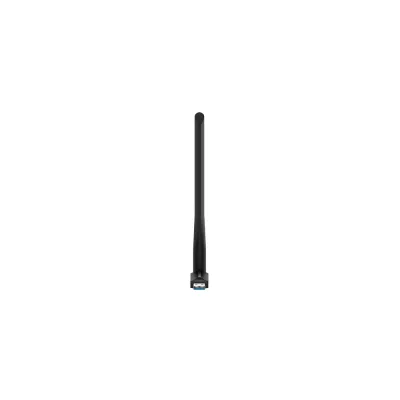
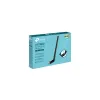

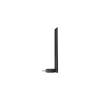
Adaptador USB WiFi TP-LINK Archer TX35U Plus AX1800 Alta Ganancia
Mejora tu conexión WiFi con el adaptador TP-LINK Archer TX35U Plus. Disfruta de velocidades AX1800, alta ganancia para mayor cobertura y fácil instalación USB.
$519.00
Impuestos: $519.00
Etiquetas:
adaptador wifi
, tp-link
, archer tx35u plus
, wifi 6
, ax1800
, alta ganancia
, usb
, inalambrico
, mejora señal
, computadora
, gaming
, streaming
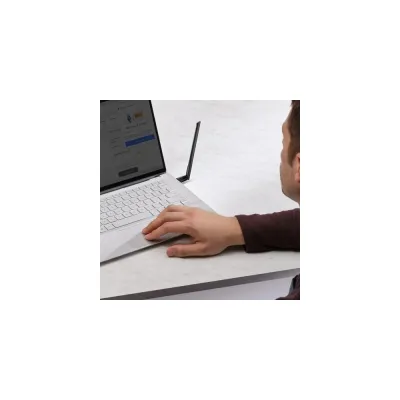
El adaptador USB WiFi TP-LINK Archer TX35U Plus es la solución perfecta para mejorar la conectividad inalámbrica de tu computadora. Con tecnología WiFi 6 (AX1800), ofrece velocidades de hasta 1.8 Gbps, ideal para streaming en 4K, gaming en línea y videollamadas sin interrupciones. Su diseño con antena de alta ganancia asegura una señal estable y mayor alcance, incluso en áreas con baja cobertura.Es compatible con la mayoría de computadoras con puerto USB y se instala en minutos sin necesidad de herramientas. Perfecto para usuarios que buscan actualizar su conexión WiFi sin complicaciones, ya sea en casa, oficina o estudios. Incluye soporte para sistemas operativos Windows y macOS, garantizando versatilidad y rendimiento optimizado.
**Preguntas Frecuentes (FAQs)**
**1. ¿Es compatible con mi computadora?**
R: Es compatible con computadoras con Windows 10/11 (32/64 bits) y macOS X 10.9 o superior. Requiere un puerto USB 3.0 para el máximo rendimiento, pero también funciona en USB 2.0.
**2. ¿Cómo lo instalo?**
R: La instalación es sencilla. Conecta el adaptador a un puerto USB, instala el controlador desde el CD incluido o descárgalo del sitio web de TP-LINK, y sigue las instrucciones en pantalla.
**3. ¿Funcionará para mejorar mi señal WiFi si está lejos del router?**
R: Sí, su antena de alta ganancia está diseñada para captar señales WiFi más débiles y lejanas mejor que las antenas internas de una laptop, mejorando la estabilidad y el alcance.
**4. ¿Necesito un router WiFi 6 (AX) para usarlo?**
R: No. El adaptador es compatible con los estándares WiFi 6 (802.11ax), WiFi 5 (AC) y WiFi 4 (N), por lo que funcionará con la mayoría de los routers modernos, aprovechando al máximo si tu router es WiFi 6.
**5. ¿Puedo usarlo en una computadora de escritorio sin WiFi?**
R: ¡Exactamente! Este es su uso principal: agregar capacidad de conexión WiFi a PCs de escritorio que no la tengan integrada o mejorar la conexión de una laptop antigua.
**6. ¿Qué hago si la computadora no lo reconoce?**
R: Primero, prueba otro puerto USB. Si persiste el problema, asegúrate de haber instalado el controlador correcto para tu sistema operativo desde la página oficial de soporte de TP-LINK.
**7. ¿Cuál es la garantía y cómo la hago válida?**
R: TP-LINK ofrece una garantía limitada. Para hacerla válida, conserva tu ticket de compra y contacta al soporte de TP-LINK o al punto de venta donde lo adquiriste. Se recomienda registrar el producto en el sitio web del fabricante.
**8. ¿Es seguro? ¿Soporta cifrado moderno?**
R: Sí, soporta los protocolos de seguridad más recientes como WPA3, además de WPA2, para proteger tu conexión de red.
**9. ¿Puedo desinstalar el software fácilmente?**
R: Sí, puedes desinstalar el controlador y la utilidad desde el 'Panel de control' > 'Programas y características' en Windows o arrastrando la aplicación a la papelera en macOS.
**1. ¿Es compatible con mi computadora?**
R: Es compatible con computadoras con Windows 10/11 (32/64 bits) y macOS X 10.9 o superior. Requiere un puerto USB 3.0 para el máximo rendimiento, pero también funciona en USB 2.0.
**2. ¿Cómo lo instalo?**
R: La instalación es sencilla. Conecta el adaptador a un puerto USB, instala el controlador desde el CD incluido o descárgalo del sitio web de TP-LINK, y sigue las instrucciones en pantalla.
**3. ¿Funcionará para mejorar mi señal WiFi si está lejos del router?**
R: Sí, su antena de alta ganancia está diseñada para captar señales WiFi más débiles y lejanas mejor que las antenas internas de una laptop, mejorando la estabilidad y el alcance.
**4. ¿Necesito un router WiFi 6 (AX) para usarlo?**
R: No. El adaptador es compatible con los estándares WiFi 6 (802.11ax), WiFi 5 (AC) y WiFi 4 (N), por lo que funcionará con la mayoría de los routers modernos, aprovechando al máximo si tu router es WiFi 6.
**5. ¿Puedo usarlo en una computadora de escritorio sin WiFi?**
R: ¡Exactamente! Este es su uso principal: agregar capacidad de conexión WiFi a PCs de escritorio que no la tengan integrada o mejorar la conexión de una laptop antigua.
**6. ¿Qué hago si la computadora no lo reconoce?**
R: Primero, prueba otro puerto USB. Si persiste el problema, asegúrate de haber instalado el controlador correcto para tu sistema operativo desde la página oficial de soporte de TP-LINK.
**7. ¿Cuál es la garantía y cómo la hago válida?**
R: TP-LINK ofrece una garantía limitada. Para hacerla válida, conserva tu ticket de compra y contacta al soporte de TP-LINK o al punto de venta donde lo adquiriste. Se recomienda registrar el producto en el sitio web del fabricante.
**8. ¿Es seguro? ¿Soporta cifrado moderno?**
R: Sí, soporta los protocolos de seguridad más recientes como WPA3, además de WPA2, para proteger tu conexión de red.
**9. ¿Puedo desinstalar el software fácilmente?**
R: Sí, puedes desinstalar el controlador y la utilidad desde el 'Panel de control' > 'Programas y características' en Windows o arrastrando la aplicación a la papelera en macOS.
**Guía Rápida de Uso**
1. **Prepara tu equipo:** Asegúrate de que tu computadora (Windows o macOS) esté encendida y tenga conexión a internet (por cable o otro medio) para descargar controladores si es necesario.
2. **Obtén el controlador:** Si tienes el CD, úsalo. Para la última versión, visita el sitio de soporte de TP-LINK, busca el modelo **Archer TX35U Plus** y descarga el controlador para tu sistema operativo.
3. **Conecta el adaptador:** Inserta el adaptador en un puerto USB 3.0 (normalmente azul) de tu computadora. Si no tienes USB 3.0, usa un puerto USB 2.0.
4. **Instala el controlador:** Ejecuta el archivo del controlador descargado y sigue las instrucciones paso a paso del asistente de instalación. Reinicia tu computadora si se te solicita.
5. **Conéctate a la red:** Una vez instalado, haz clic en el icono de red (WiFi) en la barra de tareas (Windows) o en la barra de menú (macOS).
6. **Selecciona tu red:** Busca en la lista el nombre (SSID) de tu red WiFi doméstica o la red a la que deseas conectarte.
7. **Introduce la contraseña:** Haz clic en tu red, ingresa la clave de seguridad (contraseña de WiFi) cuando se te pida y haz clic en 'Conectar'.
8. **¡Listo!:** Tu computadora debería estar ahora conectada a internet a través del adaptador WiFi. Para un rendimiento óptimo, coloca el adaptador en un puerto con línea de vista despejada hacia tu router.
**Nota:** Para especificaciones técnicas completas o solución de problemas avanzada, consulta el manual en línea en el sitio web de TP-LINK.
1. **Prepara tu equipo:** Asegúrate de que tu computadora (Windows o macOS) esté encendida y tenga conexión a internet (por cable o otro medio) para descargar controladores si es necesario.
2. **Obtén el controlador:** Si tienes el CD, úsalo. Para la última versión, visita el sitio de soporte de TP-LINK, busca el modelo **Archer TX35U Plus** y descarga el controlador para tu sistema operativo.
3. **Conecta el adaptador:** Inserta el adaptador en un puerto USB 3.0 (normalmente azul) de tu computadora. Si no tienes USB 3.0, usa un puerto USB 2.0.
4. **Instala el controlador:** Ejecuta el archivo del controlador descargado y sigue las instrucciones paso a paso del asistente de instalación. Reinicia tu computadora si se te solicita.
5. **Conéctate a la red:** Una vez instalado, haz clic en el icono de red (WiFi) en la barra de tareas (Windows) o en la barra de menú (macOS).
6. **Selecciona tu red:** Busca en la lista el nombre (SSID) de tu red WiFi doméstica o la red a la que deseas conectarte.
7. **Introduce la contraseña:** Haz clic en tu red, ingresa la clave de seguridad (contraseña de WiFi) cuando se te pida y haz clic en 'Conectar'.
8. **¡Listo!:** Tu computadora debería estar ahora conectada a internet a través del adaptador WiFi. Para un rendimiento óptimo, coloca el adaptador en un puerto con línea de vista despejada hacia tu router.
**Nota:** Para especificaciones técnicas completas o solución de problemas avanzada, consulta el manual en línea en el sitio web de TP-LINK.