Reciente

Documentacion del producto
Documentacion disponible proximamente
- PDFs
- Fichas tecnicas
- Manuales
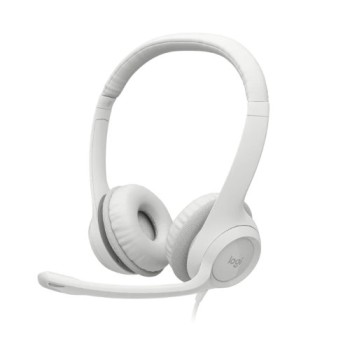
Diadema Logitech H390 con Micrófono USB - Blanco - Modelo 981-001285
SKU
981-001285
Diadema Logitech H390 con micrófono USB para llamadas y juegos. Sonido claro y cómodo diseño ajustable, ideal para trabajo y entretenimiento.
$469.00
Impuestos: $469.00
Solo 3 piezas disponibles
Entrega estimada
Entrega entre el 01/02/2026 y el 04/02/2026
Costo de envio
Calculado en el checkout
Se ajustara automaticamente con Skydropx
Compra con confianza
- Pago seguro
- MSI con tarjetas participantes
- Factura electronica SAT
Garantia
Garantia incluida segun fabricante
Garantia extendible disponible
Metodos de pago
Metodos disponibles al finalizar la compra
La diadema Logitech H390 es perfecta para quienes buscan calidad y comodidad en sus comunicaciones. Con conexión USB y micrófono integrado, ofrece un sonido nítido para llamadas, reuniones virtuales o sesiones de gaming. Su diseño ligero y almohadillas suaves garantizan horas de uso sin molestias, mientras que el brazo del micrófono es flexible para un posicionamiento óptimo. Ideal para profesionales, estudiantes o gamers que valoran una audio experiencia confiable y fácil de usar. Fabricada por Logitech, una marca reconocida por su durabilidad y rendimiento, esta diadema en color blanco se adapta a cualquier entorno y estilo de vida.
Especificaciones
| Auriculares | |
|---|---|
| Impedancia | 32 Ohmio |
| Unidad de disco | 3 cm |
| Acoplamiento al oído | Supraaural |
| Frecuencia de auricular | 20 - 20000 Hz |
| Sensibilidad de auricular | 94 Db |
| Contenido del empaque | |
| Cantidad | 1 |
| Desempeño | |
| Estilo de uso | Diadema |
| Tipo de control | Botones |
| Uso recomendado | Oficina/Centro de llamadas |
| Tipo de producto | Auriculares |
| Longitud de cable | 1.9 m |
| Tipo de auricular | Biauricular |
| Color del producto | Blanco |
| Control de volumen | Botón |
| Teclas de funcionamiento | Silenciar |
| Tipo de unidad de control | Caja de control en cable |
| Conectar y usar (Plug and Play) | Si |
| Micrófono | |
| Micrófono mudo | Si |
| Tipo de micrófono | Boom |
| Micrófono plegable | Si |
| Frecuencia de micrófono | 100 - 10000 Hz |
| Sensibilidad de micrófono | -17 Db |
| Tipo de dirección de micrófono | Micrófono bidireccional |
| Cancelación del ruido del micrófono | Si |
| Otras características | |
| Manual de usuario | Si |
| Contenido del paquete | Audífonos USB para computadora Documentación del usuario |
| Otros sistemas operativos soportados | ChromeOS |
| Peso y dimensiones | |
| Peso | 197 g |
| Ancho | 151 mm |
| Altura | 171 mm |
| Profundidad | 68 mm |
| Puertos e Interfaces | |
| Conector USB | USB tipo A |
| Conexión USB | Si |
| Tecnología de conectividad | Alámbrico |
| Requisitos del sistema | |
| Sistemas operativos Mac soportados | Si |
| Sistemas operativos Windows soportados | Si |
| Sustentabilidad | |
| Certificados de sustentabilidad | CarbonNeutral, Forest Stewardship Council (FSC) |
**Preguntas Frecuentes (FAQ)**
**1. ¿Es compatible con mi computadora?**
Sí, es compatible con cualquier computadora (Windows, macOS, Chrome OS) que tenga un puerto USB-A disponible. No requiere controladores especiales para funcionar.
**2. ¿Cómo lo instalo?**
Simplemente conecta el conector USB a un puerto libre de tu computadora. El sistema operativo lo reconocerá automáticamente. Asegúrate de seleccionarlo como dispositivo de entrada y salida de audio en la configuración de sonido.
**3. ¿El micrófono se puede silenciar?**
Sí. La diadema cuenta con un interruptor de silencio integrado en el cable. Deslízalo hacia arriba para silenciar el micrófono.
**4. ¿Es cómodo para usarlo por varias horas?**
Sí, está diseñado con almohadillas para las orejas y un arco acolchonados para mayor comodidad durante sesiones prolongadas de trabajo, llamadas o juegos.
**5. ¿Cómo limpio las almohadillas?**
Limpia las almohadillas suavemente con un paño seco o ligeramente humedecido con agua. No uses productos químicos abrasivos y evita que la humedad entre en los altavoces.
**6. ¿Qué hago si no se escucha el audio o el micrófono no funciona?**
Verifica que el USB esté bien conectado. Revisa la configuración de sonido de tu sistema para asegurarte de que la diadema está seleccionada como dispositivo predeterminado. Prueba el puerto USB con otro dispositivo para descartar fallas en el puerto.
**7. ¿Cuál es la garantía y cómo la hago válida?**
El producto incluye garantía del fabricante. Para hacerla válida, conserva tu ticket o factura de compra y contacta al soporte técnico de Logitech o al punto de venta donde lo adquiriste, según sus políticas.
**8. ¿Se puede usar con consolas de videojuegos o teléfonos?**
Está diseñado principalmente para computadoras con puerto USB. Para usarlo con otros dispositivos (como consolas o teléfonos), necesitarías un adaptador de USB al puerto correspondiente, y la compatibilidad no está garantizada.
**9. ¿El micrófono es direccional?**
Sí, el micrófono es unidireccional, lo que significa que capta principalmente el sonido que viene de frente (tu voz), ayudando a reducir el ruido ambiental.
**10. ¿Dónde encuentro especificaciones técnicas detalladas?**
Para información técnica completa (como respuesta en frecuencia o impedancia), te recomendamos visitar la página oficial del producto en el sitio web de Logitech o revisar la ficha técnica en el empaque.
**1. ¿Es compatible con mi computadora?**
Sí, es compatible con cualquier computadora (Windows, macOS, Chrome OS) que tenga un puerto USB-A disponible. No requiere controladores especiales para funcionar.
**2. ¿Cómo lo instalo?**
Simplemente conecta el conector USB a un puerto libre de tu computadora. El sistema operativo lo reconocerá automáticamente. Asegúrate de seleccionarlo como dispositivo de entrada y salida de audio en la configuración de sonido.
**3. ¿El micrófono se puede silenciar?**
Sí. La diadema cuenta con un interruptor de silencio integrado en el cable. Deslízalo hacia arriba para silenciar el micrófono.
**4. ¿Es cómodo para usarlo por varias horas?**
Sí, está diseñado con almohadillas para las orejas y un arco acolchonados para mayor comodidad durante sesiones prolongadas de trabajo, llamadas o juegos.
**5. ¿Cómo limpio las almohadillas?**
Limpia las almohadillas suavemente con un paño seco o ligeramente humedecido con agua. No uses productos químicos abrasivos y evita que la humedad entre en los altavoces.
**6. ¿Qué hago si no se escucha el audio o el micrófono no funciona?**
Verifica que el USB esté bien conectado. Revisa la configuración de sonido de tu sistema para asegurarte de que la diadema está seleccionada como dispositivo predeterminado. Prueba el puerto USB con otro dispositivo para descartar fallas en el puerto.
**7. ¿Cuál es la garantía y cómo la hago válida?**
El producto incluye garantía del fabricante. Para hacerla válida, conserva tu ticket o factura de compra y contacta al soporte técnico de Logitech o al punto de venta donde lo adquiriste, según sus políticas.
**8. ¿Se puede usar con consolas de videojuegos o teléfonos?**
Está diseñado principalmente para computadoras con puerto USB. Para usarlo con otros dispositivos (como consolas o teléfonos), necesitarías un adaptador de USB al puerto correspondiente, y la compatibilidad no está garantizada.
**9. ¿El micrófono es direccional?**
Sí, el micrófono es unidireccional, lo que significa que capta principalmente el sonido que viene de frente (tu voz), ayudando a reducir el ruido ambiental.
**10. ¿Dónde encuentro especificaciones técnicas detalladas?**
Para información técnica completa (como respuesta en frecuencia o impedancia), te recomendamos visitar la página oficial del producto en el sitio web de Logitech o revisar la ficha técnica en el empaque.
**Guía Rápida de Uso - Diadema Logitech H390**
1. **Desempaque:** Saca la diadema y su cable USB del empaque.
2. **Conexión:** Enchufa el conector USB de la diadema en un puerto USB libre de tu computadora.
3. **Colocación:** Coloca la diadema sobre tu cabeza, ajustando el arco para un agarre cómodo.
4. **Posición de Orejeras:** Asegúrate de que las almohadillas cubran completamente tus orejas.
5. **Posición del Micrófono:** Dobla el brazo del micrófono y colócalo a unos 2-3 cm de la comisura de tu boca para una captura óptima de tu voz.
6. **Configuración de Audio (Sistema):** Ve a la configuración de sonido de tu sistema operativo (Windows/macOS).
7. **Selección de Dispositivo:** En "Salida de audio" (reproducción), selecciona "Logitech H390" o similar. En "Entrada de audio" (grabación), selecciona también el "Logitech H390".
8. **Prueba de Sonido:** Reproduce un audio o video para verificar que escuchas por los auriculares.
9. **Prueba de Micrófono:** Habla y observa que las barras de nivel de sonido se muevan en la configuración de entrada de audio o en la aplicación que uses (ej. Zoom, Teams).
10. **Silenciar:** Para silenciar el micrófono rápidamente, desliza el interruptor en el cable hacia arriba. Deslízalo hacia abajo para reactivarlo.
11. **Almacenamiento:** Cuando no la uses, guárdala en un lugar seco y evita doblar o enredar el cable excesivamente.
12. **Soporte:** Si encuentras problemas, consulta las FAQs o contacta al soporte técnico de Logitech con el número de modelo (981-001285) a la mano.
1. **Desempaque:** Saca la diadema y su cable USB del empaque.
2. **Conexión:** Enchufa el conector USB de la diadema en un puerto USB libre de tu computadora.
3. **Colocación:** Coloca la diadema sobre tu cabeza, ajustando el arco para un agarre cómodo.
4. **Posición de Orejeras:** Asegúrate de que las almohadillas cubran completamente tus orejas.
5. **Posición del Micrófono:** Dobla el brazo del micrófono y colócalo a unos 2-3 cm de la comisura de tu boca para una captura óptima de tu voz.
6. **Configuración de Audio (Sistema):** Ve a la configuración de sonido de tu sistema operativo (Windows/macOS).
7. **Selección de Dispositivo:** En "Salida de audio" (reproducción), selecciona "Logitech H390" o similar. En "Entrada de audio" (grabación), selecciona también el "Logitech H390".
8. **Prueba de Sonido:** Reproduce un audio o video para verificar que escuchas por los auriculares.
9. **Prueba de Micrófono:** Habla y observa que las barras de nivel de sonido se muevan en la configuración de entrada de audio o en la aplicación que uses (ej. Zoom, Teams).
10. **Silenciar:** Para silenciar el micrófono rápidamente, desliza el interruptor en el cable hacia arriba. Deslízalo hacia abajo para reactivarlo.
11. **Almacenamiento:** Cuando no la uses, guárdala en un lugar seco y evita doblar o enredar el cable excesivamente.
12. **Soporte:** Si encuentras problemas, consulta las FAQs o contacta al soporte técnico de Logitech con el número de modelo (981-001285) a la mano.