

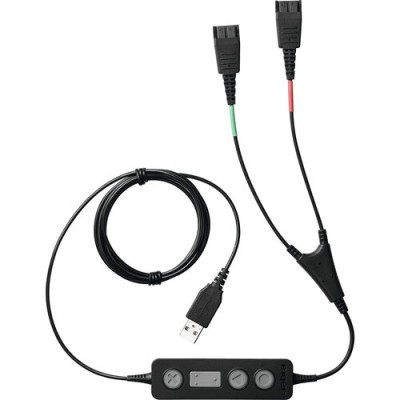
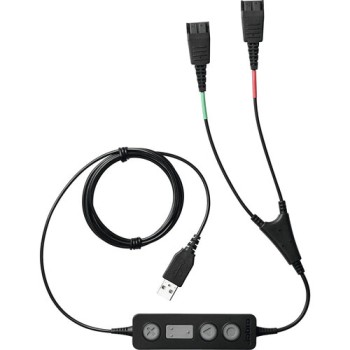
Cable de Audio Jabra Link 265 USB QD Negro - Modelo 265-09
SKU
265-09
Cable de audio jabra link 265 usb qd negro, diseñado para conectar y cargar tus dispositivos jabra compatibles. este cable negro de alta calidad asegura una transmisión de audio clara y una carga confiable, ideal para el uso diario en tu oficina o espacio de trabajo. su construcción duradera y conectores firmes ofrecen un rendimiento constante para tus comunicaciones.
$1,939.00
Impuestos: $1,939.00
Solo 5 piezas disponibles
Entrega estimada
Entrega entre el 29/03/2026 y el 01/04/2026
Costo de envio
Calculado en el checkout
Se ajustara automaticamente con Skydropx
Compra con confianza
- Pago seguro
- MSI con tarjetas participantes
- Factura electronica SAT
Garantia
Garantia incluida segun fabricante
Garantia extendible disponible
Metodos de pago
Metodos disponibles al finalizar la compra
Etiquetas:
cable audio
, jabra
, link 265
, usb qd
, audio profesional
, conectores macho
, plug and play
, oficina
, reuniones
, transmisión estable
, negro
, modelo 265-09
El cable de audio Jabra Link 265 está diseñado para ofrecer una conexión robusta y de alta fidelidad entre dispositivos de audio. Con conectores USB 2.0 y QD, asegura una transmisión estable y libre de interferencias, perfecta para entornos profesionales como oficinas, estudios de grabación o reuniones virtuales. Su diseño plug and play permite una instalación rápida y sencilla, sin necesidad de drivers adicionales. Fabricado en color negro, combina durabilidad y un acabado discreto que se integra en cualquier espacio. Este cable es ideal para usuarios que buscan confiabilidad y calidad en sus conexiones de audio, mejorando la experiencia en llamadas, presentaciones o reproducción multimedia.
Especificaciones
| Características | |
|---|---|
| Conector 1 | USB2.0 |
| Conector 2 | 2x QD |
| Color del producto | Negro |
| Género del conector 1 | Macho |
| Género del conector 2 | Macho |
| Conectar y usar (Plug and Play) | Si |
| Datos de logística | |
| País de origen | China |
| Alto de la caja principal | 456 mm |
| Peso de la caja principal | 5.6 kg |
| Largo de la caja principal | 680 mm |
| Cantidad por caja principal | 36 pieza(s) |
| Longitud de la caja principal | 178 mm |
| Código de Sistema de Armonización (SA) | 85189000 |
| Empaquetado de datos | |
| Alto del paquete | 180 mm |
| Peso del paquete | 100 g |
| Ancho del paquete | 92 mm |
| Largo del paquete | 43 mm |
**Preguntas Frecuentes (FAQ)**
**1. ¿Qué tipo de conexiones tiene este cable?**
Este cable tiene un conector USB en un extremo (para la computadora) y un conector QD (Quick Disconnect) en el otro, diseñado específicamente para dispositivos Jabra compatibles.
**2. ¿Es compatible con mi auricular/headset Jabra?**
Es compatible con modelos de auriculares Jabra que utilicen el puerto de conexión QD (Quick Disconnect). Recomendamos verificar el modelo específico de su dispositivo en la ficha técnica o sitio web del fabricante.
**3. ¿Necesito instalar controladores o software?**
Generalmente, no. El cable suele ser reconocido automáticamente por el sistema operativo (Windows, macOS) como un dispositivo de audio USB. Para funciones avanzadas del headset, puede ser necesario el software Jabra Direct.
**4. ¿El cable incluye garantía en México?**
Sí, el producto cuenta con garantía. Para cualquier detalle sobre su cobertura y procedimiento, le sugerimos contactar directamente al vendedor o al distribuidor autorizado en México.
**5. ¿Puedo usar este cable para cargar el dispositivo?**
No, este cable está diseñado únicamente para la transmisión de audio y datos entre el headset y la computadora. No tiene función de carga.
**6. Mi computadora no reconoce el dispositivo al conectar el cable. ¿Qué hago?**
1. Pruebe con otro puerto USB de su computadora.
2. Asegúrese de que el conector QD esté bien insertado en el auricular.
3. Reinicie su computadora con el cable conectado.
4. Si el problema persiste, consulte la guía de solución de problemas en el sitio de soporte de Jabra.
**7. ¿El cable es resistente al enredo?**
El cable está diseñado para uso en oficina y profesional, pero no se especifica que sea anti-enredo. Se recomienda guardarlo con cuidado para prolongar su vida útil.
**8. ¿Sirve para conectar el auricular a un teléfono móvil o tablet?**
No directamente. El conector es USB Tipo-A (para computadora), por lo que necesitaría un adaptador a USB-C o Lightning para conectarlo a la mayoría de móviles o tablets, y la compatibilidad no está garantizada.
**1. ¿Qué tipo de conexiones tiene este cable?**
Este cable tiene un conector USB en un extremo (para la computadora) y un conector QD (Quick Disconnect) en el otro, diseñado específicamente para dispositivos Jabra compatibles.
**2. ¿Es compatible con mi auricular/headset Jabra?**
Es compatible con modelos de auriculares Jabra que utilicen el puerto de conexión QD (Quick Disconnect). Recomendamos verificar el modelo específico de su dispositivo en la ficha técnica o sitio web del fabricante.
**3. ¿Necesito instalar controladores o software?**
Generalmente, no. El cable suele ser reconocido automáticamente por el sistema operativo (Windows, macOS) como un dispositivo de audio USB. Para funciones avanzadas del headset, puede ser necesario el software Jabra Direct.
**4. ¿El cable incluye garantía en México?**
Sí, el producto cuenta con garantía. Para cualquier detalle sobre su cobertura y procedimiento, le sugerimos contactar directamente al vendedor o al distribuidor autorizado en México.
**5. ¿Puedo usar este cable para cargar el dispositivo?**
No, este cable está diseñado únicamente para la transmisión de audio y datos entre el headset y la computadora. No tiene función de carga.
**6. Mi computadora no reconoce el dispositivo al conectar el cable. ¿Qué hago?**
1. Pruebe con otro puerto USB de su computadora.
2. Asegúrese de que el conector QD esté bien insertado en el auricular.
3. Reinicie su computadora con el cable conectado.
4. Si el problema persiste, consulte la guía de solución de problemas en el sitio de soporte de Jabra.
**7. ¿El cable es resistente al enredo?**
El cable está diseñado para uso en oficina y profesional, pero no se especifica que sea anti-enredo. Se recomienda guardarlo con cuidado para prolongar su vida útil.
**8. ¿Sirve para conectar el auricular a un teléfono móvil o tablet?**
No directamente. El conector es USB Tipo-A (para computadora), por lo que necesitaría un adaptador a USB-C o Lightning para conectarlo a la mayoría de móviles o tablets, y la compatibilidad no está garantizada.
**Guía Rápida de Uso**
1. **Verifique compatibilidad:** Asegúrese de que su auricular Jabra tenga un puerto de conexión QD (Quick Disconnect).
2. **Apague el auricular:** Si tiene botón de encendido, apáguelo antes de conectar.
3. **Conecte el auricular:** Inserte con firmeza el conector QD del cable en el puerto correspondiente de su auricular Jabra hasta que encaje.
4. **Conecte a la computadora:** Inserte el conector USB del cable en un puerto USB libre de su computadora o laptop.
5. **Espere reconocimiento:** El sistema operativo detectará automáticamente el nuevo dispositivo de audio. Espere unos segundos.
6. **Encienda el auricular:** Si es necesario, encienda su auricular Jabra.
7. **Seleccione dispositivo de audio:** En su computadora, vaya a Configuración de Sonido y seleccione "Jabra Link 265" o similar como dispositivo de entrada (micrófono) y salida (altavoces) predeterminado.
8. **Prueba de audio:** Reproduzca un sonido o realice una llamada de prueba para verificar que el audio funciona en ambos sentidos.
9. **Para desconectar:** Apague el auricular si es posible, luego retire suavemente el conector QD del auricular y el USB de la computadora.
10. **Guardado:** Guarde el cable evitando dobleces bruscos o tirantes para mantenerlo en buen estado.
1. **Verifique compatibilidad:** Asegúrese de que su auricular Jabra tenga un puerto de conexión QD (Quick Disconnect).
2. **Apague el auricular:** Si tiene botón de encendido, apáguelo antes de conectar.
3. **Conecte el auricular:** Inserte con firmeza el conector QD del cable en el puerto correspondiente de su auricular Jabra hasta que encaje.
4. **Conecte a la computadora:** Inserte el conector USB del cable en un puerto USB libre de su computadora o laptop.
5. **Espere reconocimiento:** El sistema operativo detectará automáticamente el nuevo dispositivo de audio. Espere unos segundos.
6. **Encienda el auricular:** Si es necesario, encienda su auricular Jabra.
7. **Seleccione dispositivo de audio:** En su computadora, vaya a Configuración de Sonido y seleccione "Jabra Link 265" o similar como dispositivo de entrada (micrófono) y salida (altavoces) predeterminado.
8. **Prueba de audio:** Reproduzca un sonido o realice una llamada de prueba para verificar que el audio funciona en ambos sentidos.
9. **Para desconectar:** Apague el auricular si es posible, luego retire suavemente el conector QD del auricular y el USB de la computadora.
10. **Guardado:** Guarde el cable evitando dobleces bruscos o tirantes para mantenerlo en buen estado.
