Documentacion del producto
Documentacion disponible proximamente
- PDFs
- Fichas tecnicas
- Manuales
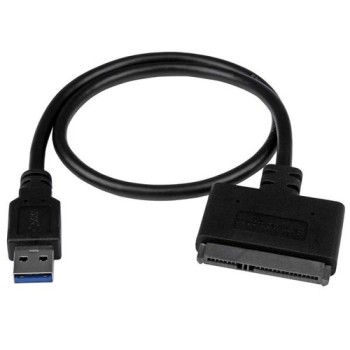
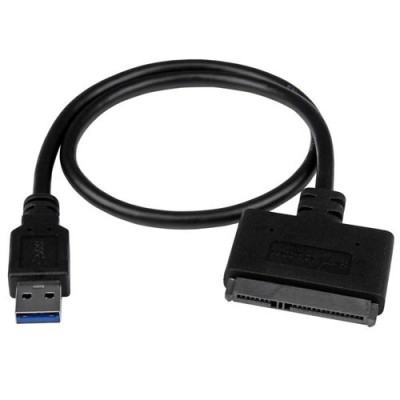
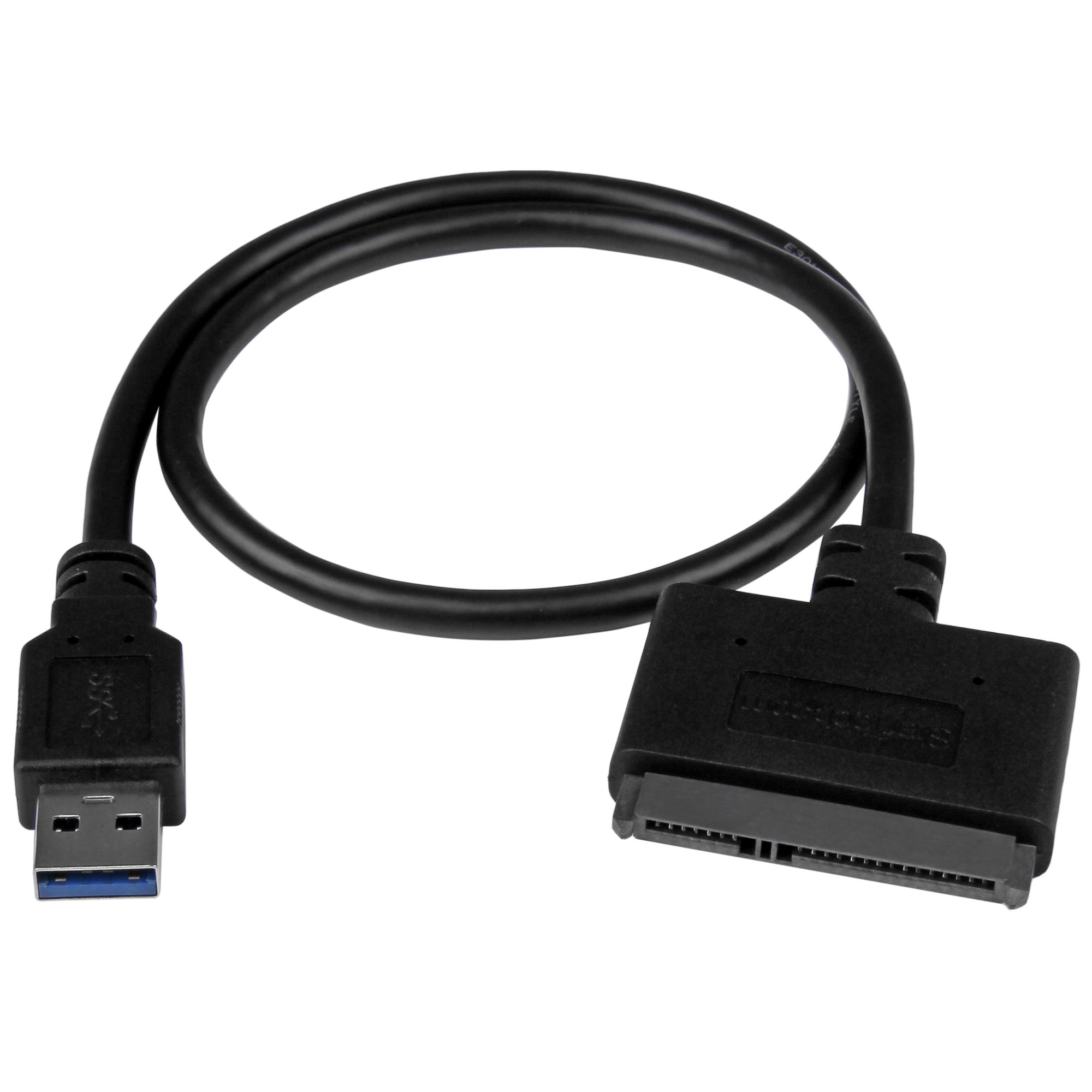
Cable Adaptador StarTech.com USB 3.1 a SATA para Discos 2.5" - USB312SAT3CB
SKU
USB312SAT3CB
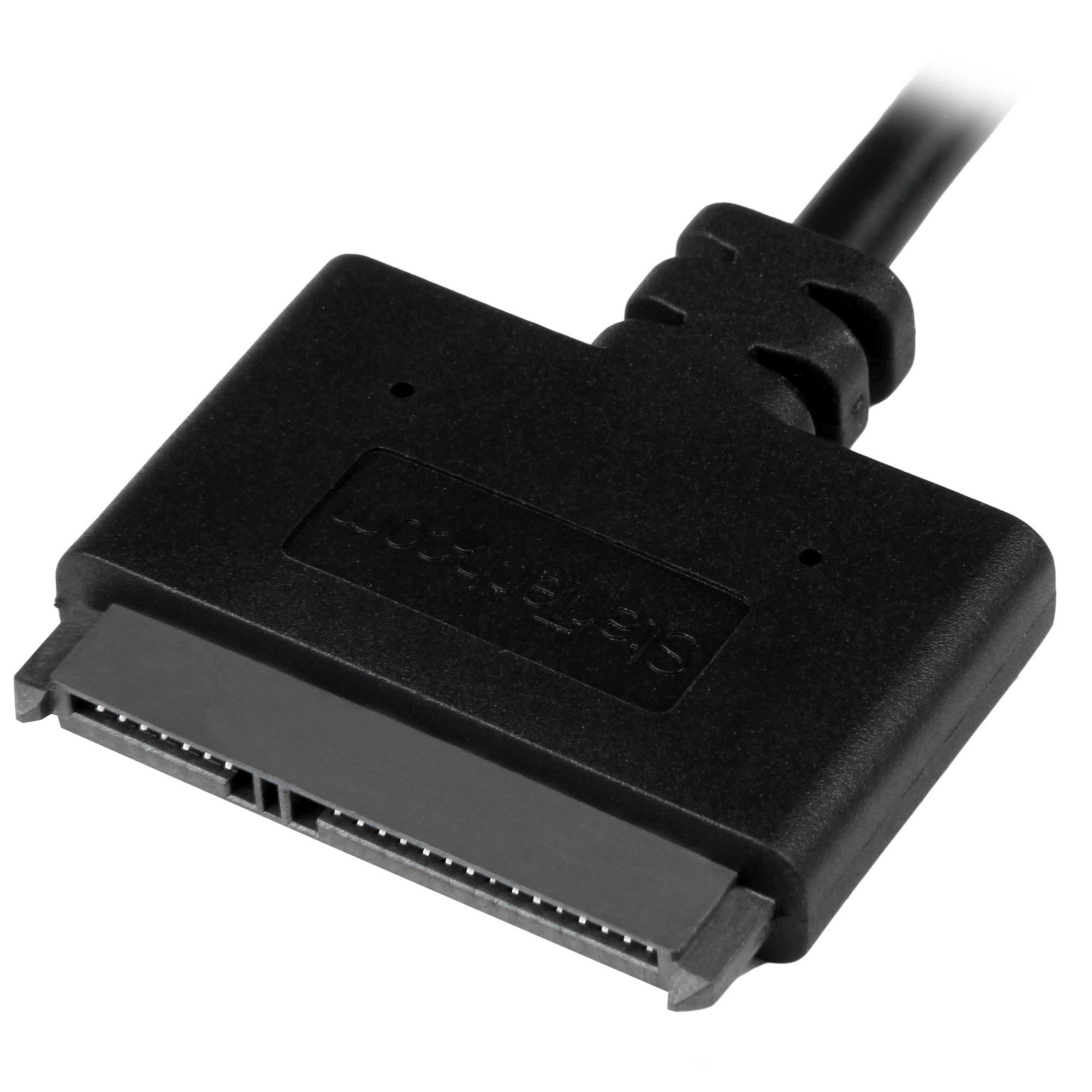
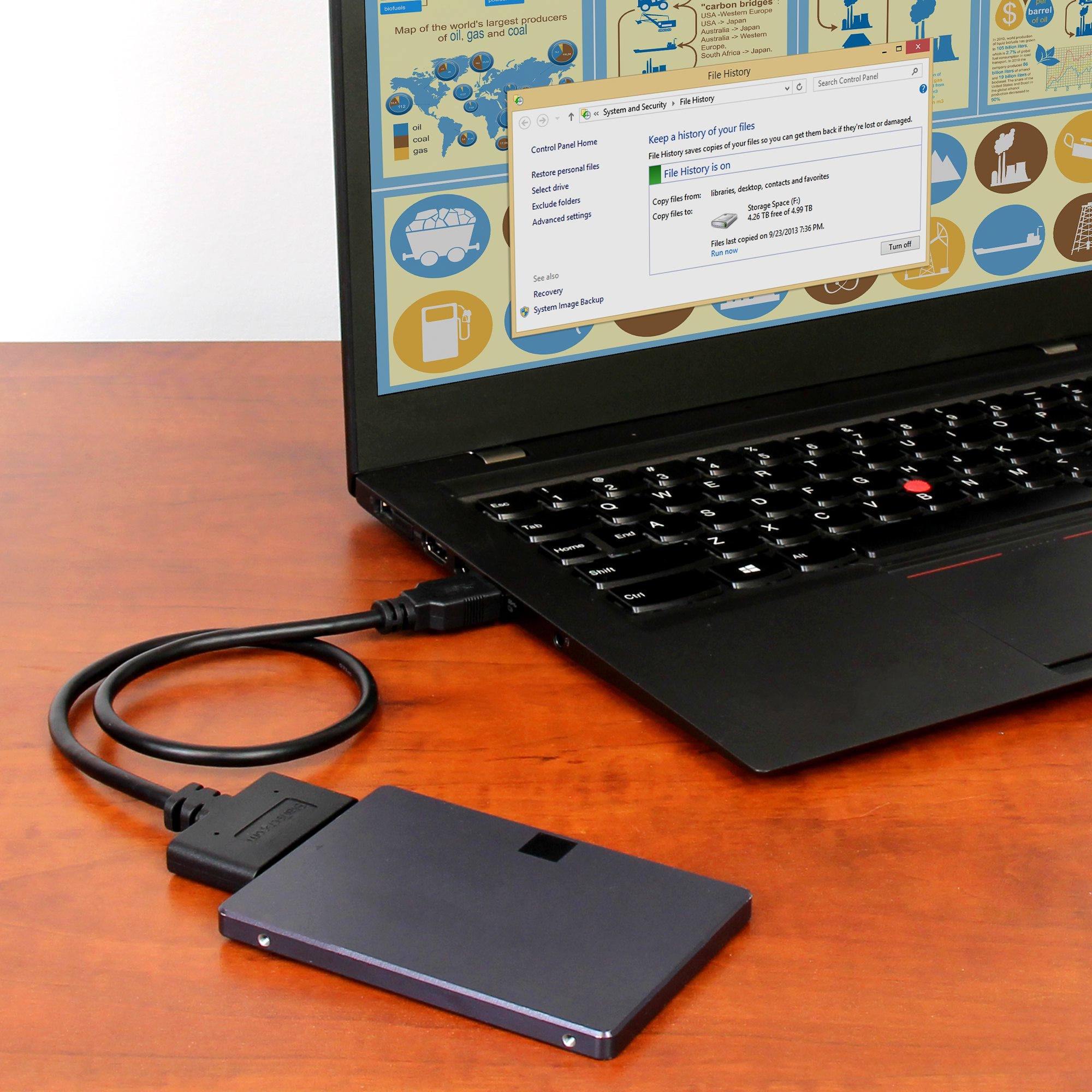
Conecta discos duros SATA de 2.5" a puertos USB 3.1 con velocidad de 10 Gbit/s. Ideal para respaldo, recuperación de datos y ampliación de almacenamiento. Compatible hasta 2TB y soporte UASP.
$409.00
Impuestos: $409.00
Solo 1 piezas disponibles
Entrega estimada
Entrega entre el 09/02/2026 y el 12/02/2026
Costo de envio
Calculado en el checkout
Se ajustara automaticamente con Skydropx
Compra con confianza
- Pago seguro
- MSI con tarjetas participantes
- Factura electronica SAT
Garantia
Garantia incluida segun fabricante
Garantia extendible disponible
Metodos de pago
Metodos disponibles al finalizar la compra
Etiquetas:
cable adaptador
, startech
, usb 3.1
, sata
, disco 2.5
, almacenamiento
, recuperacion datos
, hot swap
, 10 gbit/s
, uasp
, accesorio computadora
, tecnologia
, mexico
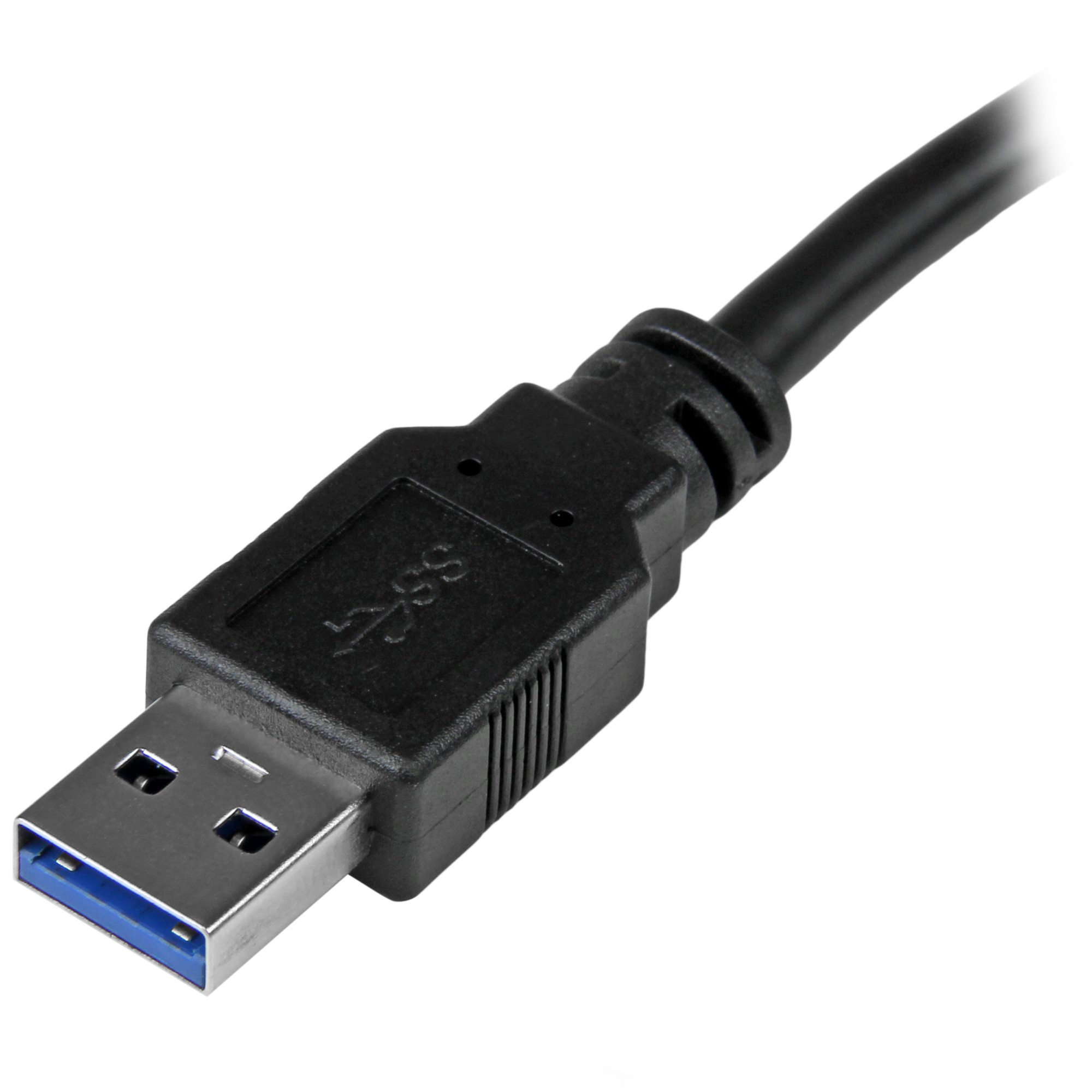
El cable adaptador StarTech.com USB 3.1 a SATA es la solución perfecta para conectar discos duros de 2.5" a tu computadora mediante puertos USB 3.1. Disfruta de velocidades de transferencia de hasta 10 Gbit/s, lo que te permite mover archivos grandes rápidamente, realizar respaldos eficientes o recuperar datos de discos antiguos.Este adaptador es compatible con discos de hasta 2TB y cuenta con soporte UASP (USB Attached SCSI Protocol), que optimiza el rendimiento y reduce la latencia. Su diseño compacto y cable de 0.5 metros facilita el transporte y uso en cualquier lugar, ya sea en casa, oficina o talleres de reparación.Ideal para técnicos, estudiantes, profesionales IT y usuarios que necesitan acceso rápido a discos SATA. Incluye certificaciones CE y RoHS, garantizando calidad y seguridad. Con hot-swap, puedes conectar y desconectar sin reiniciar tu equipo.
Especificaciones
| Certificados | |
|---|---|
| Certificados de cumplimiento | CE, RoHS |
| Condiciones ambientales | |
| Humedad relativa | 40 - 50% |
| Intervalo de temperatura de almacenaje | -10 - 55 °C |
| Intervalo de temperatura operativa (T-T) | 0 - 70 °C |
| Contenido del empaque | |
| Manual | Si |
| Control de energía | |
| USB con suministro de corriente | Si |
| Datos de logística | |
| Alto de la caja principal | 420 mm |
| Largo de la caja principal | 435 mm |
| Cantidad por caja principal | 200 pieza(s) |
| Longitud de la caja principal | 415 mm |
| Desempeño | |
| Hot-swap | Si |
| Apoyo UASP | Si |
| Circuito integrado | ASMedia - ASM1351 |
| Color del producto | Negro |
| Material de la cubierta | Plástico |
| Velocidad de transferencia de datos | 10 Gbit/s |
| Capacidad máxima de almacenamiento admitida | 2 TB |
| Tamaños de almacenamiento en disco soportados | 2.5" |
| Empaquetado de datos | |
| Alto del paquete | 10 mm |
| Peso del paquete | 52 g |
| Ancho del paquete | 198 mm |
| Largo del paquete | 220 mm |
| Peso y dimensiones | |
| Peso | 39 g |
| Ancho | 45 mm |
| Altura | 8 mm |
| Profundidad | 515 mm |
| Puertos e Interfaces | |
| Conector 1 | USB 3.1 A |
| Conector 2 | SATA 7+15 pin |
| Longitud de cable | 0.5 m |
| Género del conector 1 | Macho |
| Género del conector 2 | Macho |
| Factor de forma de conector 1 | Derecho |
| Factor de forma de conector 2 | Derecho |
| Sustentabilidad | |
| Certificados de sustentabilidad | CE, RoHS |
1. ¿Qué tipo de discos duros puedo conectar con este cable?
R: Puedes conectar discos duros SATA de 2.5 pulgadas, tanto HDD como SSD. El fabricante indica compatibilidad con discos de hasta 2TB de capacidad.
2. ¿Necesito instalar controladores o software adicional para que funcione?
R: No, generalmente es plug & play en sistemas operativos modernos como Windows 10/11, macOS y Linux. El sistema lo reconocerá automáticamente.
3. ¿Funciona con discos de 3.5 pulgadas o con unidades ópticas (DVD/CD)?
R: No. Este cable está diseñado específicamente para discos de 2.5". Los discos de 3.5" requieren más energía y necesitan una fuente de alimentación externa. Las unidades ópticas pueden no ser compatibles.
4. ¿Puedo usar el cable para clonar o hacer respaldo de mi disco interno?
R: Sí, es una de sus funciones principales. Puedes conectar un disco interno de 2.5" como unidad externa para realizar copias de seguridad, recuperar datos o migrar información.
5. ¿Qué significa que soporta UASP?
R: UASP (USB Attached SCSI Protocol) es un protocolo que, si tu computadora lo soporta, puede aumentar significativamente la velocidad de transferencia de datos y reducir la carga del procesador, comparado con el protocolo USB estándar BOT.
6. Mi disco no aparece cuando lo conecto. ¿Qué puedo hacer?
R: Verifica lo siguiente: Asegúrate de que el conector SATA esté bien insertado en el disco. Prueba con otro puerto USB 3.0/3.1 en tu computadora. Si el disco es nuevo, puede que necesite ser inicializado y formateado desde la herramienta de administración de discos de tu sistema operativo.
7. ¿El cable incluye una fuente de alimentación externa?
R: No. Los discos de 2.5" obtienen la energía necesaria directamente del puerto USB a través del cable. Asegúrate de conectarlo a un puerto USB que pueda proporcionar suficiente energía (preferentemente uno directamente en la computadora, no en un hub sin alimentación).
8. ¿Qué debo hacer si el disco se calienta mucho durante el uso?
R: Es normal que los discos, especialmente los HDD, generen calor. Sin embargo, para un uso prolongado, se recomienda colocarlo en una superficie que permita la circulación de aire y evitar cubrirlo. Si el calor es excesivo, desconéctalo y deja que se enfríe.
9. ¿Puedo dejar el disco conectado permanentemente como almacenamiento externo?
R: Sí, pero se recomienda para uso intermitente o de respaldo. Para uso permanente 24/7, es mejor considerar una carcasa externa diseñada para ese fin, que ofrezca mejor disipación de calor y protección.
10. ¿Dónde puedo consultar la garantía del producto?
R: La información sobre garantía la proporciona directamente el vendedor (Diten.mx) o el fabricante (StarTech.com). Revisa la ficha del producto en el sitio web o el empaque original para detalles sobre el tiempo y cobertura de la garantía.
R: Puedes conectar discos duros SATA de 2.5 pulgadas, tanto HDD como SSD. El fabricante indica compatibilidad con discos de hasta 2TB de capacidad.
2. ¿Necesito instalar controladores o software adicional para que funcione?
R: No, generalmente es plug & play en sistemas operativos modernos como Windows 10/11, macOS y Linux. El sistema lo reconocerá automáticamente.
3. ¿Funciona con discos de 3.5 pulgadas o con unidades ópticas (DVD/CD)?
R: No. Este cable está diseñado específicamente para discos de 2.5". Los discos de 3.5" requieren más energía y necesitan una fuente de alimentación externa. Las unidades ópticas pueden no ser compatibles.
4. ¿Puedo usar el cable para clonar o hacer respaldo de mi disco interno?
R: Sí, es una de sus funciones principales. Puedes conectar un disco interno de 2.5" como unidad externa para realizar copias de seguridad, recuperar datos o migrar información.
5. ¿Qué significa que soporta UASP?
R: UASP (USB Attached SCSI Protocol) es un protocolo que, si tu computadora lo soporta, puede aumentar significativamente la velocidad de transferencia de datos y reducir la carga del procesador, comparado con el protocolo USB estándar BOT.
6. Mi disco no aparece cuando lo conecto. ¿Qué puedo hacer?
R: Verifica lo siguiente: Asegúrate de que el conector SATA esté bien insertado en el disco. Prueba con otro puerto USB 3.0/3.1 en tu computadora. Si el disco es nuevo, puede que necesite ser inicializado y formateado desde la herramienta de administración de discos de tu sistema operativo.
7. ¿El cable incluye una fuente de alimentación externa?
R: No. Los discos de 2.5" obtienen la energía necesaria directamente del puerto USB a través del cable. Asegúrate de conectarlo a un puerto USB que pueda proporcionar suficiente energía (preferentemente uno directamente en la computadora, no en un hub sin alimentación).
8. ¿Qué debo hacer si el disco se calienta mucho durante el uso?
R: Es normal que los discos, especialmente los HDD, generen calor. Sin embargo, para un uso prolongado, se recomienda colocarlo en una superficie que permita la circulación de aire y evitar cubrirlo. Si el calor es excesivo, desconéctalo y deja que se enfríe.
9. ¿Puedo dejar el disco conectado permanentemente como almacenamiento externo?
R: Sí, pero se recomienda para uso intermitente o de respaldo. Para uso permanente 24/7, es mejor considerar una carcasa externa diseñada para ese fin, que ofrezca mejor disipación de calor y protección.
10. ¿Dónde puedo consultar la garantía del producto?
R: La información sobre garantía la proporciona directamente el vendedor (Diten.mx) o el fabricante (StarTech.com). Revisa la ficha del producto en el sitio web o el empaque original para detalles sobre el tiempo y cobertura de la garantía.
Guía para usar tu adaptador USB 3.1 a SATA:
1. PREPARACIÓN: Apaga la computadora donde conectarás el adaptador. Si vas a conectar un disco usado, asegúrate de tener una copia de seguridad de los datos importantes.
2. CONEXIÓN DEL DISCO: Toma tu disco duro o SSD de 2.5" y conecta con firmeza el conector SATA del cable (el más ancho y plano) al puerto correspondiente del disco.
3. CONEXIÓN A LA COMPUTADORA: Conecta el extremo USB tipo C del cable a un puerto USB 3.0 o superior (preferentemente uno directamente en la computadora, no en un hub).
4. ENCENDIDO: Enciende tu computadora (si estaba apagada) y espera a que el sistema operativo cargue completamente.
5. DETECCIÓN: El sistema operativo deberá detectar automáticamente la nueva unidad. Escucharás un sonido de notificación en Windows o verás aparecer un icono en el escritorio de macOS.
6. ACCESO A DATOS: Si el disco ya tiene datos y un sistema de archivos reconocido (NTFS, exFAT, APFS, etc.), podrás acceder a ellos inmediatamente desde el Explorador de Archivos (Windows) o el Finder (macOS).
7. FORMATO (SOLO PARA DISCOS NUEVOS O QUE DESEES BORRAR): Si el disco es nuevo o quieres borrarlo, ve a la herramienta de administración de discos de tu sistema (en Windows, busca "Crear y formatear particiones"; en macOS, usa "Utilidad de Discos"). Selecciona el disco, créale una partición y formatea con el sistema de archivos deseado (exFAT es ideal para compatibilidad entre Windows y macOS).
8. TRANSFERENCIA: Ya puedes arrastrar y soltar archivos hacia y desde la unidad, como lo harías con cualquier carpeta.
9. DESCONEXIÓN SEGURA: Antes de desconectar el cable, siempre usa la función "Expulsar" o "Quitar hardware con seguridad" de tu sistema operativo. Espera a que te notifique que es seguro desconectar.
10. DESCONEXIÓN FÍSICA: Una vez autorizado por el sistema, desconecta primero el cable USB de la computadora y luego el conector SATA del disco.
NOTA: Para detalles técnicos específicos, consulta la ficha completa del producto o el sitio de soporte del fabricante StarTech.com.
1. PREPARACIÓN: Apaga la computadora donde conectarás el adaptador. Si vas a conectar un disco usado, asegúrate de tener una copia de seguridad de los datos importantes.
2. CONEXIÓN DEL DISCO: Toma tu disco duro o SSD de 2.5" y conecta con firmeza el conector SATA del cable (el más ancho y plano) al puerto correspondiente del disco.
3. CONEXIÓN A LA COMPUTADORA: Conecta el extremo USB tipo C del cable a un puerto USB 3.0 o superior (preferentemente uno directamente en la computadora, no en un hub).
4. ENCENDIDO: Enciende tu computadora (si estaba apagada) y espera a que el sistema operativo cargue completamente.
5. DETECCIÓN: El sistema operativo deberá detectar automáticamente la nueva unidad. Escucharás un sonido de notificación en Windows o verás aparecer un icono en el escritorio de macOS.
6. ACCESO A DATOS: Si el disco ya tiene datos y un sistema de archivos reconocido (NTFS, exFAT, APFS, etc.), podrás acceder a ellos inmediatamente desde el Explorador de Archivos (Windows) o el Finder (macOS).
7. FORMATO (SOLO PARA DISCOS NUEVOS O QUE DESEES BORRAR): Si el disco es nuevo o quieres borrarlo, ve a la herramienta de administración de discos de tu sistema (en Windows, busca "Crear y formatear particiones"; en macOS, usa "Utilidad de Discos"). Selecciona el disco, créale una partición y formatea con el sistema de archivos deseado (exFAT es ideal para compatibilidad entre Windows y macOS).
8. TRANSFERENCIA: Ya puedes arrastrar y soltar archivos hacia y desde la unidad, como lo harías con cualquier carpeta.
9. DESCONEXIÓN SEGURA: Antes de desconectar el cable, siempre usa la función "Expulsar" o "Quitar hardware con seguridad" de tu sistema operativo. Espera a que te notifique que es seguro desconectar.
10. DESCONEXIÓN FÍSICA: Una vez autorizado por el sistema, desconecta primero el cable USB de la computadora y luego el conector SATA del disco.
NOTA: Para detalles técnicos específicos, consulta la ficha completa del producto o el sitio de soporte del fabricante StarTech.com.