Documentacion del producto
Documentacion disponible proximamente
- PDFs
- Fichas tecnicas
- Manuales
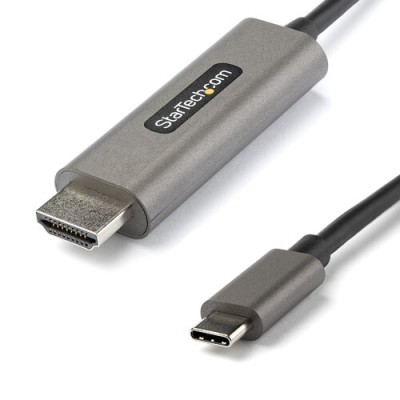
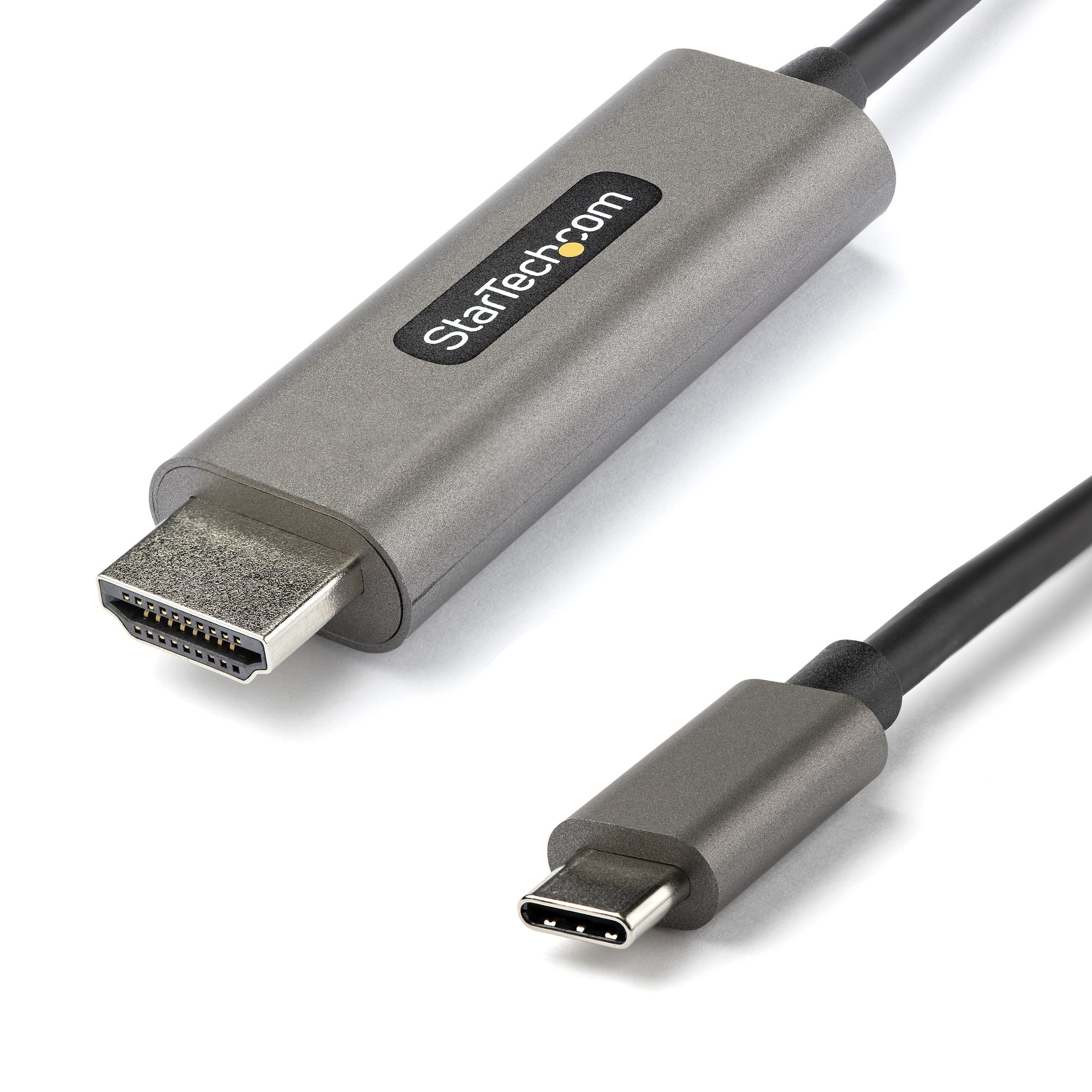
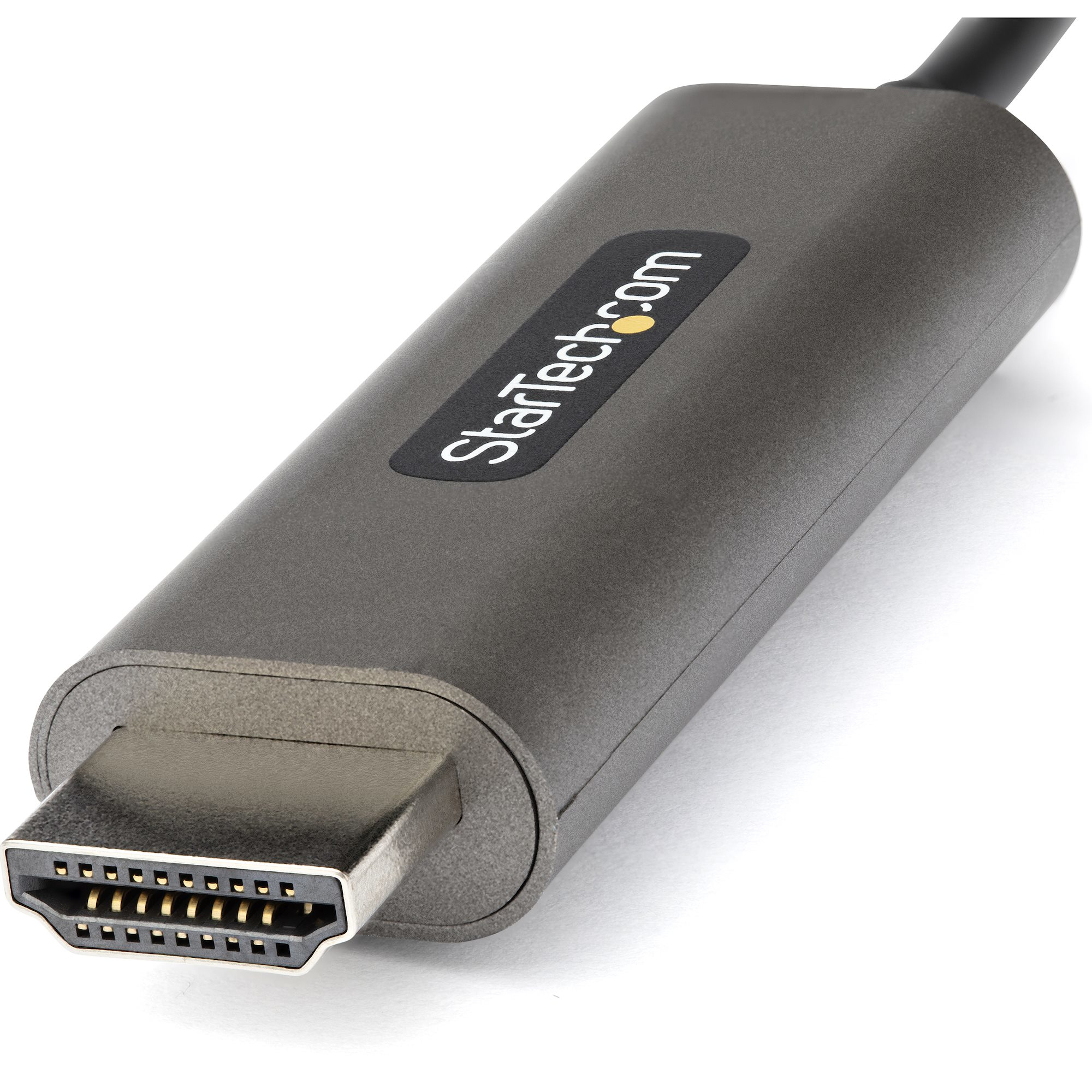
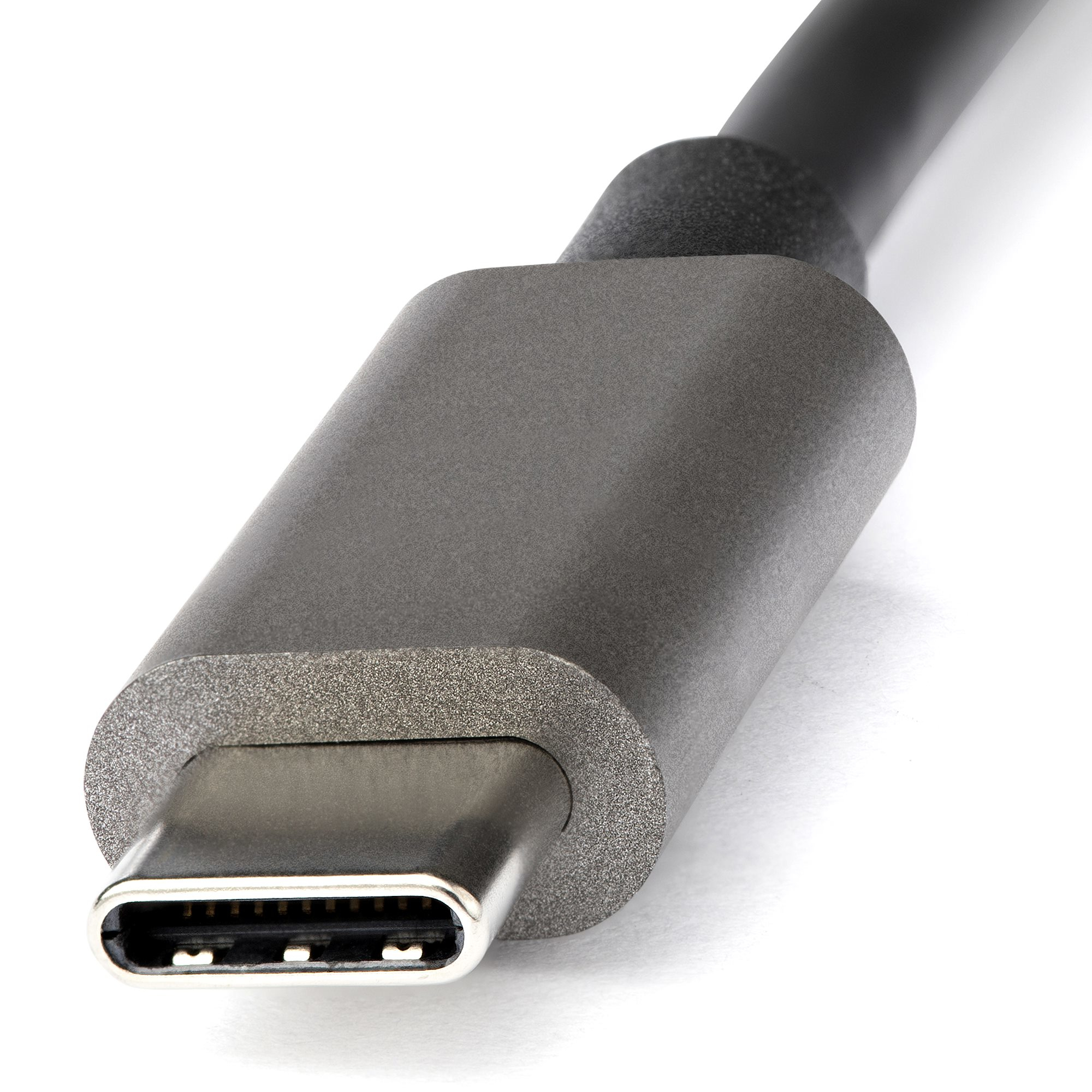
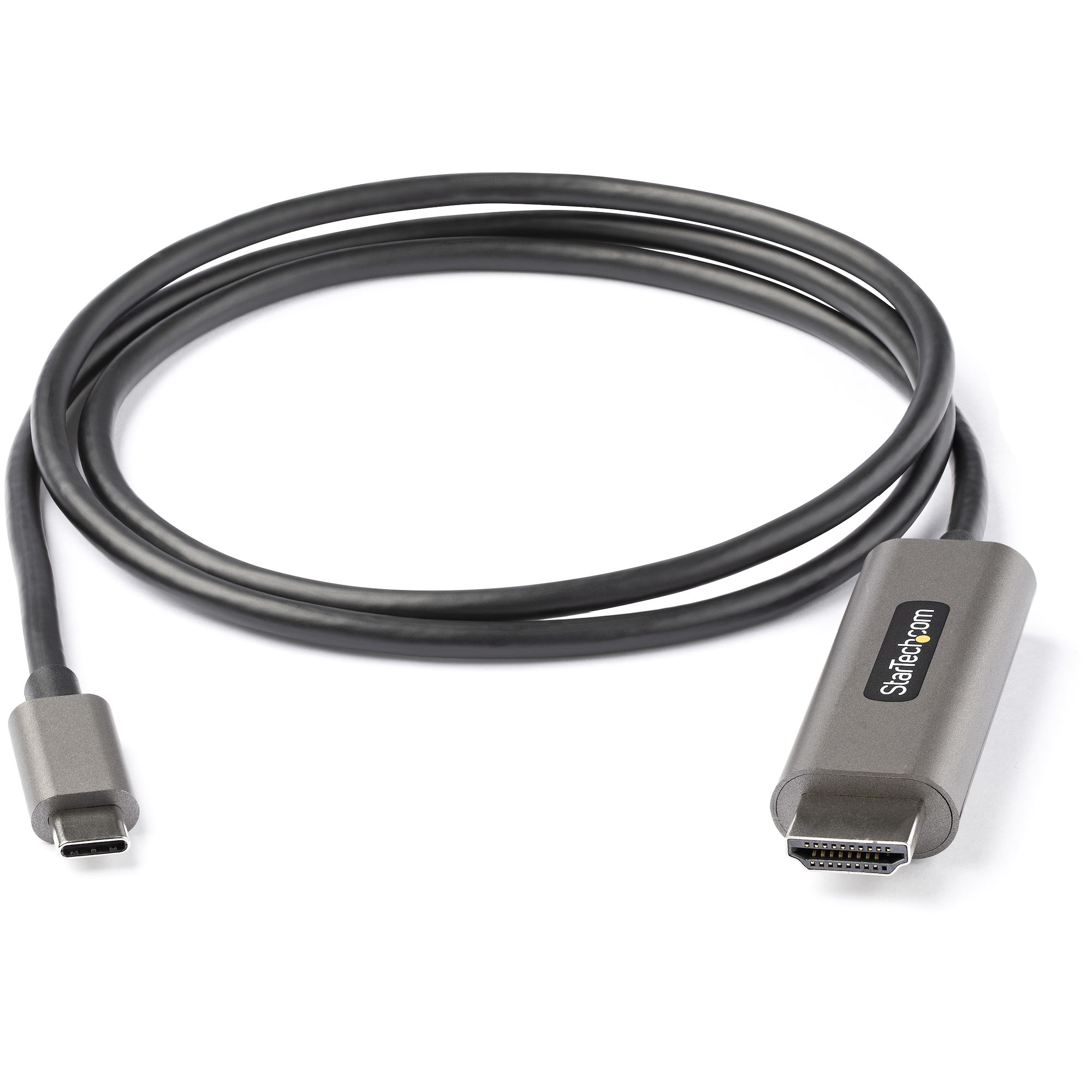
Cable Adaptador StarTech.com USB-C a HDMI 4K 60Hz 1M - CDP2HDMM1MH
SKU
CDP2HDMM1MH
Conecta tus dispositivos USB-C a pantallas HDMI con calidad 4K Ultra HD a 60Hz. Ideal para laptops, tablets y smartphones modernos. Garantiza transmisión estable de video y audio en alta definición.
$509.00
Impuestos: $509.00
Solo 5 piezas disponibles
Entrega estimada
Entrega entre el 02/02/2026 y el 05/02/2026
Costo de envio
Calculado en el checkout
Se ajustara automaticamente con Skydropx
Compra con confianza
- Pago seguro
- MSI con tarjetas participantes
- Factura electronica SAT
Garantia
Garantia incluida segun fabricante
Garantia extendible disponible
Metodos de pago
Metodos disponibles al finalizar la compra
Etiquetas:
cable adaptador
, startech
, usb-c hdmi
, 4k 60hz
, convertidor video
, audio 7.1
, hdr10
, laptops
, dispositivos modernos
, monitores
, televisores
, mexico
El cable adaptador StarTech.com USB-C a HDMI es la solución perfecta para conectar tus dispositivos modernos a monitores, televisores y proyectores con puerto HDMI. Disfruta de contenido en resolución 4K Ultra HD (3840x2160 píxeles) con una tasa de refresco de 60Hz para una experiencia visual fluida y nítida.Compatible con tecnología HDR10 para colores más vibrantes y realistas, y soporte para audio 7.1 canales. Incluye HDCP 1.4/2.2 para contenido protegido y funciona con laptops, tablets y smartphones con puerto USB-C. Fabricado con conectores derechos y longitud de 1 metro para mayor comodidad.Ideal para profesionales, gamers y usuarios domésticos que buscan máxima calidad de visualización. Certificado CE y RoHS para garantizar seguridad y durabilidad.
Especificaciones
| Características | |
|---|---|
| HDCP | Si |
| Conector 1 | HDMI Tipo A (Estándar) |
| Conector 2 | USB Tipo C |
| HDCP versión | 1.4/2.2 |
| Versión HDMI | 2.0b |
| Longitud de cable | 1 m |
| Circuito integrado | RTD2172U |
| Color del producto | Negro, Plata |
| Máxima resolución | 3840 x 2160 Pixeles |
| Tipo de convertidor | Convertidor de video activo |
| Género del conector 1 | Macho |
| Género del conector 2 | Macho |
| Versión de DisplayPort | 1.4 |
| Alto Rango Dinámico (HDR) | Si |
| Canales de audio soportados | 7.1 |
| Factor de forma de conector 1 | Derecho |
| Factor de forma de conector 2 | Derecho |
| Máxima velocidad de actualización | 60 Hz |
| USB Type-C DisplayPort Alternate Mode | Si |
| Tecnología de alto rango dinámico (HDR) | High Dynamic Range 10 (HDR10) |
| Certificados | |
| Certificados de cumplimiento | CE, RoHS |
| Condiciones ambientales | |
| Intervalo de temperatura de almacenaje | -20 - 80 °C |
| Intervalo de temperatura operativa (T-T) | -20 - 60 °C |
| Intervalo de humedad relativa para funcionamiento | 0 - 85% |
| Contenido del empaque | |
| Cantidad por paquete | 1 pieza(s) |
| Datos de logística | |
| Alto de la caja principal | 420 mm |
| Largo de la caja principal | 415 mm |
| Cantidad por caja principal | 160 pieza(s) |
| Longitud de la caja principal | 435 mm |
| Código de Sistema de Armonización (SA) | 84733080 |
| Empaquetado de datos | |
| Alto del paquete | 10 mm |
| Peso del paquete | 50.2 g |
| Ancho del paquete | 218 mm |
| Largo del paquete | 200 mm |
| Peso y dimensiones | |
| Peso | 41 g |
| Ancho | 22 mm |
| Altura | 12 mm |
**Preguntas Frecuentes (FAQ)**
**1. ¿Con qué dispositivos es compatible este cable?**
Es compatible con dispositivos que tengan un puerto USB-C con salida de video (DisplayPort Alt Mode), como laptops, tablets y algunos teléfonos modernos. Verifica que tu dispositivo soporte esta función.
**2. ¿Necesito instalar controladores o software?**
Generalmente no. Es un cable plug-and-play. En algunos casos, el sistema operativo (Windows, macOS, Chrome OS) podría instalar controladores automáticamente al conectarlo por primera vez.
**3. ¿Transmite audio?**
Sí, el cable soporta audio multicanal 7.1, por lo que el sonido se enviará desde tu dispositivo a la pantalla o sistema de audio conectado al HDMI.
**4. ¿Puedo usarlo para extender mi pantalla o solo para duplicarla?**
Puedes usarlo para ambos modos: duplicar (espejo) o extender tu escritorio. La configuración se realiza en los ajustes de pantalla de tu sistema operativo.
**5. ¿Qué hago si la pantalla no muestra imagen o no detecta el cable?**
1. Verifica que ambas conexiones (USB-C y HDMI) estén firmes.
2. Prueba con otra pantalla o puerto HDMI si es posible.
3. Reinicia tu dispositivo con el cable conectado.
4. Asegúrate de que la fuente de video en la pantalla esté seleccionada en el puerto HDMI correcto.
**6. ¿El cable soporta resoluciones menores a 4K, como Full HD (1080p)?**
Sí, es compatible con resoluciones menores, incluyendo 1080p y 2K, y se ajustará automáticamente a la resolución máxima soportada por tu pantalla.
**7. ¿Cómo solicito la garantía en México?**
Conserva tu ticket o comprobante de compra. Para cualquier defecto de fabricación, contacta al vendedor (Diten) o busca el soporte oficial de StarTech.com, ya que ellos gestionan la garantía del producto.
**8. ¿Puedo conectar el cable a un puerto USB-C que solo sirve para cargar?**
No. El puerto USB-C de tu dispositivo debe soportar la salida de video (DisplayPort Alt Mode). Los puertos que solo son para carga o datos no funcionarán.
**9. ¿Requiere fuente de poder externa?**
No, el cable obtiene la energía directamente del dispositivo USB-C al que está conectado.
**10. ¿Es seguro para mi dispositivo?**
Sí, siempre que se use según las especificaciones. Evita doblarlo o enrollarlo con fuerza en los conectores para no dañar los cables internos.
**1. ¿Con qué dispositivos es compatible este cable?**
Es compatible con dispositivos que tengan un puerto USB-C con salida de video (DisplayPort Alt Mode), como laptops, tablets y algunos teléfonos modernos. Verifica que tu dispositivo soporte esta función.
**2. ¿Necesito instalar controladores o software?**
Generalmente no. Es un cable plug-and-play. En algunos casos, el sistema operativo (Windows, macOS, Chrome OS) podría instalar controladores automáticamente al conectarlo por primera vez.
**3. ¿Transmite audio?**
Sí, el cable soporta audio multicanal 7.1, por lo que el sonido se enviará desde tu dispositivo a la pantalla o sistema de audio conectado al HDMI.
**4. ¿Puedo usarlo para extender mi pantalla o solo para duplicarla?**
Puedes usarlo para ambos modos: duplicar (espejo) o extender tu escritorio. La configuración se realiza en los ajustes de pantalla de tu sistema operativo.
**5. ¿Qué hago si la pantalla no muestra imagen o no detecta el cable?**
1. Verifica que ambas conexiones (USB-C y HDMI) estén firmes.
2. Prueba con otra pantalla o puerto HDMI si es posible.
3. Reinicia tu dispositivo con el cable conectado.
4. Asegúrate de que la fuente de video en la pantalla esté seleccionada en el puerto HDMI correcto.
**6. ¿El cable soporta resoluciones menores a 4K, como Full HD (1080p)?**
Sí, es compatible con resoluciones menores, incluyendo 1080p y 2K, y se ajustará automáticamente a la resolución máxima soportada por tu pantalla.
**7. ¿Cómo solicito la garantía en México?**
Conserva tu ticket o comprobante de compra. Para cualquier defecto de fabricación, contacta al vendedor (Diten) o busca el soporte oficial de StarTech.com, ya que ellos gestionan la garantía del producto.
**8. ¿Puedo conectar el cable a un puerto USB-C que solo sirve para cargar?**
No. El puerto USB-C de tu dispositivo debe soportar la salida de video (DisplayPort Alt Mode). Los puertos que solo son para carga o datos no funcionarán.
**9. ¿Requiere fuente de poder externa?**
No, el cable obtiene la energía directamente del dispositivo USB-C al que está conectado.
**10. ¿Es seguro para mi dispositivo?**
Sí, siempre que se use según las especificaciones. Evita doblarlo o enrollarlo con fuerza en los conectores para no dañar los cables internos.
**Guía de Uso Rápido**
1. **Verifica compatibilidad:** Asegúrate de que tu dispositivo (laptop, tablet, etc.) tenga un puerto USB-C que soporte salida de video (DisplayPort Alt Mode).
2. **Apaga o pausa:** Si es posible, ten tu dispositivo y pantalla (monitor, TV, proyector) encendidos, pero sin contenido crítico en reproducción.
3. **Conecta el cable:** Inserta con cuidado el conector USB-C en el puerto correspondiente de tu dispositivo.
4. **Conecta a la pantalla:** Inserta el conector HDMI en el puerto de entrada de tu monitor, televisor o proyector.
5. **Selecciona la fuente:** En tu pantalla, usando su control remoto o botones, selecciona como fuente de entrada el puerto HDMI donde conectaste el cable.
6. **Configura la salida (si es necesario):** En tu dispositivo, ve a Configuración de Pantalla (en Windows: `Windows + P`; en macOS: Preferencias del Sistema > Pantallas).
7. **Elige el modo:** Selecciona si quieres **Duplicar** (la misma imagen en ambas pantallas), **Extender** (usar la segunda pantalla como espacio adicional) o **Solo segunda pantalla**.
8. **Ajusta la resolución (opcional):** En la misma configuración de pantalla de tu dispositivo, puedes ajustar la resolución para que sea la óptima para tu pantalla externa (ej. 4K, 1080p).
9. **Disfruta del audio:** El audio se enviará por defecto a la pantalla HDMI. Si no escuchas sonido, verifica en la configuración de sonido de tu dispositivo que la salida esté seleccionada como HDMI.
10. **Para desconectar:** Puedes desconectar el cable de forma segura en cualquier momento. Para mayor precaución, puedes cambiar temporalmente el modo de pantalla a "Solo pantalla de PC" antes de desconectar.
1. **Verifica compatibilidad:** Asegúrate de que tu dispositivo (laptop, tablet, etc.) tenga un puerto USB-C que soporte salida de video (DisplayPort Alt Mode).
2. **Apaga o pausa:** Si es posible, ten tu dispositivo y pantalla (monitor, TV, proyector) encendidos, pero sin contenido crítico en reproducción.
3. **Conecta el cable:** Inserta con cuidado el conector USB-C en el puerto correspondiente de tu dispositivo.
4. **Conecta a la pantalla:** Inserta el conector HDMI en el puerto de entrada de tu monitor, televisor o proyector.
5. **Selecciona la fuente:** En tu pantalla, usando su control remoto o botones, selecciona como fuente de entrada el puerto HDMI donde conectaste el cable.
6. **Configura la salida (si es necesario):** En tu dispositivo, ve a Configuración de Pantalla (en Windows: `Windows + P`; en macOS: Preferencias del Sistema > Pantallas).
7. **Elige el modo:** Selecciona si quieres **Duplicar** (la misma imagen en ambas pantallas), **Extender** (usar la segunda pantalla como espacio adicional) o **Solo segunda pantalla**.
8. **Ajusta la resolución (opcional):** En la misma configuración de pantalla de tu dispositivo, puedes ajustar la resolución para que sea la óptima para tu pantalla externa (ej. 4K, 1080p).
9. **Disfruta del audio:** El audio se enviará por defecto a la pantalla HDMI. Si no escuchas sonido, verifica en la configuración de sonido de tu dispositivo que la salida esté seleccionada como HDMI.
10. **Para desconectar:** Puedes desconectar el cable de forma segura en cualquier momento. Para mayor precaución, puedes cambiar temporalmente el modo de pantalla a "Solo pantalla de PC" antes de desconectar.