Documentacion del producto
Documentacion disponible proximamente
- PDFs
- Fichas tecnicas
- Manuales
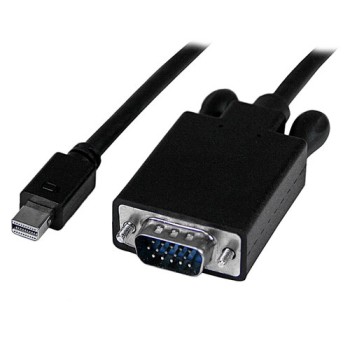
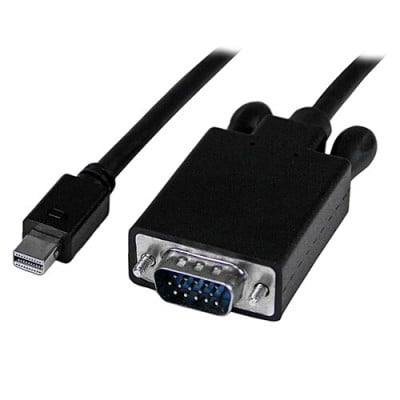
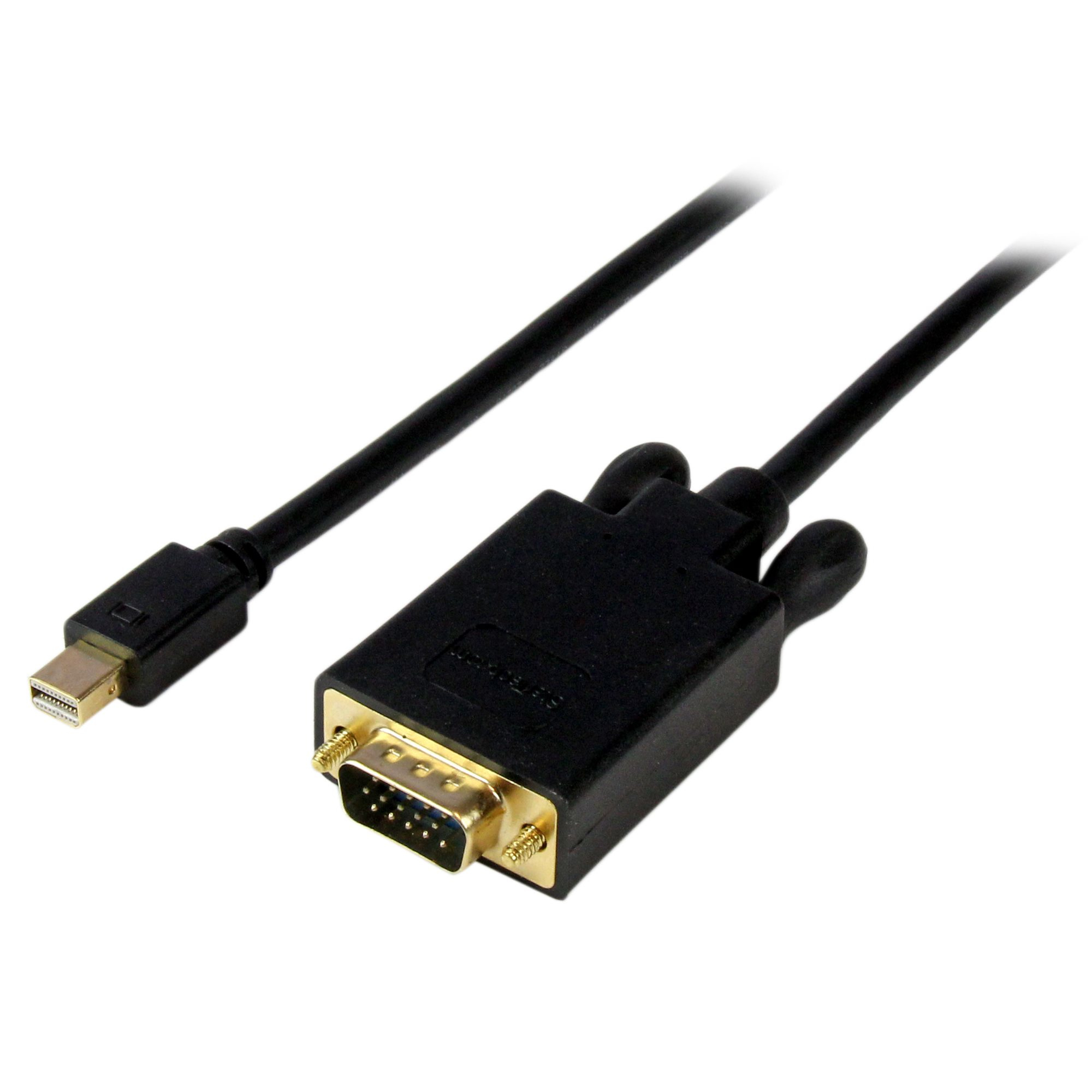
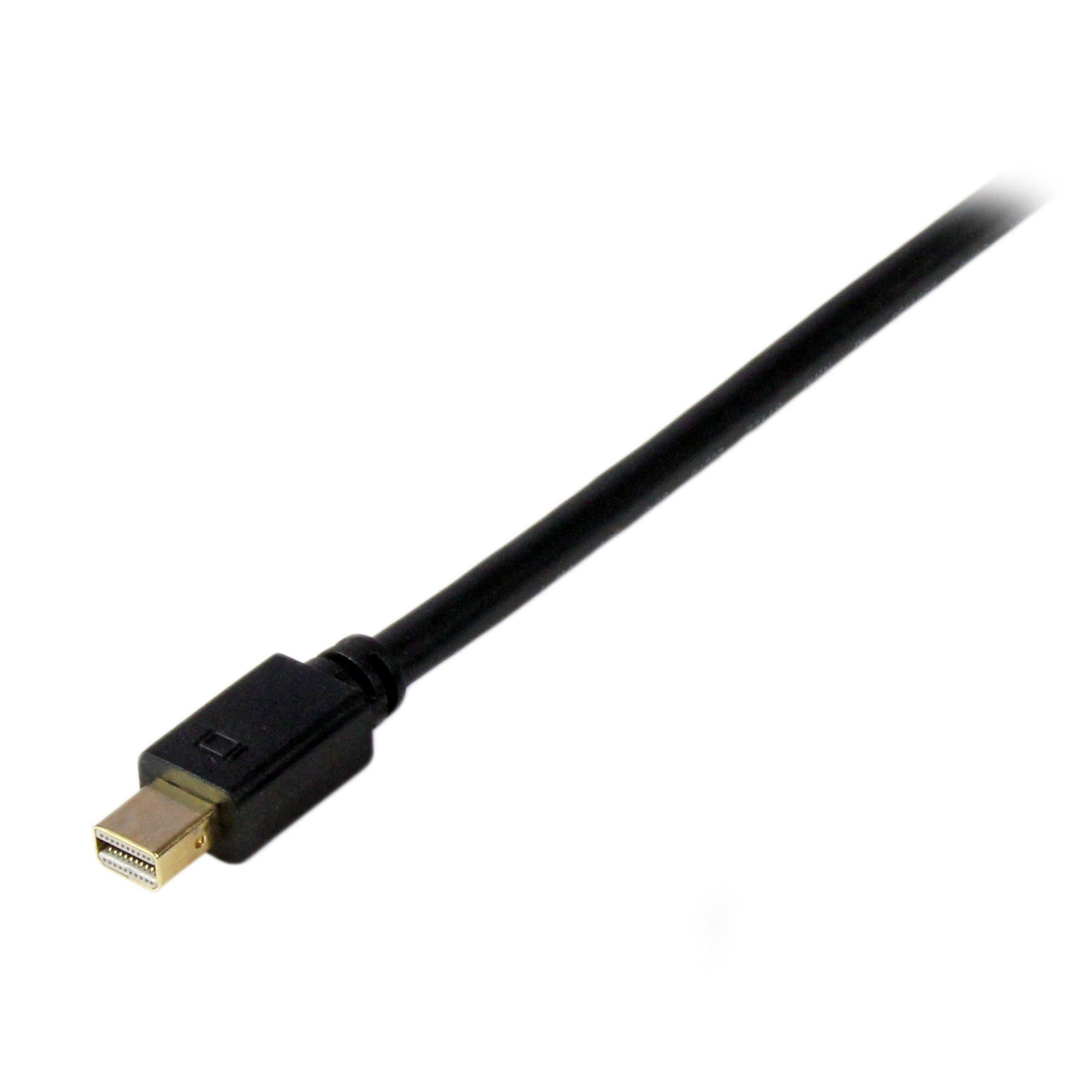
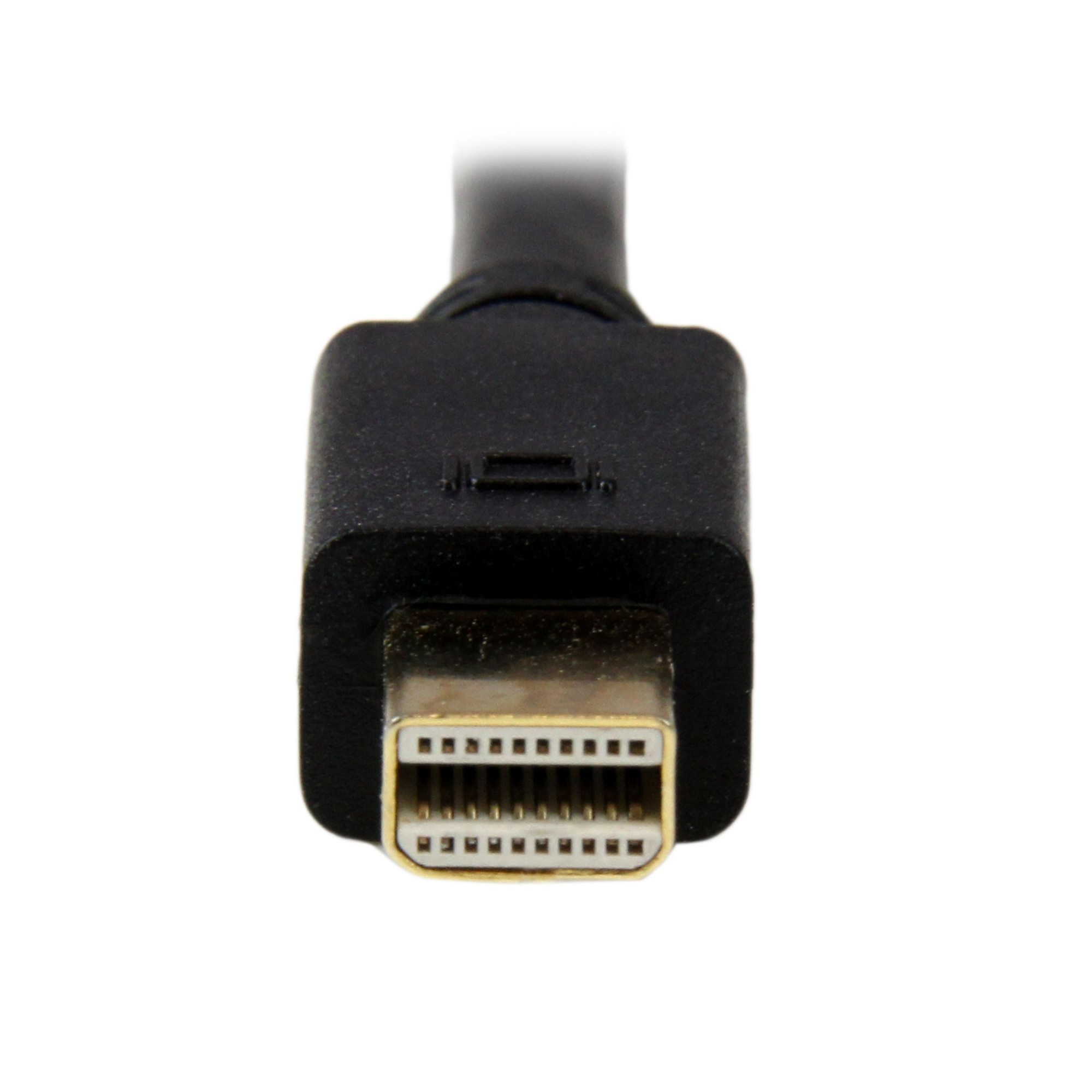
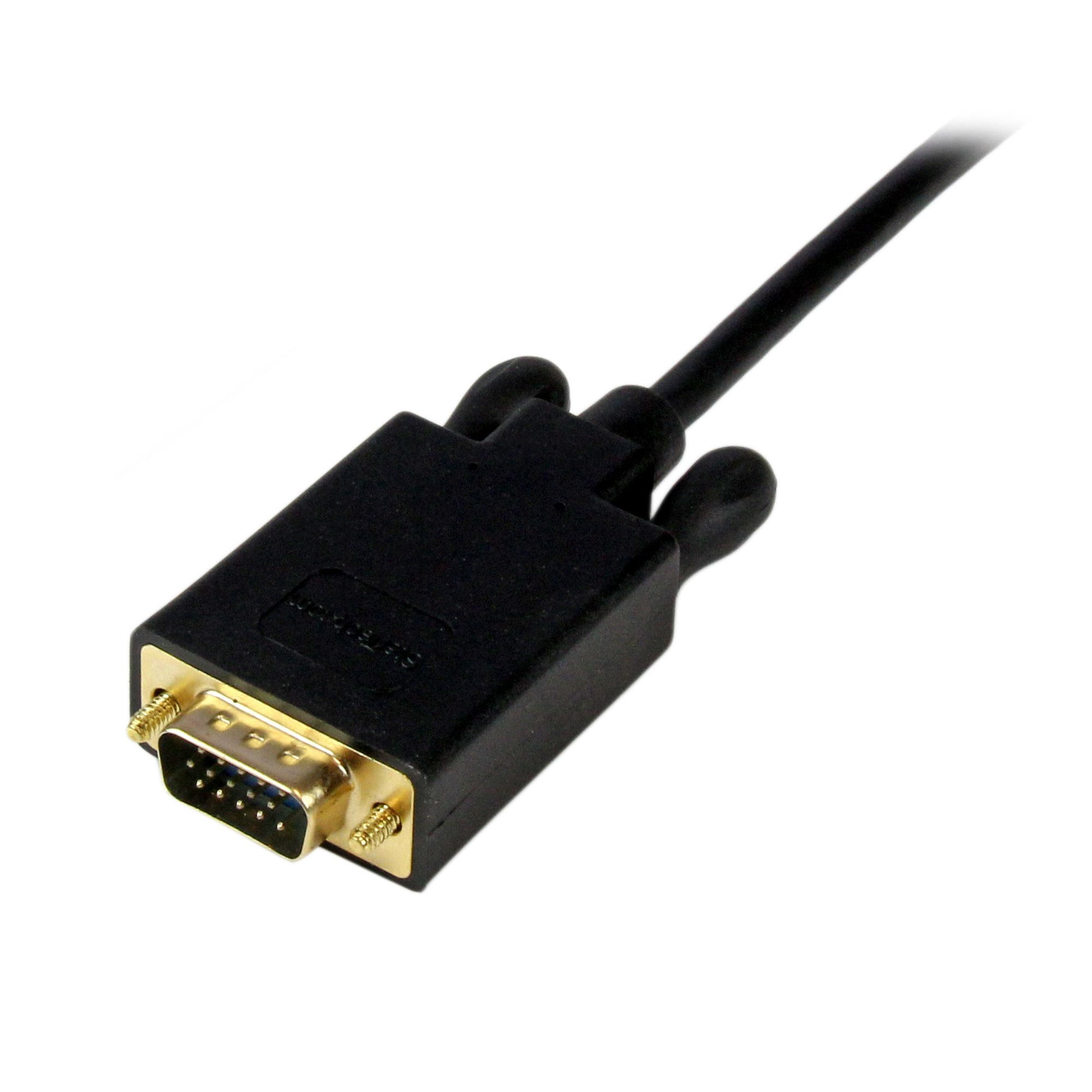
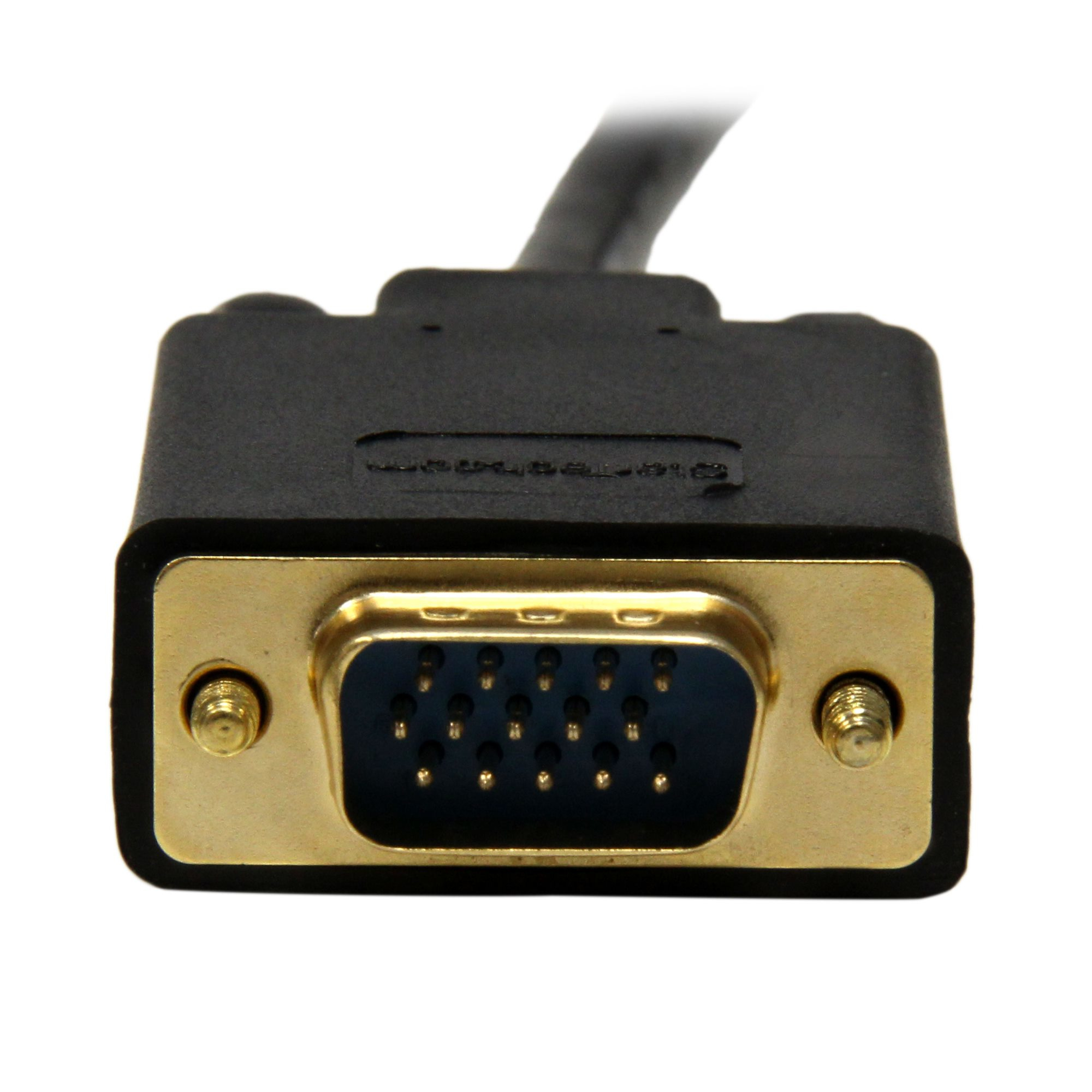
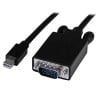
Cable Adaptador de Video StarTech.com Mini DisplayPort a VGA 1.8m Activo Negro MDP2VGAMM6B
SKU
MDP2VGAMM6B
Conecta dispositivos con Mini DisplayPort a monitores VGA con este adaptador activo de StarTech.com. Ofrece máxima resolución 1920x1200, soporte HDCP 1.4 y calidad profesional en color negro.
$569.00
Impuestos: $569.00
Solo 5 piezas disponibles
Entrega estimada
Entrega entre el 04/02/2026 y el 07/02/2026
Costo de envio
Calculado en el checkout
Se ajustara automaticamente con Skydropx
Compra con confianza
- Pago seguro
- MSI con tarjetas participantes
- Factura electronica SAT
Garantia
Garantia incluida segun fabricante
Garantia extendible disponible
Metodos de pago
Metodos disponibles al finalizar la compra
Etiquetas:
cable adaptador
, startech
, mini displayport
, vga
, convertidor video
, conector activo
, 1920x1200
, hdcp
, oficina
, monitor
, proyector
, computadora
, accesorio tecnologia
El cable adaptador StarTech.com MDP2VGAMM6B es la solución perfecta para conectar dispositivos modernos con puerto Mini DisplayPort a monitores, proyectores o pantallas con entrada VGA. Con 1.8 metros de longitud, te brinda la flexibilidad necesaria para configuraciones de oficina, salas de conferencias o entornos educativos.Este adaptador activo soporta resoluciones de hasta 1920x1200 píxeles y formato de video 1080p, garantizando una imagen nítida y de alta calidad. Incluye protección de contenido HDCP versión 1.4 y DPCP, ideal para reproducir contenido protegido. Es compatible con DisplayPort versión 1.2 y tecnología HBR2, funcionando de inmediato sin necesidad de drivers adicionales.Fabricado por StarTech.com, líder en accesorios de conectividad, este adaptador cuenta con certificaciones CE y RoHS, asegurando durabilidad y cumplimiento de estándares internacionales. Su diseño compacto en color negro y conectores macho derecho lo hacen fácil de instalar y transportar.
Especificaciones
| Características | |
|---|---|
| HDCP | Si |
| Conector 1 | mini DisplayPort |
| Conector 2 | VGA (D-Sub) |
| Soporte HBR2 | Si |
| HDCP versión | 1.4 |
| Longitud de cable | 1.83 m |
| Circuito integrado | Analogix - 9832 |
| Color del producto | Negro |
| Máxima resolución | 1920 x 1200 Pixeles |
| Tipo de convertidor | Convertidor de video activo |
| Género del conector 1 | Macho |
| Género del conector 2 | Macho |
| Versión de DisplayPort | 1.2 |
| Formato de vídeo soportado | 1080p |
| Factor de forma de conector 1 | Derecho |
| Factor de forma de conector 2 | Derecho |
| Conectar y usar (Plug and Play) | Si |
| Protección de contenido DisplayPort (DPCP) | Si |
| Certificados | |
| Certificados de cumplimiento | CE, RoHS |
| Condiciones ambientales | |
| Intervalo de temperatura de almacenaje | -10 - 70 °C |
| Intervalo de temperatura operativa (T-T) | 0 - 60 °C |
| Intervalo de humedad relativa para funcionamiento | 40 - 85% |
| Contenido del empaque | |
| Cantidad por paquete | 1 pieza(s) |
| Datos de logística | |
| Alto de la caja principal | 435 mm |
| Largo de la caja principal | 420 mm |
| Cantidad por caja principal | 150 pieza(s) |
| Longitud de la caja principal | 415 mm |
| Código de Sistema de Armonización (SA) | 84733080 |
| Empaquetado de datos | |
| Alto del paquete | 20 mm |
| Peso del paquete | 123 g |
| Ancho del paquete | 197 mm |
| Largo del paquete | 222 mm |
| Peso y dimensiones | |
| Peso | 101.3 g |
| Ancho | 37 mm |
| Altura | 19 mm |
| Profundidad | 1830 mm |
**Preguntas Frecuentes (FAQs)**
**1. ¿Con qué dispositivos es compatible este adaptador?**
Es compatible con puertos de video Mini DisplayPort (también conocido como Mini DP o Thunderbolt 1/2) en laptops, computadoras de escritorio o tarjetas gráficas. Conecta estos dispositivos a monitores, proyectores o pantallas que tengan entrada VGA.
**2. ¿Necesito instalar controladores o software para que funcione?**
Generalmente no. Es un adaptador "plug and play". En la mayoría de los casos, conectar el cable es suficiente. Si tu sistema no lo detecta automáticamente, revisa la configuración de pantalla de tu sistema operativo.
**3. ¿Soporta audio?**
No. Este adaptador solo transmite señal de video. El conector VGA no lleva audio. Para audio, necesitarás un cable separado conectado al puerto de audio de tu computadora.
**4. ¿Funciona con MacBook?**
Sí, es compatible con MacBooks antiguos que tengan puerto Mini DisplayPort (modelos aproximadamente entre 2008 y 2011). Para modelos más nuevos con puertos USB-C/Thunderbolt 3 o 4, necesitarás un adaptador adicional.
**5. ¿Qué significa que sea "activo"?**
Significa que el cable tiene un chip interno que convierte activamente la señal digital del Mini DisplayPort a señal analógica VGA, lo que garantiza una mejor compatibilidad y soporte para resoluciones más altas, como la indicada (1920x1200).
**6. ¿Puedo extender la longitud del cable con otro cable VGA?**
Sí, puedes conectar un cable VGA macho a hembra para extender la distancia, pero ten en cuenta que esto puede degradar la calidad de la señal si la longitud total es muy grande.
**7. ¿Qué hago si la pantalla se ve borrosa o no hay imagen?**
1. Asegúrate de que ambos extremos estén bien conectados.
2. Verifica que el monitor esté encendido y seleccionada la entrada VGA correcta.
3. Reinicia tu computadora con el cable conectado.
4. En tu sistema operativo, ve a la configuración de pantalla y asegúrate de que se detecte el monitor externo y la resolución esté configurada correctamente (recomendado 1920x1200 o inferior).
**8. ¿Tiene garantía el producto?**
Los productos StarTech.com generalmente incluyen garantía del fabricante. Para detalles específicos sobre la cobertura y el proceso, te recomendamos consultar la ficha técnica completa del producto en el sitio web o contactar directamente al vendedor o a StarTech.
**9. ¿Soporta resoluciones 4K o 1080p?**
Soporta una resolución máxima de 1920x1200, que es superior al Full HD (1920x1080). Por lo tanto, es compatible con 1080p, pero NO soporta resoluciones 4K.
**10. ¿Es seguro para mi equipo?**
Sí, siempre que se use según las instrucciones. Se recomienda conectar y desconectar el cable con los equipos apagados o en modo de suspensión para evitar posibles picos eléctricos.
**1. ¿Con qué dispositivos es compatible este adaptador?**
Es compatible con puertos de video Mini DisplayPort (también conocido como Mini DP o Thunderbolt 1/2) en laptops, computadoras de escritorio o tarjetas gráficas. Conecta estos dispositivos a monitores, proyectores o pantallas que tengan entrada VGA.
**2. ¿Necesito instalar controladores o software para que funcione?**
Generalmente no. Es un adaptador "plug and play". En la mayoría de los casos, conectar el cable es suficiente. Si tu sistema no lo detecta automáticamente, revisa la configuración de pantalla de tu sistema operativo.
**3. ¿Soporta audio?**
No. Este adaptador solo transmite señal de video. El conector VGA no lleva audio. Para audio, necesitarás un cable separado conectado al puerto de audio de tu computadora.
**4. ¿Funciona con MacBook?**
Sí, es compatible con MacBooks antiguos que tengan puerto Mini DisplayPort (modelos aproximadamente entre 2008 y 2011). Para modelos más nuevos con puertos USB-C/Thunderbolt 3 o 4, necesitarás un adaptador adicional.
**5. ¿Qué significa que sea "activo"?**
Significa que el cable tiene un chip interno que convierte activamente la señal digital del Mini DisplayPort a señal analógica VGA, lo que garantiza una mejor compatibilidad y soporte para resoluciones más altas, como la indicada (1920x1200).
**6. ¿Puedo extender la longitud del cable con otro cable VGA?**
Sí, puedes conectar un cable VGA macho a hembra para extender la distancia, pero ten en cuenta que esto puede degradar la calidad de la señal si la longitud total es muy grande.
**7. ¿Qué hago si la pantalla se ve borrosa o no hay imagen?**
1. Asegúrate de que ambos extremos estén bien conectados.
2. Verifica que el monitor esté encendido y seleccionada la entrada VGA correcta.
3. Reinicia tu computadora con el cable conectado.
4. En tu sistema operativo, ve a la configuración de pantalla y asegúrate de que se detecte el monitor externo y la resolución esté configurada correctamente (recomendado 1920x1200 o inferior).
**8. ¿Tiene garantía el producto?**
Los productos StarTech.com generalmente incluyen garantía del fabricante. Para detalles específicos sobre la cobertura y el proceso, te recomendamos consultar la ficha técnica completa del producto en el sitio web o contactar directamente al vendedor o a StarTech.
**9. ¿Soporta resoluciones 4K o 1080p?**
Soporta una resolución máxima de 1920x1200, que es superior al Full HD (1920x1080). Por lo tanto, es compatible con 1080p, pero NO soporta resoluciones 4K.
**10. ¿Es seguro para mi equipo?**
Sí, siempre que se use según las instrucciones. Se recomienda conectar y desconectar el cable con los equipos apagados o en modo de suspensión para evitar posibles picos eléctricos.
**Guía Rápida de Uso**
1. **Apaga** tu computadora portátil o de escritorio y el monitor/proyector (recomendado).
2. **Identifica** el puerto Mini DisplayPort en tu computadora. Es un puerto pequeño, rectangular, similar a un puerto HDMI pero más compacto.
3. **Conecta** el conector Mini DisplayPort del adaptador firmemente en el puerto correspondiente de tu computadora.
4. **Toma** el cable VGA de tu monitor o proyector (si no está integrado) y conéctalo al conector VGA hembra del adaptador. Asegura el tornillo.
5. **Enciende** primero el monitor o proyector y selecciona la fuente de entrada **VGA** usando los botones del menú.
6. **Enciende** tu computadora.
7. Tu sistema debería detectar automáticamente la pantalla externa. Si no es así, accede a la configuración de pantalla:
* **Windows:** Haz clic derecho en el escritorio > "Configuración de pantalla".
* **macOS:** Ve a "Preferencias del Sistema" > "Pantallas".
8. En la configuración, selecciona la opción para **Extender** o **Duplicar** el escritorio, según tu necesidad.
9. **Ajusta la resolución** recomendada (1920x1200 o 1920x1080) para obtener la mejor calidad de imagen.
10. **¡Listo!** Ya puedes usar tu pantalla secundaria.
**Para desconectar:** Es recomendable volver a apagar los equipos o, en su defecto, seleccionar "Desconectar pantalla" desde la configuración del sistema operativo antes de retirar el cable físicamente.
1. **Apaga** tu computadora portátil o de escritorio y el monitor/proyector (recomendado).
2. **Identifica** el puerto Mini DisplayPort en tu computadora. Es un puerto pequeño, rectangular, similar a un puerto HDMI pero más compacto.
3. **Conecta** el conector Mini DisplayPort del adaptador firmemente en el puerto correspondiente de tu computadora.
4. **Toma** el cable VGA de tu monitor o proyector (si no está integrado) y conéctalo al conector VGA hembra del adaptador. Asegura el tornillo.
5. **Enciende** primero el monitor o proyector y selecciona la fuente de entrada **VGA** usando los botones del menú.
6. **Enciende** tu computadora.
7. Tu sistema debería detectar automáticamente la pantalla externa. Si no es así, accede a la configuración de pantalla:
* **Windows:** Haz clic derecho en el escritorio > "Configuración de pantalla".
* **macOS:** Ve a "Preferencias del Sistema" > "Pantallas".
8. En la configuración, selecciona la opción para **Extender** o **Duplicar** el escritorio, según tu necesidad.
9. **Ajusta la resolución** recomendada (1920x1200 o 1920x1080) para obtener la mejor calidad de imagen.
10. **¡Listo!** Ya puedes usar tu pantalla secundaria.
**Para desconectar:** Es recomendable volver a apagar los equipos o, en su defecto, seleccionar "Desconectar pantalla" desde la configuración del sistema operativo antes de retirar el cable físicamente.