Documentacion del producto
Documentacion disponible proximamente
- PDFs
- Fichas tecnicas
- Manuales
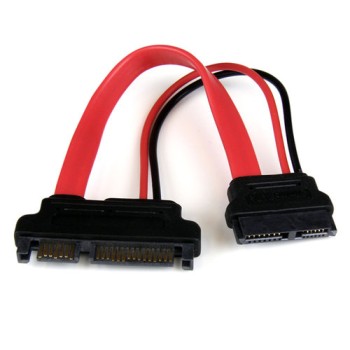
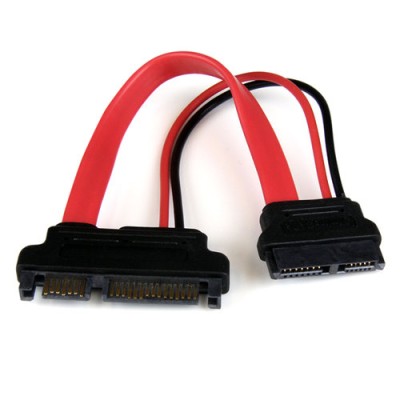
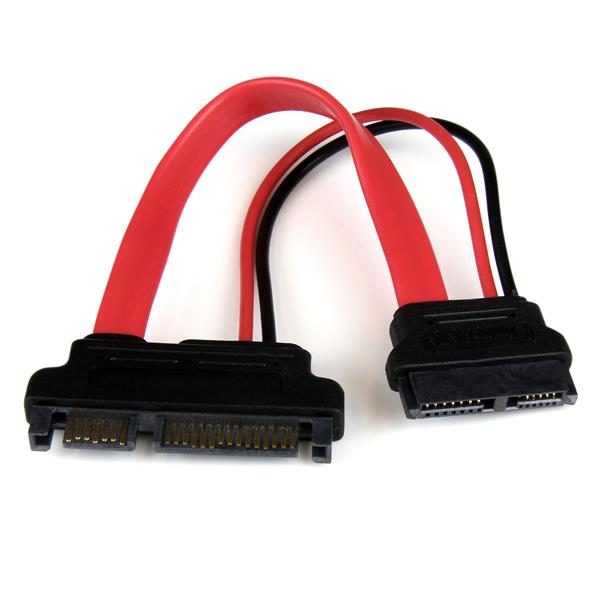
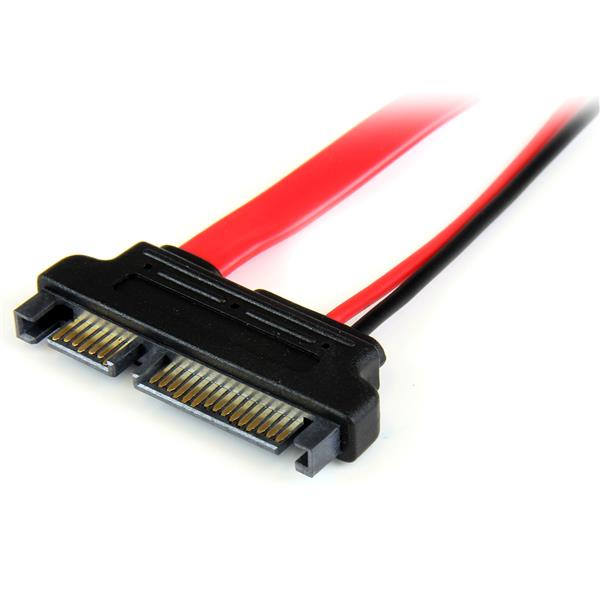
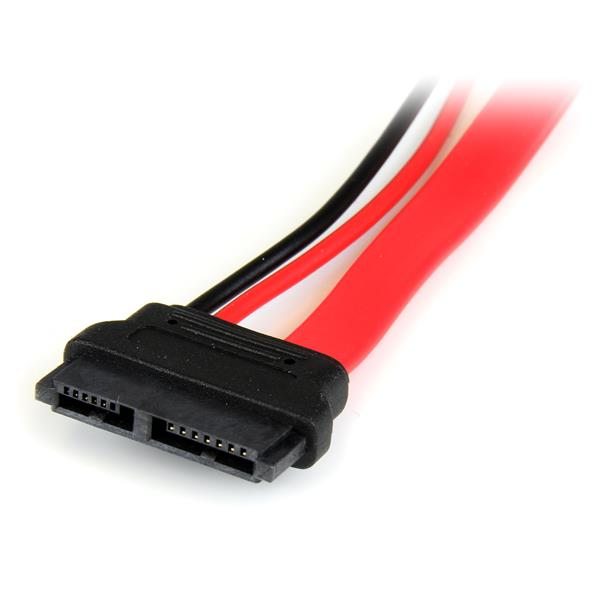
Cable SATA StarTech.com 13 Pines a 7+15 Pines Adaptador SATA III Modelo SLSATAADAP6
SKU
SLSATAADAP6
Adaptador cable SATA StarTech.com que convierte conexiones Slimline SATA de 13 pines a SATA estándar de 7+15 pines. Ideal para discos duros y unidades ópticas, con velocidad de transferencia de 6 Gbit/s y certificaciones de calidad.
$189.00
Impuestos: $189.00
Solo 5 piezas disponibles
Entrega estimada
Entrega entre el 04/02/2026 y el 07/02/2026
Costo de envio
Calculado en el checkout
Se ajustara automaticamente con Skydropx
Compra con confianza
- Pago seguro
- MSI con tarjetas participantes
- Factura electronica SAT
Garantia
Garantia incluida segun fabricante
Garantia extendible disponible
Metodos de pago
Metodos disponibles al finalizar la compra
Etiquetas:
cable sata
, adaptador sata
, startech
, sata iii
, 13 pines
, 7+15 pines
, disco duro
, upgrade computadora
, conector slimline
, 6 gbit/s
, accesorios pc
, hardware
, certificado ce
, rohs
El cable adaptador SATA StarTech.com modelo SLSATAADAP6 es la solución perfecta para conectar dispositivos con interfaz Slimline SATA de 13 pines a puertos SATA estándar de 7+15 pines. Este adaptador es esencial para usuarios que necesitan compatibilidad entre diferentes tipos de conexiones SATA en sus equipos.Con una longitud de 15.24 cm y fabricado en color rojo para fácil identificación, este cable SATA III soporta velocidades de transferencia de datos de hasta 6 Gbit/s, garantizando un rendimiento óptimo para discos duros SSD, HDD y unidades ópticas. Su construcción con calibre AWG 18 asegura una transmisión estable y confiable.Ideal para técnicos en computación, entusiastas del hardware y usuarios que realizan upgrades en sus equipos. El producto cuenta con certificaciones CE, REACH y RoHS, garantizando calidad y seguridad en su uso. Incluye conectores derecho-derecho y viene empaquetado individualmente para su protección.
Especificaciones
| Características | |
|---|---|
| Peso | 14 g |
| Conector 1 | Slimline SATA 13 pin |
| Conector 2 | SATA 7+15 pin |
| Tipo de cable | SATA III |
| Longitud de cable | 0.1524 m |
| Color del producto | Rojo |
| Género del conector | Macho/Hembra |
| AWG calibre del cable | 18 |
| Factor de forma de conector 1 | Derecho |
| Factor de forma de conector 2 | Derecho |
| Rango de transferencia de datos (max) | 6 Gbit/s |
| Certificados | |
| Certificación | CE, REACH |
| Certificados de cumplimiento | RoHS |
| Datos de logística | |
| Código de Sistema de Armonización (SA) | 84733080 |
| Empaquetado de datos | |
| Alto del paquete | 8 mm |
| Peso del paquete | 19 g |
| Ancho del paquete | 125 mm |
| Largo del paquete | 225 mm |
| Cantidad por paquete | 1 pieza(s) |
**Preguntas Frecuentes (FAQ)**
**1. ¿Para qué sirve este adaptador?**
Sirve para conectar un disco duro o unidad óptica SATA de 13 pines (como los usados en laptops o sistemas all-in-one) a una placa base de escritorio estándar, que utiliza conectores separados de 7 pines (datos) y 15 pines (alimentación).
**2. ¿Es compatible con mi disco duro de laptop?**
Sí, es compatible con la mayoría de los discos duros SATA de 2.5" para laptops que tengan un conector de 13 pines (combinado). Verifique que su unidad tenga este único conector antes de comprar.
**3. ¿Funciona con unidades SATA I, II y III?**
Sí, es compatible con todos los estándares SATA (1.5, 3 y 6 Gbit/s). La velocidad máxima de transferencia será la del eslabón más débil (su unidad o puerto de la placa base).
**4. ¿Necesito una fuente de alimentación adicional?**
No. El adaptador obtiene la energía directamente del conector de 15 pines de la fuente de poder de su computadora de escritorio. Asegúrese de conectar ambos cables (7 y 15 pines) a la placa base y fuente.
**5. ¿Puedo usarlo para instalar un SSD de laptop en una PC de escritorio?**
¡Exactamente! Es un uso muy común para aprovechar un SSD rápido de una laptop en una torre, ya sea como unidad principal o de almacenamiento.
**6. ¿Requiere controladores o software especial?**
No. El sistema operativo reconocerá la unidad como un disco SATA normal. No se necesita software adicional.
**7. ¿Qué debo hacer si la unidad no es detectada?**
1. Verifique que ambos extremos del adaptador estén firmemente conectados.
2. Confirme que el cable de datos SATA (7 pines) esté conectado a un puerto SATA libre en la placa base.
3. Asegúrese de que el cable de alimentación (15 pines) esté conectado a la fuente de poder.
4. Revise en la BIOS/UEFI de su computadora que el puerto SATA esté habilitado.
**8. ¿El producto tiene garantía?**
StarTech.com ofrece garantía limitada en sus productos. Para detalles específicos sobre la cobertura y el proceso, consulte la política de garantía en el sitio web oficial del fabricante o con su proveedor.
**9. ¿Puedo conectar una unidad de escritorio de 3.5" con este adaptador?**
No. Las unidades de 3.5" para escritorio ya utilizan conectores de datos (7 pines) y alimentación (15 pines) separados. Este adaptador es específico para unidades con conector combinado de 13 pines, típicas de laptops.
**10. ¿Es seguro para mis datos?**
Sí, al ser un adaptador pasivo y cumplir con certificaciones como CE y RoHS, no modifica la señal de datos. Sin embargo, siempre es recomendable tener un respaldo de su información importante antes de realizar cualquier cambio en el hardware.
**1. ¿Para qué sirve este adaptador?**
Sirve para conectar un disco duro o unidad óptica SATA de 13 pines (como los usados en laptops o sistemas all-in-one) a una placa base de escritorio estándar, que utiliza conectores separados de 7 pines (datos) y 15 pines (alimentación).
**2. ¿Es compatible con mi disco duro de laptop?**
Sí, es compatible con la mayoría de los discos duros SATA de 2.5" para laptops que tengan un conector de 13 pines (combinado). Verifique que su unidad tenga este único conector antes de comprar.
**3. ¿Funciona con unidades SATA I, II y III?**
Sí, es compatible con todos los estándares SATA (1.5, 3 y 6 Gbit/s). La velocidad máxima de transferencia será la del eslabón más débil (su unidad o puerto de la placa base).
**4. ¿Necesito una fuente de alimentación adicional?**
No. El adaptador obtiene la energía directamente del conector de 15 pines de la fuente de poder de su computadora de escritorio. Asegúrese de conectar ambos cables (7 y 15 pines) a la placa base y fuente.
**5. ¿Puedo usarlo para instalar un SSD de laptop en una PC de escritorio?**
¡Exactamente! Es un uso muy común para aprovechar un SSD rápido de una laptop en una torre, ya sea como unidad principal o de almacenamiento.
**6. ¿Requiere controladores o software especial?**
No. El sistema operativo reconocerá la unidad como un disco SATA normal. No se necesita software adicional.
**7. ¿Qué debo hacer si la unidad no es detectada?**
1. Verifique que ambos extremos del adaptador estén firmemente conectados.
2. Confirme que el cable de datos SATA (7 pines) esté conectado a un puerto SATA libre en la placa base.
3. Asegúrese de que el cable de alimentación (15 pines) esté conectado a la fuente de poder.
4. Revise en la BIOS/UEFI de su computadora que el puerto SATA esté habilitado.
**8. ¿El producto tiene garantía?**
StarTech.com ofrece garantía limitada en sus productos. Para detalles específicos sobre la cobertura y el proceso, consulte la política de garantía en el sitio web oficial del fabricante o con su proveedor.
**9. ¿Puedo conectar una unidad de escritorio de 3.5" con este adaptador?**
No. Las unidades de 3.5" para escritorio ya utilizan conectores de datos (7 pines) y alimentación (15 pines) separados. Este adaptador es específico para unidades con conector combinado de 13 pines, típicas de laptops.
**10. ¿Es seguro para mis datos?**
Sí, al ser un adaptador pasivo y cumplir con certificaciones como CE y RoHS, no modifica la señal de datos. Sin embargo, siempre es recomendable tener un respaldo de su información importante antes de realizar cualquier cambio en el hardware.
**Guía Rápida de Uso**
**Materiales necesarios:** Adaptador SLSATAADAP6, unidad de 2.5" (disco duro o SSD) con conector de 13 pines, cables SATA de su PC de escritorio (datos y alimentación), destornillador.
**Pasos:**
1. **Apague su computadora** por completo y desconéctela de la corriente eléctrica.
2. **Retire la unidad** de la laptop o dispositivo de origen con cuidado.
3. **Conecte el lado de 13 pines** del adaptador a la unidad de 2.5". Asegúrese de que el conector encaje correctamente (no fuerce).
4. **Localice un puerto SATA libre** en la placa base de su PC de escritorio.
5. **Conecte el cable de datos SATA estándar** (conector de 7 pines) desde la placa base **al extremo correspondiente del adaptador**.
6. **Conecte un cable de alimentación SATA** (conector de 15 pines) desde su fuente de poder **al otro extremo del adaptador**.
7. **Fije la unidad** dentro del gabinete de la PC usando los tornillos adecuados o una bahía de adaptación para 2.5" si es necesario.
8. **Vuelva a conectar** la PC a la corriente.
9. **Encienda la computadora** y acceda a la BIOS/UEFI (generalmente presionando F2, Del o F12 al iniciar).
10. **Verifique en la BIOS/UEFI** que la nueva unidad sea detectada correctamente.
11. **Guarde los cambios** y salga de la BIOS para iniciar el sistema operativo.
12. **En Windows**, abra "Administración de discos" para inicializar, particionar y formatear la unidad nueva si no aparece automáticamente.
**Nota:** Para especificaciones técnicas completas, consulte la ficha del producto o el sitio de soporte de StarTech.com.
**Materiales necesarios:** Adaptador SLSATAADAP6, unidad de 2.5" (disco duro o SSD) con conector de 13 pines, cables SATA de su PC de escritorio (datos y alimentación), destornillador.
**Pasos:**
1. **Apague su computadora** por completo y desconéctela de la corriente eléctrica.
2. **Retire la unidad** de la laptop o dispositivo de origen con cuidado.
3. **Conecte el lado de 13 pines** del adaptador a la unidad de 2.5". Asegúrese de que el conector encaje correctamente (no fuerce).
4. **Localice un puerto SATA libre** en la placa base de su PC de escritorio.
5. **Conecte el cable de datos SATA estándar** (conector de 7 pines) desde la placa base **al extremo correspondiente del adaptador**.
6. **Conecte un cable de alimentación SATA** (conector de 15 pines) desde su fuente de poder **al otro extremo del adaptador**.
7. **Fije la unidad** dentro del gabinete de la PC usando los tornillos adecuados o una bahía de adaptación para 2.5" si es necesario.
8. **Vuelva a conectar** la PC a la corriente.
9. **Encienda la computadora** y acceda a la BIOS/UEFI (generalmente presionando F2, Del o F12 al iniciar).
10. **Verifique en la BIOS/UEFI** que la nueva unidad sea detectada correctamente.
11. **Guarde los cambios** y salga de la BIOS para iniciar el sistema operativo.
12. **En Windows**, abra "Administración de discos" para inicializar, particionar y formatear la unidad nueva si no aparece automáticamente.
**Nota:** Para especificaciones técnicas completas, consulte la ficha del producto o el sitio de soporte de StarTech.com.