


Documentacion del producto
Documentacion disponible proximamente
- PDFs
- Fichas tecnicas
- Manuales
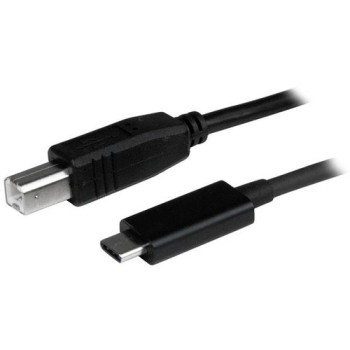
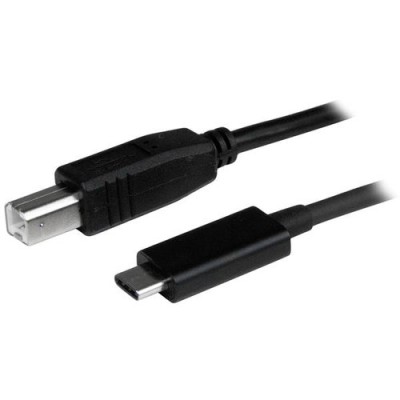
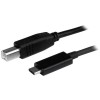
Cable USB StarTech.com USB-C a USB-B 1m Negro USB2CB1M
SKU
USB2CB1M
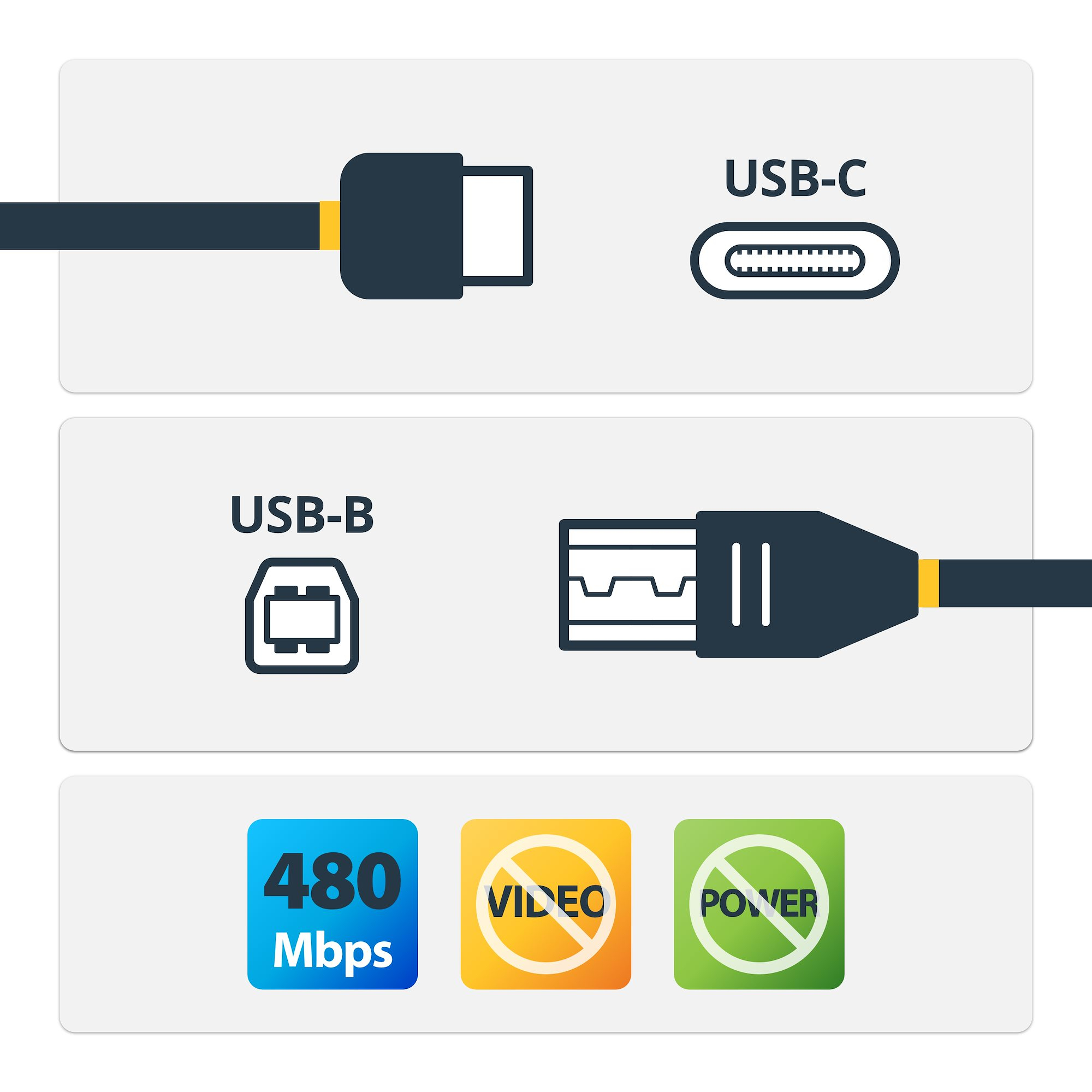
Cable USB de alta calidad que conecta dispositivos USB-C con periféricos USB-B. Ofrece transferencia de datos rápida a 480 Mbps y construcción duradera con blindaje Mylar para un rendimiento confiable.
$259.00
Impuestos: $259.00
Solo 5 piezas disponibles
Entrega estimada
Entrega entre el 11/02/2026 y el 14/02/2026
Costo de envio
Calculado en el checkout
Se ajustara automaticamente con Skydropx
Compra con confianza
- Pago seguro
- MSI con tarjetas participantes
- Factura electronica SAT
Garantia
Garantia incluida segun fabricante
Garantia extendible disponible
Metodos de pago
Metodos disponibles al finalizar la compra
Etiquetas:
cable usb
, startech
, usb-c a usb-b
, 1 metro
, usb 2.0
, negro
, impresoras
, periféricos
, transferencia datos
, plug and play
, oficina
, hogar
, conectores macho
El cable USB StarTech.com modelo USB2CB1M es la solución perfecta para conectar tus dispositivos modernos con puerto USB-C a periféricos que utilizan conector USB-B, como impresoras, escáneres o interfaces de audio. Con una longitud de 1 metro, proporciona la flexibilidad necesaria para configuraciones de trabajo cómodas.Este cable soporta transferencia de datos USB 2.0 con velocidades de hasta 480 Mbps, ideal para la mayoría de aplicaciones de oficina y hogar. Su construcción incluye blindaje de papel de aluminio Mylar que protege contra interferencias electromagnéticas, asegurando una conexión estable y sin pérdidas.Fabricado con materiales de calidad, incluye conectores macho rectos chapados en níquel para mayor durabilidad y resistencia a la corrosión. Es compatible con Plug and Play, por lo que no requiere drivers adicionales para funcionar inmediatamente después de conectarlo.Perfecto para profesionales, estudiantes y usuarios domésticos que necesitan una conexión confiable entre computadoras modernas y dispositivos periféricos. Certificado RoHS, garantizando que cumple con estándares ambientales y de seguridad.
Especificaciones
| Características | |
|---|---|
| Conector 1 | USB C |
| Conector 2 | USB B |
| Versión USB | USB 2.0 |
| Blindaje de cable | Papel de aluminio mylar |
| Color del producto | Negro |
| Género del conector | Macho/Macho |
| Género del conector 1 | Macho |
| Género del conector 2 | Macho |
| Material del forro del cable | Cloruro de polivinilo (PVC) |
| Factor de forma de conector 1 | Derecho |
| Factor de forma de conector 2 | Derecho |
| Contactos del conector chapado | Níquel |
| Conectar y usar (Plug and Play) | Si |
| Rango de transferencia de datos (max) | 0.48 Gbit/s |
| Rango máximo de transferencia de datos | 480 Mbit/s |
| Certificados | |
| Certificados de cumplimiento | RoHS |
| Contenido del empaque | |
| Cantidad por paquete | 1 pieza(s) |
| Datos de logística | |
| Código de Sistema de Armonización (SA) | 84733080 |
| Empaquetado de datos | |
| Alto del paquete | 11 mm |
| Peso del paquete | 27 g |
| Ancho del paquete | 125 mm |
| Largo del paquete | 225 mm |
| Peso y dimensiones | |
| Peso | 29 g |
| Longitud de cable | 1 m |
**Preguntas Frecuentes (FAQ)**
**1. ¿Para qué sirve este cable?**
Este cable conecta dispositivos con puerto USB-C (como laptops modernas, tablets o cargadores) a periféricos con puerto USB-B estándar, común en impresoras, escáneres y algunos discos duros externos.
**2. ¿Es compatible con mi impresora?**
Sí, si tu impresora tiene un puerto USB-B rectangular (el conector cuadrado típico). Verifica el puerto en tu equipo antes de comprar.
**3. ¿Sirve para cargar dispositivos?**
No. Este cable está diseñado principalmente para transferencia de datos. No está certificado para carga de energía, por lo que no se recomienda usarlo para ese fin.
**4. ¿Qué velocidad de transferencia tiene?**
Tiene una velocidad USB 2.0 de hasta 480 Mbps, suficiente para la mayoría de impresoras y periféricos básicos.
**5. ¿Necesito instalar controladores?**
Generalmente no. La mayoría de sistemas operativos reconocen automáticamente los dispositivos conectados con este cable. Si tu periférico requiere controladores específicos, deberás instalarlos por separado.
**6. ¿Por qué mi computadora no detecta el dispositivo?**
1. Verifica que ambos extremos estén bien conectados.
2. Prueba con otro puerto USB-C en tu computadora.
3. Asegúrate de que el periférico (ej. impresora) esté encendido.
4. Reinicia ambos dispositivos.
**7. ¿Cuál es la garantía del producto?**
StarTech.com ofrece garantía limitada. Para detalles exactos sobre cobertura y procedimiento, consulta la ficha del producto en el sitio web o contacta al soporte del fabricante.
**8. ¿Cómo debo limpiar o mantener el cable?**
Desconéctalo de ambos dispositivos primero. Limpia los conectores con un paño seco y suave. No uses líquidos. Evita doblarlo bruscamente o enrollarlo con fuerza para prolongar su vida útil.
**9. ¿Puedo usar un adaptador para convertir el USB-C a USB-A?**
No se recomienda. Usar adaptadores puede afectar la conexión y la transferencia de datos. Es mejor usar un cable diseñado específicamente para el tipo de puerto que necesitas.
**10. ¿El blindaje Mylar es importante?**
Sí. El blindaje ayuda a reducir interferencias eléctricas, lo que contribuye a una transferencia de datos más estable y protege contra posibles daños por picos de voltaje.
**1. ¿Para qué sirve este cable?**
Este cable conecta dispositivos con puerto USB-C (como laptops modernas, tablets o cargadores) a periféricos con puerto USB-B estándar, común en impresoras, escáneres y algunos discos duros externos.
**2. ¿Es compatible con mi impresora?**
Sí, si tu impresora tiene un puerto USB-B rectangular (el conector cuadrado típico). Verifica el puerto en tu equipo antes de comprar.
**3. ¿Sirve para cargar dispositivos?**
No. Este cable está diseñado principalmente para transferencia de datos. No está certificado para carga de energía, por lo que no se recomienda usarlo para ese fin.
**4. ¿Qué velocidad de transferencia tiene?**
Tiene una velocidad USB 2.0 de hasta 480 Mbps, suficiente para la mayoría de impresoras y periféricos básicos.
**5. ¿Necesito instalar controladores?**
Generalmente no. La mayoría de sistemas operativos reconocen automáticamente los dispositivos conectados con este cable. Si tu periférico requiere controladores específicos, deberás instalarlos por separado.
**6. ¿Por qué mi computadora no detecta el dispositivo?**
1. Verifica que ambos extremos estén bien conectados.
2. Prueba con otro puerto USB-C en tu computadora.
3. Asegúrate de que el periférico (ej. impresora) esté encendido.
4. Reinicia ambos dispositivos.
**7. ¿Cuál es la garantía del producto?**
StarTech.com ofrece garantía limitada. Para detalles exactos sobre cobertura y procedimiento, consulta la ficha del producto en el sitio web o contacta al soporte del fabricante.
**8. ¿Cómo debo limpiar o mantener el cable?**
Desconéctalo de ambos dispositivos primero. Limpia los conectores con un paño seco y suave. No uses líquidos. Evita doblarlo bruscamente o enrollarlo con fuerza para prolongar su vida útil.
**9. ¿Puedo usar un adaptador para convertir el USB-C a USB-A?**
No se recomienda. Usar adaptadores puede afectar la conexión y la transferencia de datos. Es mejor usar un cable diseñado específicamente para el tipo de puerto que necesitas.
**10. ¿El blindaje Mylar es importante?**
Sí. El blindaje ayuda a reducir interferencias eléctricas, lo que contribuye a una transferencia de datos más estable y protege contra posibles daños por picos de voltaje.
**Guía de Uso Rápido**
1. **Identifica los puertos:** Localiza el puerto USB-C en tu computadora o fuente y el puerto USB-B (cuadrado) en tu periférico (ej. impresora).
2. **Apaga el periférico:** Si es posible, apaga la impresora o dispositivo antes de conectar.
3. **Conecta el extremo USB-B:** Inserta con cuidado el conector rectangular (USB-B) en el puerto correspondiente de tu periférico.
4. **Conecta el extremo USB-C:** Inserta el conector ovalado y reversible (USB-C) en el puerto correspondiente de tu computadora, cargador o hub.
5. **Enciende el periférico:** Enciende la impresora o dispositivo.
6. **Espera el reconocimiento:** Tu sistema operativo debería detectar automáticamente el nuevo dispositivo. Escucha un sonido de notificación en Windows o revisa el ícono en la barra de menú de macOS.
7. **Usa el dispositivo:** Opera tu impresora o periférico como lo haces normalmente desde tu computadora.
8. **Para desconectar:** Cuando termines, cierra cualquier programa que use el dispositivo. En Windows, usa la opción "Expulsar hardware" en la bandeja del sistema. En macOS, arrastra el dispositivo al ícono de la Papelera. Luego, desconecta el cable.
9. **Almacenamiento:** Guarda el cable enrollado sin doblar los extremos para evitar daños en los conectores.
**Nota:** Si tu dispositivo requiere software o controladores específicos, instálalos siguiendo las instrucciones del fabricante del periférico, no del cable.
1. **Identifica los puertos:** Localiza el puerto USB-C en tu computadora o fuente y el puerto USB-B (cuadrado) en tu periférico (ej. impresora).
2. **Apaga el periférico:** Si es posible, apaga la impresora o dispositivo antes de conectar.
3. **Conecta el extremo USB-B:** Inserta con cuidado el conector rectangular (USB-B) en el puerto correspondiente de tu periférico.
4. **Conecta el extremo USB-C:** Inserta el conector ovalado y reversible (USB-C) en el puerto correspondiente de tu computadora, cargador o hub.
5. **Enciende el periférico:** Enciende la impresora o dispositivo.
6. **Espera el reconocimiento:** Tu sistema operativo debería detectar automáticamente el nuevo dispositivo. Escucha un sonido de notificación en Windows o revisa el ícono en la barra de menú de macOS.
7. **Usa el dispositivo:** Opera tu impresora o periférico como lo haces normalmente desde tu computadora.
8. **Para desconectar:** Cuando termines, cierra cualquier programa que use el dispositivo. En Windows, usa la opción "Expulsar hardware" en la bandeja del sistema. En macOS, arrastra el dispositivo al ícono de la Papelera. Luego, desconecta el cable.
9. **Almacenamiento:** Guarda el cable enrollado sin doblar los extremos para evitar daños en los conectores.
**Nota:** Si tu dispositivo requiere software o controladores específicos, instálalos siguiendo las instrucciones del fabricante del periférico, no del cable.