

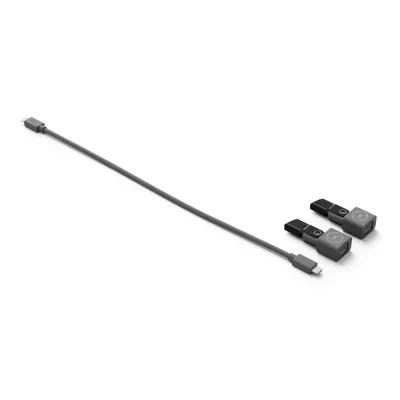
Cable Alargador Logitech para Videoconferencias Modelo 952-000181 Grafito
SKU
952-000181
Extiende la conexión de tus dispositivos Logitech para videoconferencias con este cable alargador de alta calidad. Ideal para configuraciones flexibles en oficinas y espacios de trabajo remoto, garantizando una transmisión estable y confiable.
$989.00
Impuestos: $989.00
Solo 5 piezas disponibles
Entrega estimada
Entrega entre el 01/02/2026 y el 04/02/2026
Costo de envio
Calculado en el checkout
Se ajustara automaticamente con Skydropx
Compra con confianza
- Pago seguro
- MSI con tarjetas participantes
- Factura electronica SAT
Garantia
Garantia incluida segun fabricante
Garantia extendible disponible
Metodos de pago
Metodos disponibles al finalizar la compra
Etiquetas:
cable alargador
, logitech
, videoconferencias
, accesorio oficina
, teletrabajo
, modelo 952-000181
, extension conexion
, dispositivos logitech
, grafito
, home office
, reuniones virtuales
, productividad
Optimiza tu experiencia en videoconferencias con el cable alargador Logitech modelo 952-000181, diseñado específicamente para extender la conexión de cámaras, micrófonos y otros accesorios de la marca. Fabricado en color grafito, se integra discretamente en cualquier entorno profesional, ofreciendo durabilidad y un rendimiento constante.Este accesorio es perfecto para usuarios que necesitan mayor flexibilidad en la ubicación de sus dispositivos, ya sea en salas de juntas, home office o aulas virtuales. Al utilizar componentes de calidad, asegura una señal sin interferencias, manteniendo la claridad de audio y video durante tus reuniones importantes.Dirigido a profesionales, educadores y equipos de trabajo que dependen de herramientas confiables para la comunicación a distancia, el cable alargador Logitech es una solución práctica que evita limitaciones de espacio. Su diseño robusto y compatibilidad con productos Logitech lo convierten en una inversión esencial para maximizar la productividad en entornos digitales.
**Preguntas Frecuentes (FAQ)**
**1. ¿Para qué sirve exactamente este cable?**
Es un cable de extensión diseñado específicamente para alargar la conexión de cámaras y otros dispositivos de videoconferencia Logitech, permitiendo mayor flexibilidad en la colocación del equipo.
**2. ¿Es compatible con todos los modelos de cámaras Logitech?**
Está diseñado para ser compatible con la mayoría de dispositivos Logitech para videoconferencias que utilicen el conector USB estándar. Para confirmar la compatibilidad exacta con tu modelo, te sugerimos revisar la ficha técnica del producto o contactar al soporte de Logitech.
**3. ¿Cómo se instala? ¿Necesito software?**
No requiere software. La instalación es física: conecta un extremo del cable al dispositivo Logitech (como la cámara) y el otro extremo a un puerto USB disponible en tu computadora.
**4. ¿Cuál es la longitud del cable?**
La información específica de longitud no está disponible en el contexto proporcionado. Te recomendamos revisar la descripción completa o las especificaciones técnicas del producto en la página para conocer este dato.
**5. ¿Qué debo hacer si mi computadora no reconoce el dispositivo después de usar el cable?**
Primero, verifica que todas las conexiones estén firmes. Prueba conectando el dispositivo directamente al puerto USB de la computadora (sin el alargador) para descartar un problema con el dispositivo original. Si el problema solo ocurre con el alargador, intenta con otro puerto USB.
**6. ¿El cable afecta la calidad de video o audio?**
Un cable alargador de calidad y dentro de las especificaciones correctas no debería degradar la señal. Este cable está diseñado específicamente para dispositivos Logitech para mantener un rendimiento óptimo.
**7. ¿Tiene garantía? ¿Cómo la hago válida?**
Sí, el producto incluye garantía. Para hacerla válida, conserva tu ticket o factura de compra y contacta al punto de venta o al soporte del distribuidor (Diten) en caso de cualquier defecto de fabricación.
**8. ¿Puedo usarlo para cargar otros dispositivos o conectar otros periféricos?**
Está diseñado y optimizado para dispositivos de videoconferencia Logitech. Su uso con otros dispositivos (como cargadores de teléfono) no está recomendado y podría no funcionar correctamente o afectar la garantía.
**9. ¿Requiere algún mantenimiento especial?**
Solo mantenlo libre de polvo y evita doblarlo o enrollarlo con fuerza excesiva para no dañar los conductores internos. Desconéctalos tirando suavemente del conector, no del cable.
**1. ¿Para qué sirve exactamente este cable?**
Es un cable de extensión diseñado específicamente para alargar la conexión de cámaras y otros dispositivos de videoconferencia Logitech, permitiendo mayor flexibilidad en la colocación del equipo.
**2. ¿Es compatible con todos los modelos de cámaras Logitech?**
Está diseñado para ser compatible con la mayoría de dispositivos Logitech para videoconferencias que utilicen el conector USB estándar. Para confirmar la compatibilidad exacta con tu modelo, te sugerimos revisar la ficha técnica del producto o contactar al soporte de Logitech.
**3. ¿Cómo se instala? ¿Necesito software?**
No requiere software. La instalación es física: conecta un extremo del cable al dispositivo Logitech (como la cámara) y el otro extremo a un puerto USB disponible en tu computadora.
**4. ¿Cuál es la longitud del cable?**
La información específica de longitud no está disponible en el contexto proporcionado. Te recomendamos revisar la descripción completa o las especificaciones técnicas del producto en la página para conocer este dato.
**5. ¿Qué debo hacer si mi computadora no reconoce el dispositivo después de usar el cable?**
Primero, verifica que todas las conexiones estén firmes. Prueba conectando el dispositivo directamente al puerto USB de la computadora (sin el alargador) para descartar un problema con el dispositivo original. Si el problema solo ocurre con el alargador, intenta con otro puerto USB.
**6. ¿El cable afecta la calidad de video o audio?**
Un cable alargador de calidad y dentro de las especificaciones correctas no debería degradar la señal. Este cable está diseñado específicamente para dispositivos Logitech para mantener un rendimiento óptimo.
**7. ¿Tiene garantía? ¿Cómo la hago válida?**
Sí, el producto incluye garantía. Para hacerla válida, conserva tu ticket o factura de compra y contacta al punto de venta o al soporte del distribuidor (Diten) en caso de cualquier defecto de fabricación.
**8. ¿Puedo usarlo para cargar otros dispositivos o conectar otros periféricos?**
Está diseñado y optimizado para dispositivos de videoconferencia Logitech. Su uso con otros dispositivos (como cargadores de teléfono) no está recomendado y podría no funcionar correctamente o afectar la garantía.
**9. ¿Requiere algún mantenimiento especial?**
Solo mantenlo libre de polvo y evita doblarlo o enrollarlo con fuerza excesiva para no dañar los conductores internos. Desconéctalos tirando suavemente del conector, no del cable.
**Guía de Uso Rápido**
1. **Verifica compatibilidad:** Asegúrate de que tu cámara o dispositivo de videoconferencia Logitech sea compatible con este cable alargador.
2. **Prepara el espacio:** Planifica dónde quieres colocar tu cámara, dejando el cable libre de obstáculos.
3. **Apaga el dispositivo:** Si es posible, desconecta tu cámara Logitech de la computadora antes de comenzar.
4. **Conecta al dispositivo:** Toma el conector del cable alargador y conéctalo firmemente al puerto de tu cámara Logitech.
5. **Conecta a la computadora:** Toma el otro extremo del cable alargador y conéctalo a un puerto USB disponible en tu computadora o laptop.
6. **Verifica la conexión:** Enciende tu equipo si lo apagaste. Tu sistema operativo debería reconocer automáticamente el dispositivo Logitech.
7. **Prueba el dispositivo:** Abre tu software de videoconferencia (Zoom, Teams, Meet, etc.) y verifica que la cámara funcione correctamente.
8. **Ajusta la posición:** Ahora puedes colocar la cámara en la ubicación deseada, aprovechando la longitud extra del cable.
9. **Asegura el cable:** Usa bridas o organizadores de cable para fijar el exceso de longitud de manera ordenada y evitar tropiezos.
10. **Para desconectar:** Siempre tira suavemente del conector plástico, nunca del cable mismo, para evitar daños.
1. **Verifica compatibilidad:** Asegúrate de que tu cámara o dispositivo de videoconferencia Logitech sea compatible con este cable alargador.
2. **Prepara el espacio:** Planifica dónde quieres colocar tu cámara, dejando el cable libre de obstáculos.
3. **Apaga el dispositivo:** Si es posible, desconecta tu cámara Logitech de la computadora antes de comenzar.
4. **Conecta al dispositivo:** Toma el conector del cable alargador y conéctalo firmemente al puerto de tu cámara Logitech.
5. **Conecta a la computadora:** Toma el otro extremo del cable alargador y conéctalo a un puerto USB disponible en tu computadora o laptop.
6. **Verifica la conexión:** Enciende tu equipo si lo apagaste. Tu sistema operativo debería reconocer automáticamente el dispositivo Logitech.
7. **Prueba el dispositivo:** Abre tu software de videoconferencia (Zoom, Teams, Meet, etc.) y verifica que la cámara funcione correctamente.
8. **Ajusta la posición:** Ahora puedes colocar la cámara en la ubicación deseada, aprovechando la longitud extra del cable.
9. **Asegura el cable:** Usa bridas o organizadores de cable para fijar el exceso de longitud de manera ordenada y evitar tropiezos.
10. **Para desconectar:** Siempre tira suavemente del conector plástico, nunca del cable mismo, para evitar daños.


