Documentacion del producto
Documentacion disponible proximamente
- PDFs
- Fichas tecnicas
- Manuales
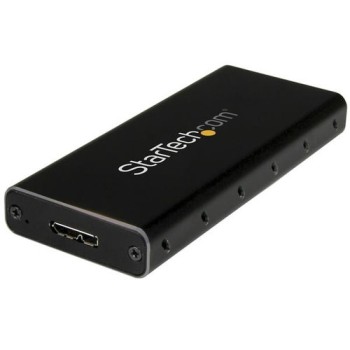
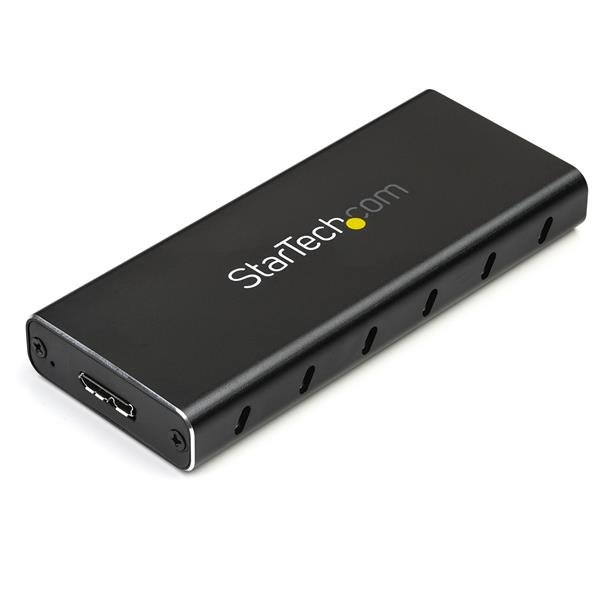
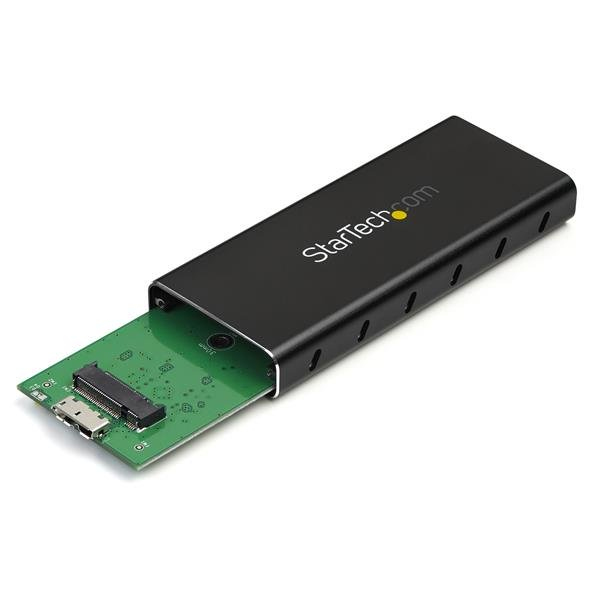
Carcasa SSD M.2 StarTech.com USB 3.2 Gen 2 Aluminio Modelo SM21BMU31C3
SKU
SM21BMU31C3
Convierte tu SSD M.2 en un disco externo de alta velocidad con esta carcasa StarTech.com. Compatible con USB 3.2 Gen 2, ofrece transferencias de 10 Gbit/s y construcción en aluminio para óptima disipación térmica.
$769.00
Impuestos: $769.00
Solo 3 piezas disponibles
Entrega estimada
Entrega entre el 06/02/2026 y el 09/02/2026
Costo de envio
Calculado en el checkout
Se ajustara automaticamente con Skydropx
Compra con confianza
- Pago seguro
- MSI con tarjetas participantes
- Factura electronica SAT
Garantia
Garantia incluida segun fabricante
Garantia extendible disponible
Metodos de pago
Metodos disponibles al finalizar la compra
Etiquetas:
carcasa ssd
, m.2
, startech
, usb 3.2
, disco externo
, almacenamiento
, portátil
, 10 gbit/s
, aluminio
, uasp
, plug and play
, backup
, gaming
, oficina
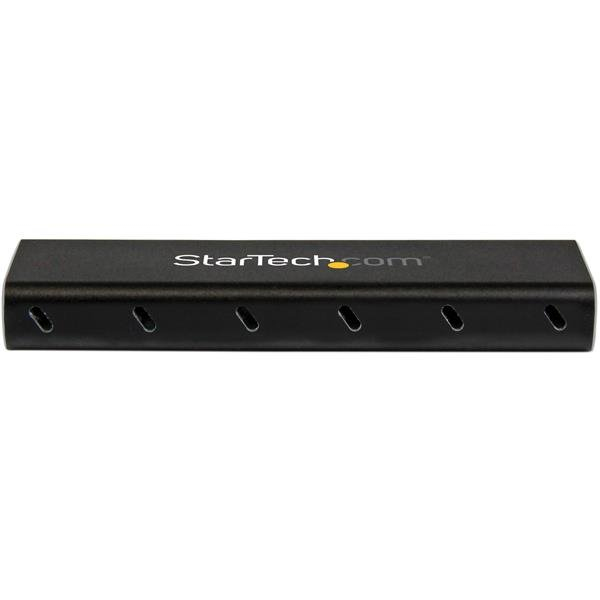
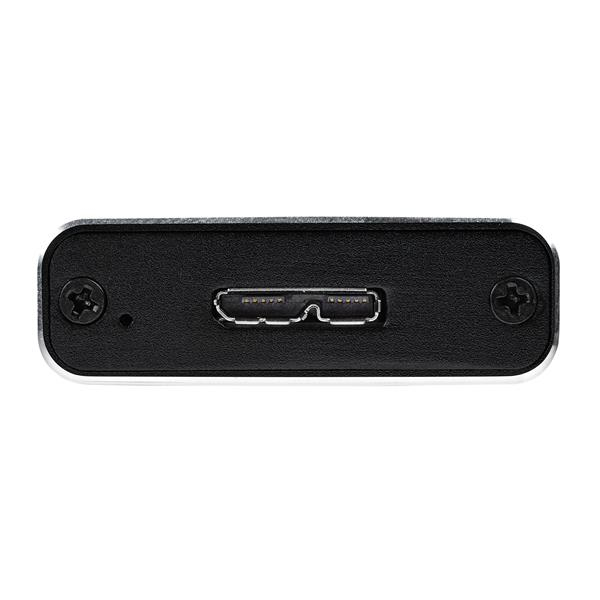
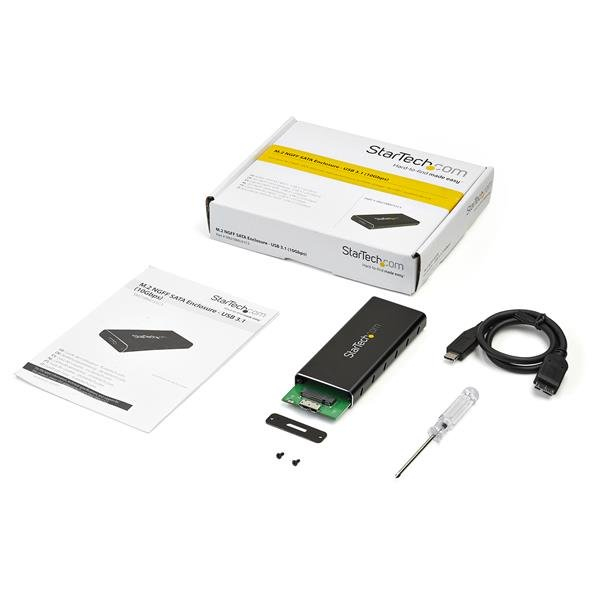
La carcasa SSD M.2 StarTech.com modelo SM21BMU31C3 es la solución perfecta para transformar tu unidad M.2 en un disco externo portátil y de alto rendimiento. Ideal para usuarios que necesitan ampliar el almacenamiento de laptops, PCs o consolas, esta carcasa soporta unidades M.2 de 80 mm y cuenta con interfaz USB 3.2 Gen 2 (anteriormente USB 3.1 Gen 2), permitiendo velocidades de transferencia de hasta 10 Gbit/s. Gracias al soporte UASP y al chipset ASMedia ASM1351, experimentarás un rendimiento optimizado, ideal para transferir archivos grandes, realizar backups o ejecutar aplicaciones directamente desde el disco externo.Construida en aluminio, no solo garantiza durabilidad sino también una excelente disipación del calor, prolongando la vida útil de tu SSD. Incluye cable USB, tornillos y desarmador para una instalación rápida y sencilla, sin necesidad de drivers adicionales (plug and play). Con certificaciones CE, FCC, TAA y REACH, así como indicadores LED de actividad y corriente, es una opción confiable para profesionales, gamers y cualquier usuario que valore el rendimiento y la portabilidad.Perfecta para uso en oficinas, estudios de diseño, gaming o como respaldo móvil, esta carcasa se adapta a diversas necesidades. Su diseño compacto (99 x 42 x 13 mm) y ligero (61 g) la hace fácil de transportar, mientras que su compatibilidad con sistemas Windows, macOS y Linux asegura versatilidad en cualquier entorno.
Especificaciones
| Condiciones ambientales | |
|---|---|
| Intervalo de temperatura de almacenaje | -10 - 65 °C |
| Intervalo de temperatura operativa (T-T) | 0 - 40 °C |
| Intervalo de humedad relativa durante almacenaje | 5 - 95% |
| Intervalo de humedad relativa para funcionamiento | 10 - 90% |
| Contenido del empaque | |
| Cables incluidos | USB |
| Desarmador incluido | Si |
| Tornillos incluidos | Si |
| Guía de instalación rápida | Si |
| Control de energía | |
| Tipo de alimentación | USB |
| Datos de logística | |
| Código de Sistema de Armonización (SA) | 84733080 |
| Desempeño | |
| Apoyo UASP | Si |
| Circuito integrado | ASMedia - ASM1351 |
| Tiempo medio entre fallos | 1000000 h |
| Conectar y usar (Plug and Play) | Si |
| Velocidad de transferencia de datos | 10 Gbit/s |
| Detalles técnicos | |
| Certificados de cumplimiento | RoHS |
| Diseño | |
| Materiales | Aluminio |
| Certificación | CE, FCC, TAA, REACH |
| Indicadores LED | Actividad, Corriente |
| Tipo de producto | Carcasa para SSD |
| Color del producto | Negro, Plata |
| Medios de almacenaje | |
| Tamaño de la unidad de almacenamiento | M.2 |
| Longitud de unidad de almacenamiento compatible | 80 mm |
| Interfaces de disco de almacenamiento soportados | M.2 |
| Número de unidades de almacenamiento compatibles | 1 |
| Peso y dimensiones | |
| Peso | 61 g |
| Ancho | 42 mm |
| Altura | 13 mm |
| Profundidad | 99 mm |
| Alto del paquete | 32 mm |
| Peso del paquete | 139 g |
| Ancho del paquete | 161 mm |
| Largo del paquete | 131 mm |
| Puertos e Interfaces | |
| Versión USB | 3.2 Gen 2 (3.1 Gen 2) |
| Conexión USB | Si |
| Cable USB integrado | No |
| Tipo de conector USB | Micro-USB B |
| Cantidad de puertos USB | 1 |
| Género del conector USB | Hembra |
**Preguntas Frecuentes (FAQ)**
**1. ¿Qué tipo de SSD M.2 es compatible con esta carcasa?**
Es compatible con discos SSD M.2 de tipo **SATA III (B+M Key)** y **NVMe PCIe (M Key)**. No es compatible con discos SATA que usen solo el notch B (como algunos mSATA).
**2. ¿Qué velocidad de transferencia puedo esperar?**
La carcasa soporta USB 3.2 Gen 2 (10 Gbps). La velocidad real dependerá de tu disco SSD y del puerto USB de tu computadora. Para NVMe PCIe, puedes alcanzar velocidades superiores a 900 MB/s.
**3. ¿Necesito instalar algún software o driver?**
No, generalmente funciona por conexión Plug & Play en sistemas operativos modernos como Windows 10/11, macOS y Linux. El sistema reconocerá el disco como una unidad de almacenamiento externa.
**4. ¿Cómo instalo físicamente el SSD en la carcasa?**
Desatornilla la tapa, inserta el SSD en la ranura M.2 en un ángulo de 30 grados, presiónalo hacia abajo y fíjalo con el tornillo incluido. Luego coloca la tapa y atorníllala.
**5. Mi computadora no detecta la unidad. ¿Qué puedo hacer?**
1. Verifica que el SSD esté bien instalado y asegurado.
2. Prueba con otro cable USB-C (debe soportar datos).
3. Conéctalo a un puerto USB diferente, preferiblemente uno USB 3.0 o superior.
4. Revisa en la herramienta "Administración de discos" de Windows o "Utilidad de Discos" en macOS si el disco aparece pero necesita ser formateado.
**6. ¿La carcasa incluye el cable de conexión?**
Sí, el producto incluye un cable USB-C a USB-A para conectarlo a puertos estándar. Para usar solo USB-C, necesitarás un cable USB-C a USB-C por separado.
**7. ¿Se calienta mucho durante el uso prolongado?**
La carcasa de aluminio ayuda a disipar el calor. Es normal que se sienta tibia durante transferencias largas o intensivas, lo cual es parte de su funcionamiento.
**8. ¿Cómo debo formatear el SSD para usarlo?**
Puedes formatearlo desde tu sistema operativo. Para máxima compatibilidad entre Windows y macOS, se recomienda el formato **exFAT**. Para uso exclusivo en Windows, usa **NTFS**. Para macOS, **APFS** o **Mac OS Extendido (Journaled)**.
**9. ¿Tiene garantía y cómo la hago válida?**
Sí, el producto cuenta con garantía. Para cualquier reclamación, debes contactar al proveedor donde lo compraste o al soporte técnico de StarTech.com, conservando tu comprobante de compra.
**10. ¿Es seguro desconectar la unidad sin "expulsar"?**
No. Siempre debes usar la opción **"Expulsar"** o **"Quitar hardware con seguridad"** en tu sistema operativo antes de desconectar el cable. Esto previene la corrupción de datos.
**1. ¿Qué tipo de SSD M.2 es compatible con esta carcasa?**
Es compatible con discos SSD M.2 de tipo **SATA III (B+M Key)** y **NVMe PCIe (M Key)**. No es compatible con discos SATA que usen solo el notch B (como algunos mSATA).
**2. ¿Qué velocidad de transferencia puedo esperar?**
La carcasa soporta USB 3.2 Gen 2 (10 Gbps). La velocidad real dependerá de tu disco SSD y del puerto USB de tu computadora. Para NVMe PCIe, puedes alcanzar velocidades superiores a 900 MB/s.
**3. ¿Necesito instalar algún software o driver?**
No, generalmente funciona por conexión Plug & Play en sistemas operativos modernos como Windows 10/11, macOS y Linux. El sistema reconocerá el disco como una unidad de almacenamiento externa.
**4. ¿Cómo instalo físicamente el SSD en la carcasa?**
Desatornilla la tapa, inserta el SSD en la ranura M.2 en un ángulo de 30 grados, presiónalo hacia abajo y fíjalo con el tornillo incluido. Luego coloca la tapa y atorníllala.
**5. Mi computadora no detecta la unidad. ¿Qué puedo hacer?**
1. Verifica que el SSD esté bien instalado y asegurado.
2. Prueba con otro cable USB-C (debe soportar datos).
3. Conéctalo a un puerto USB diferente, preferiblemente uno USB 3.0 o superior.
4. Revisa en la herramienta "Administración de discos" de Windows o "Utilidad de Discos" en macOS si el disco aparece pero necesita ser formateado.
**6. ¿La carcasa incluye el cable de conexión?**
Sí, el producto incluye un cable USB-C a USB-A para conectarlo a puertos estándar. Para usar solo USB-C, necesitarás un cable USB-C a USB-C por separado.
**7. ¿Se calienta mucho durante el uso prolongado?**
La carcasa de aluminio ayuda a disipar el calor. Es normal que se sienta tibia durante transferencias largas o intensivas, lo cual es parte de su funcionamiento.
**8. ¿Cómo debo formatear el SSD para usarlo?**
Puedes formatearlo desde tu sistema operativo. Para máxima compatibilidad entre Windows y macOS, se recomienda el formato **exFAT**. Para uso exclusivo en Windows, usa **NTFS**. Para macOS, **APFS** o **Mac OS Extendido (Journaled)**.
**9. ¿Tiene garantía y cómo la hago válida?**
Sí, el producto cuenta con garantía. Para cualquier reclamación, debes contactar al proveedor donde lo compraste o al soporte técnico de StarTech.com, conservando tu comprobante de compra.
**10. ¿Es seguro desconectar la unidad sin "expulsar"?**
No. Siempre debes usar la opción **"Expulsar"** o **"Quitar hardware con seguridad"** en tu sistema operativo antes de desconectar el cable. Esto previene la corrupción de datos.
**Guía Rápida de Uso**
1. **Prepara tu SSD:** Asegúrate de tener un SSD M.2 compatible (SATA III o NVMe PCIe).
2. **Abre la carcasa:** Desatornilla el tornillo pequeño en el extremo de la tapa de aluminio y retírala.
3. **Instala el SSD:** Inserta el conector dorado (M.2) del SSD en la ranura de la placa base dentro de la carcasa, en un ángulo de aproximadamente 30 grados.
4. **Fija el SSD:** Baja el SSD hasta que quede plano y asegúralo con el pequeño tornillo incluido en el orificio correspondiente.
5. **Cierra la carcasa:** Coloca la tapa de aluminio y atorníllala firmemente.
6. **Conecta a la computadora:** Usa el cable USB-C a USB-A incluido. Conecta el extremo USB-C a la carcasa y el USB-A a un puerto de tu PC o laptop.
7. **Espera el reconocimiento:** Tu sistema operativo detectará automáticamente el nuevo dispositivo de almacenamiento.
8. **Formatea (si es necesario):** Si el SSD es nuevo o no tiene un formato compatible, ve a "Administración de discos" (Windows) o "Utilidad de Discos" (macOS) para inicializarlo y formatearlo (ej. en exFAT para compatibilidad universal).
9. **¡Listo para usar!:** Ya puedes copiar, mover o guardar archivos en tu nuevo SSD portátil.
10. **Expulsa siempre:** Antes de desconectar el cable, usa la opción de "Expulsar" o "Quitar hardware con seguridad" en tu sistema para evitar daños en los datos.
1. **Prepara tu SSD:** Asegúrate de tener un SSD M.2 compatible (SATA III o NVMe PCIe).
2. **Abre la carcasa:** Desatornilla el tornillo pequeño en el extremo de la tapa de aluminio y retírala.
3. **Instala el SSD:** Inserta el conector dorado (M.2) del SSD en la ranura de la placa base dentro de la carcasa, en un ángulo de aproximadamente 30 grados.
4. **Fija el SSD:** Baja el SSD hasta que quede plano y asegúralo con el pequeño tornillo incluido en el orificio correspondiente.
5. **Cierra la carcasa:** Coloca la tapa de aluminio y atorníllala firmemente.
6. **Conecta a la computadora:** Usa el cable USB-C a USB-A incluido. Conecta el extremo USB-C a la carcasa y el USB-A a un puerto de tu PC o laptop.
7. **Espera el reconocimiento:** Tu sistema operativo detectará automáticamente el nuevo dispositivo de almacenamiento.
8. **Formatea (si es necesario):** Si el SSD es nuevo o no tiene un formato compatible, ve a "Administración de discos" (Windows) o "Utilidad de Discos" (macOS) para inicializarlo y formatearlo (ej. en exFAT para compatibilidad universal).
9. **¡Listo para usar!:** Ya puedes copiar, mover o guardar archivos en tu nuevo SSD portátil.
10. **Expulsa siempre:** Antes de desconectar el cable, usa la opción de "Expulsar" o "Quitar hardware con seguridad" en tu sistema para evitar daños en los datos.