Documentacion del producto
Documentacion disponible proximamente
- PDFs
- Fichas tecnicas
- Manuales
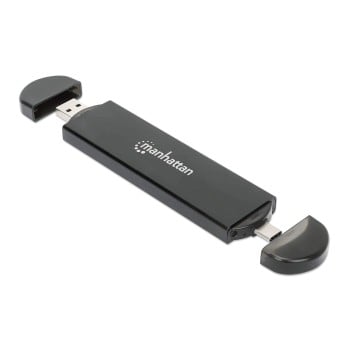
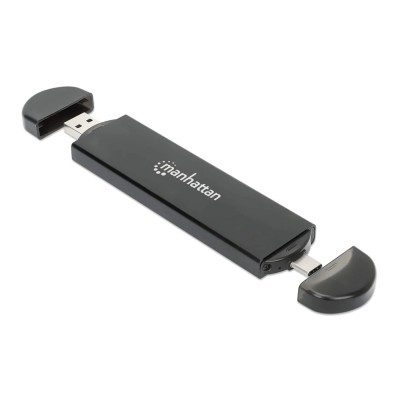
Carcasa para SSD Manhattan M.2 NVMe/SATA USB 3.2 Tipo C Modelo 130639 Negro
SKU
130639
Carcasa externa Manhattan para discos M.2, compatible con modelos y SATA. Conéctala fácilmente a tu computadora o laptop mediante su puerto USB tipo C para acceder, transferir o hacer respaldo de tus archivos de forma rápida y portátil. Su diseño negro y compacto es resistente y fácil de transportar, ideal para llevar tu almacenamiento extra a cualquier lugar.
$639.00
Impuestos: $639.00
Solo 1 piezas disponibles
Entrega estimada
Entrega entre el 11/03/2026 y el 14/03/2026
Costo de envio
Calculado en el checkout
Se ajustara automaticamente con Skydropx
Compra con confianza
- Pago seguro
- MSI con tarjetas participantes
- Factura electronica SAT
Garantia
Garantia incluida segun fabricante
Garantia extendible disponible
Metodos de pago
Metodos disponibles al finalizar la compra
Etiquetas:
carcasa ssd
, manhattan
, m.2 nvme
, usb 3.2
, almacenamiento externo
, ssd portátil
, backup
, transferencia rápida
, computadora
, laptop
, android
, windows
, macos
Transforma tu SSD M.2 en un dispositivo de almacenamiento externo ultrarápido con esta carcasa Manhattan. Diseñada en aluminio negro de alta calidad, ofrece transferencias de datos de hasta 10 Gbit/s gracias a su conexión USB 3.2 Gen 2 con puertos Tipo C y Tipo A. Es compatible con unidades M.2 NVMe y SATA de 30, 42, 60 y 80 mm, permitiéndote aprovechar al máximo tu SSD existente. Funciona con Windows, macOS, Linux, Android e iPadOS sin necesidad de drivers adicionales. Incluye todos los accesorios necesarios para una instalación rápida: tornillos y desarmador. Ideal para profesionales que necesitan transportar grandes archivos, gamers que requieren almacenamiento adicional o cualquier usuario que busque una solución de backup portátil y confiable.
Especificaciones
| Condiciones ambientales | |
|---|---|
| Intervalo de temperatura de almacenaje | -20 - 90 °C |
| Intervalo de temperatura operativa (T-T) | 0 - 70 °C |
| Intervalo de humedad relativa para funcionamiento | 5 - 90% |
| Contenido del empaque | |
| Manual | Si |
| Desarmador incluido | Si |
| Tornillos incluidos | Si |
| Desempeño | |
| Apoyo UASP | Si |
| Soporte TRIM | Si |
| Función de copia de seguridad | Si |
| Conectar y usar (Plug and Play) | Si |
| Velocidad de transferencia de datos | 10 Gbit/s |
| Diseño | |
| Materiales | Aluminio |
| Certificación | CE FCC RoHS REACH UKCA |
| Tipo de producto | Carcasa para SSD |
| Color del producto | Negro |
| Medios de almacenaje | |
| NVMe | Si |
| Hot-swap | Si |
| Altura de la unidad de almacenamiento | 22 mm |
| Tamaño de la unidad de almacenamiento | M.2 |
| Longitud de unidad de almacenamiento compatible | 30,42,60,80 mm |
| Peso y dimensiones | |
| Peso | 45 g |
| Ancho | 31 mm |
| Altura | 9 mm |
| Profundidad | 140 mm |
| Peso del paquete | 65 g |
| Puertos e Interfaces | |
| Conexión USB | Si |
| Tipo de conector USB | USB tipo A, USB Tipo C |
| Género del conector USB | Macho |
| Requisitos del sistema | |
| Sistemas operativos Mac soportados | Si |
| Sistemas operativos Linux soportados | Si |
| Sistemas operativos Windows soportados | Windows 10, Windows 11, Windows 7, Windows 8.1 |
| Sistemas operativos móviles soportados | Android, iPadOS |
**Preguntas Frecuentes (FAQ)**
**1. ¿Qué tipo de discos SSD M.2 son compatibles?**
Esta carcasa es compatible con discos SSD M.2 en formatos **NVMe (PCIe)** y **SATA**. Es importante verificar que tu disco sea de tipo M.2 y cumpla con uno de estos protocolos.
**2. ¿Qué velocidad de transferencia ofrece?**
Gracias a su conexión USB 3.2 Gen 2 Tipo C, ofrece velocidades de transferencia de hasta **10 Gbit/s**. La velocidad real puede variar dependiendo del disco SSD utilizado y del puerto USB de tu computadora.
**3. ¿Es necesario formatear el disco antes de usarlo en la carcasa?**
No necesariamente. Si el disco es nuevo y sin formato, tu sistema operativo (Windows, macOS) te pedirá que lo inicialices y formatees al conectarlo. Si el disco ya tiene datos, podrás acceder a ellos directamente. Para mayor compatibilidad, el formato **exFAT** es recomendado.
**4. ¿La carcasa incluye el cable de conexión?**
Sí, el producto incluye un cable **USB Tipo C a Tipo C**. Para conectar a puertos USB Tipo A estándar, necesitarás un adaptador o cable adicional (USB-C a USB-A), el cual no está incluido.
**5. ¿Cómo sé si mi disco NVMe es compatible?**
Los discos NVMe compatibles suelen tener una **muesca (key) en el borde de los contactos) en la posición M**. Los discos SATA M.2 tienen la muesca en la posición **B+M**. Esta carcasa acepta ambas configuraciones.
**6. ¿La carcasa se calienta mucho durante el uso?**
Es normal que genere algo de calor durante transferencias largas o intensivas, ya que el gabinete de metal ayuda a disiparlo. Se recomienda no cubrirlo y usarlo en un ambiente ventilado.
**7. ¿Qué debo hacer si mi computadora no reconoce el SSD?**
1. Verifica que el disco esté correctamente insertado en la carcasa.
2. Prueba con otro cable USB-C o en un puerto diferente de tu computadora.
3. Asegúrate de que el disco esté formateado con un sistema de archivos que tu sistema operativo pueda leer (NTFS, exFAT, APFS, etc.).
4. Si el disco es nuevo, puede que necesite ser inicializado desde el administrador de discos de tu sistema.
**8. ¿Cuál es la garantía y cómo la hago válida?**
El producto cuenta con garantía en México. Para hacerla válida, conserva tu ticket o comprobante de compra. En caso de defecto de fabricación, contacta al vendedor o al soporte de Manhattan para instrucciones. La garantía no cubre daños por mal uso o instalación incorrecta.
**9. ¿Se puede usar con consolas de videojuegos, Smart TV o Android?**
Sí, siempre que el dispositivo tenga un puerto **USB** y soporte el almacenamiento masivo USB (USB Mass Storage). Es posible que algunos dispositivos requieran formatear el disco en un sistema de archivos específico (como FAT32 o exFAT).
**10. ¿Requiere drivers o software especial?**
No, para la mayoría de los sistemas operativos modernos (Windows 10/11, macOS, Linux) funciona por **plug & play**, sin necesidad de instalar controladores adicionales.
**1. ¿Qué tipo de discos SSD M.2 son compatibles?**
Esta carcasa es compatible con discos SSD M.2 en formatos **NVMe (PCIe)** y **SATA**. Es importante verificar que tu disco sea de tipo M.2 y cumpla con uno de estos protocolos.
**2. ¿Qué velocidad de transferencia ofrece?**
Gracias a su conexión USB 3.2 Gen 2 Tipo C, ofrece velocidades de transferencia de hasta **10 Gbit/s**. La velocidad real puede variar dependiendo del disco SSD utilizado y del puerto USB de tu computadora.
**3. ¿Es necesario formatear el disco antes de usarlo en la carcasa?**
No necesariamente. Si el disco es nuevo y sin formato, tu sistema operativo (Windows, macOS) te pedirá que lo inicialices y formatees al conectarlo. Si el disco ya tiene datos, podrás acceder a ellos directamente. Para mayor compatibilidad, el formato **exFAT** es recomendado.
**4. ¿La carcasa incluye el cable de conexión?**
Sí, el producto incluye un cable **USB Tipo C a Tipo C**. Para conectar a puertos USB Tipo A estándar, necesitarás un adaptador o cable adicional (USB-C a USB-A), el cual no está incluido.
**5. ¿Cómo sé si mi disco NVMe es compatible?**
Los discos NVMe compatibles suelen tener una **muesca (key) en el borde de los contactos) en la posición M**. Los discos SATA M.2 tienen la muesca en la posición **B+M**. Esta carcasa acepta ambas configuraciones.
**6. ¿La carcasa se calienta mucho durante el uso?**
Es normal que genere algo de calor durante transferencias largas o intensivas, ya que el gabinete de metal ayuda a disiparlo. Se recomienda no cubrirlo y usarlo en un ambiente ventilado.
**7. ¿Qué debo hacer si mi computadora no reconoce el SSD?**
1. Verifica que el disco esté correctamente insertado en la carcasa.
2. Prueba con otro cable USB-C o en un puerto diferente de tu computadora.
3. Asegúrate de que el disco esté formateado con un sistema de archivos que tu sistema operativo pueda leer (NTFS, exFAT, APFS, etc.).
4. Si el disco es nuevo, puede que necesite ser inicializado desde el administrador de discos de tu sistema.
**8. ¿Cuál es la garantía y cómo la hago válida?**
El producto cuenta con garantía en México. Para hacerla válida, conserva tu ticket o comprobante de compra. En caso de defecto de fabricación, contacta al vendedor o al soporte de Manhattan para instrucciones. La garantía no cubre daños por mal uso o instalación incorrecta.
**9. ¿Se puede usar con consolas de videojuegos, Smart TV o Android?**
Sí, siempre que el dispositivo tenga un puerto **USB** y soporte el almacenamiento masivo USB (USB Mass Storage). Es posible que algunos dispositivos requieran formatear el disco en un sistema de archivos específico (como FAT32 o exFAT).
**10. ¿Requiere drivers o software especial?**
No, para la mayoría de los sistemas operativos modernos (Windows 10/11, macOS, Linux) funciona por **plug & play**, sin necesidad de instalar controladores adicionales.
**Guía Rápida de Uso**
1. **Prepara tu área:** Trabaja en una superficie limpia y estática para evitar daños al SSD.
2. **Abre la carcasa:** Desenrosca o desliza con cuidado la tapa del gabinete según el diseño del modelo.
3. **Identifica tu SSD:** Revisa que tu disco SSD M.2 sea compatible (NVMe o SATA).
4. **Inserta el SSD:** Alinea la muesca (key) del SSD con la ranura del conector M.2 dentro de la carcasa. Insértalo en un ángulo de aproximadamente 30 grados.
5. **Fija el SSD:** Usa el tornillo incluido (si aplica) para asegurar el extremo opuesto del SSD a la carcasa y evitar que se suelte.
6. **Cierra la carcasa:** Vuelve a colocar y asegurar la tapa del gabinete.
7. **Conecta el cable:** Conecta un extremo del cable USB Tipo C (incluido) a la carcasa y el otro extremo a un puerto USB (preferentemente USB 3.2 o superior) de tu computadora, consola o TV.
8. **Enciende/Usa:** No requiere fuente de poder externa. Tu sistema debería detectar automáticamente el nuevo dispositivo de almacenamiento.
9. **Formatea (si es necesario):** Si el disco es nuevo o no es reconocido, ve al administrador de discos de tu sistema (en Windows) o Utilidad de Discos (en macOS) para inicializarlo y formatearlo (se recomienda exFAT para uso multiplataforma).
10. **Transferencia segura:** Para desconectar, usa la opción "Expulsar" o "Quitar hardware con seguridad" de tu sistema operativo antes de desconectar el cable físico.
**Nota:** Para especificaciones técnicas completas, consulta la ficha del producto o el manual del usuario.
1. **Prepara tu área:** Trabaja en una superficie limpia y estática para evitar daños al SSD.
2. **Abre la carcasa:** Desenrosca o desliza con cuidado la tapa del gabinete según el diseño del modelo.
3. **Identifica tu SSD:** Revisa que tu disco SSD M.2 sea compatible (NVMe o SATA).
4. **Inserta el SSD:** Alinea la muesca (key) del SSD con la ranura del conector M.2 dentro de la carcasa. Insértalo en un ángulo de aproximadamente 30 grados.
5. **Fija el SSD:** Usa el tornillo incluido (si aplica) para asegurar el extremo opuesto del SSD a la carcasa y evitar que se suelte.
6. **Cierra la carcasa:** Vuelve a colocar y asegurar la tapa del gabinete.
7. **Conecta el cable:** Conecta un extremo del cable USB Tipo C (incluido) a la carcasa y el otro extremo a un puerto USB (preferentemente USB 3.2 o superior) de tu computadora, consola o TV.
8. **Enciende/Usa:** No requiere fuente de poder externa. Tu sistema debería detectar automáticamente el nuevo dispositivo de almacenamiento.
9. **Formatea (si es necesario):** Si el disco es nuevo o no es reconocido, ve al administrador de discos de tu sistema (en Windows) o Utilidad de Discos (en macOS) para inicializarlo y formatearlo (se recomienda exFAT para uso multiplataforma).
10. **Transferencia segura:** Para desconectar, usa la opción "Expulsar" o "Quitar hardware con seguridad" de tu sistema operativo antes de desconectar el cable físico.
**Nota:** Para especificaciones técnicas completas, consulta la ficha del producto o el manual del usuario.