Documentacion del producto
Documentacion disponible proximamente
- PDFs
- Fichas tecnicas
- Manuales
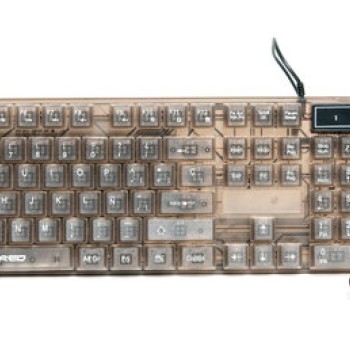
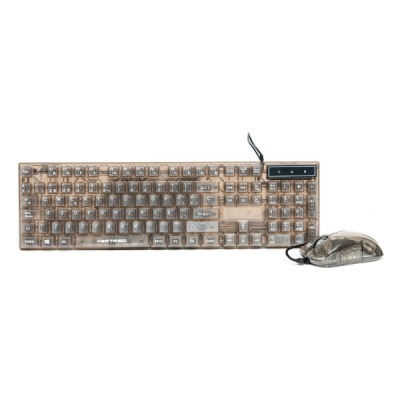
Kit Gamer Perfect Choice Helumo - Teclado y Mouse Alámbricos Transparentes con Retroiluminación Multicolor - Modelo V-930723
SKU
V-930723
Kit gamer perfect choice helumo, compuesto por teclado y mouse alámbricos con diseño transparente y retroiluminación multicolor. ideal para jugadores que buscan un estilo visual llamativo y una respuesta confiable durante sus sesiones de juego. su construcción robusta y teclas de perfil bajo ofrecen comodidad y durabilidad.
$389.00
Impuestos: $389.00
Solo 5 piezas disponibles
Entrega estimada
Entrega entre el 02/05/2026 y el 05/05/2026
Costo de envio
Calculado en el checkout
Se ajustara automaticamente con Skydropx
Compra con confianza
- Pago seguro
- MSI con tarjetas participantes
- Factura electronica SAT
Garantia
Garantia incluida segun fabricante
Garantia extendible disponible
Metodos de pago
Metodos disponibles al finalizar la compra
Etiquetas:
kit gamer
, perfect choice
, teclado mouse
, alámbrico
, transparente
, retroiluminación multicolor
, 7200 dpi
, gaming
, computadora
, accesorios
, helumo
, v-930723
, usb
, teclado membrana
Descubre el Kit Gamer Perfect Choice Helumo, diseñado para gamers que buscan estilo y rendimiento. Este combo incluye un teclado y mouse alámbricos con un llamativo diseño transparente y retroiluminación multicolor que se adapta a cualquier setup. El teclado cuenta con 105 teclas, formato completo con teclado numérico, interruptor de membrana para una escritura suave y teclas de Windows para mayor comodidad. El mouse óptico ofrece una resolución de 7200 DPI para movimientos precisos, 5 botones programables, rueda de desplazamiento y tecnología de detección óptica. Ambos dispositivos se conectan vía USB, tienen un cable de 1.5 metros y están fabricados en PVC duradero. Perfecto para sesiones largas de gaming, trabajo o estudio, este kit combina estética y funcionalidad a un precio accesible. ¡Mejora tu experiencia digital con este equipo esencial!
Especificaciones
| Características | |
|---|---|
| Longitud de cable | 1.5 m |
| Contenido del empaque | |
| Número de productos incluidos | 2 pieza(s) |
| Control de energía | |
| Tipo de alimentación | USB |
| Diseño | |
| Materiales | PVC |
| Color del producto | Transparente |
| Retro iluminación | Si |
| Color de luz de fondo | Multicolor |
| Ratón | |
| Ratón incluido | Si |
| Tipo de botones | Botones presionados |
| Cantidad de botones | 5 |
| Iluminación de color | Multi |
| Tipo de desplazamiento | Rueda |
| Rueda de desplazamiento | Si |
| Resolución de movimiento | 7200 DPI |
| Tecnología de detección de movimientos | Óptico |
| Teclado | |
| Uso recomendado | Juego |
| Teclado numérico | Si |
| Teclas de Windows | Si |
| Formato del teclado | Tamaño completo (100%) |
| Dispositivo apuntador | No |
| Interruptor del teclado | Interruptor de membrana |
| Interfaz del dispositivo | USB |
| Teclado, cantidad de teclas | 105 |
| Tecnología de conectividad | Alámbrico |
**Preguntas Frecuentes (FAQ)**
**1. ¿Cómo se conecta el kit?**
El kit es alámbrico. Solo conecta el conector USB del teclado y el conector USB del mouse a puertos USB disponibles en tu computadora. No requiere software adicional para funcionamiento básico.
**2. ¿Es compatible con mi sistema operativo?**
Es compatible con los sistemas operativos más comunes como Windows (7, 8, 10, 11), macOS y Linux. Funciona como un dispositivo plug-and-play estándar.
**3. ¿Cómo cambio los colores o efectos de la retroiluminación?**
Generalmente, estos kits tienen teclas de función (Fn) combinadas con otras teclas (como F1-F12 o teclas de flecha) para cambiar los modos de luz. Consulta el manual del producto o la ficha técnica en el sitio web para la combinación exacta.
**4. ¿Cómo ajusto los DPI del mouse?**
El mouse suele tener un botón dedicado (generalmente cerca de la rueda de desplazamiento) para cambiar entre varios niveles de DPI preconfigurados (por ejemplo, 1200, 2400, 4800, 7200). Presiónalo para ciclar entre las opciones.
**5. ¿Cómo limpio el teclado y el mouse transparentes?**
Apaga tu computadora o desconecta los dispositivos. Usa un paño suave, ligeramente humedecido con agua o una solución de limpieza suave para electrónicos. No uses productos abrasivos o alcohol directamente sobre las superficies plásticas para evitar dañarlas o opacarlas.
**6. ¿Qué hago si una tecla o el mouse no responde?**
1) Prueba conectarlos a otro puerto USB. 2) Reinicia tu computadora. 3) Prueba los dispositivos en otra computadora para descartar un problema de software en tu equipo. Si persiste el problema, contacta al soporte del vendedor.
**7. ¿Tiene garantía el producto?**
Sí, los productos Perfect Choice suelen incluir garantía. El tiempo y cobertura específicos pueden variar. Se recomienda conservar el ticket o comprobante de compra y revisar los términos de garantía en la página del producto o contactando directamente al vendedor (Diten).
**8. ¿Funciona para juegos exigentes?**
Es un kit de entrada gamer con características básicas como retroiluminación y DPI ajustable. Es adecuado para gaming casual y uso general. Para juegos competitivos de alto nivel, donde se requieren tiempos de respuesta extremadamente rápidos y más funciones programables, se recomiendan dispositivos especializados de gama más alta.
**1. ¿Cómo se conecta el kit?**
El kit es alámbrico. Solo conecta el conector USB del teclado y el conector USB del mouse a puertos USB disponibles en tu computadora. No requiere software adicional para funcionamiento básico.
**2. ¿Es compatible con mi sistema operativo?**
Es compatible con los sistemas operativos más comunes como Windows (7, 8, 10, 11), macOS y Linux. Funciona como un dispositivo plug-and-play estándar.
**3. ¿Cómo cambio los colores o efectos de la retroiluminación?**
Generalmente, estos kits tienen teclas de función (Fn) combinadas con otras teclas (como F1-F12 o teclas de flecha) para cambiar los modos de luz. Consulta el manual del producto o la ficha técnica en el sitio web para la combinación exacta.
**4. ¿Cómo ajusto los DPI del mouse?**
El mouse suele tener un botón dedicado (generalmente cerca de la rueda de desplazamiento) para cambiar entre varios niveles de DPI preconfigurados (por ejemplo, 1200, 2400, 4800, 7200). Presiónalo para ciclar entre las opciones.
**5. ¿Cómo limpio el teclado y el mouse transparentes?**
Apaga tu computadora o desconecta los dispositivos. Usa un paño suave, ligeramente humedecido con agua o una solución de limpieza suave para electrónicos. No uses productos abrasivos o alcohol directamente sobre las superficies plásticas para evitar dañarlas o opacarlas.
**6. ¿Qué hago si una tecla o el mouse no responde?**
1) Prueba conectarlos a otro puerto USB. 2) Reinicia tu computadora. 3) Prueba los dispositivos en otra computadora para descartar un problema de software en tu equipo. Si persiste el problema, contacta al soporte del vendedor.
**7. ¿Tiene garantía el producto?**
Sí, los productos Perfect Choice suelen incluir garantía. El tiempo y cobertura específicos pueden variar. Se recomienda conservar el ticket o comprobante de compra y revisar los términos de garantía en la página del producto o contactando directamente al vendedor (Diten).
**8. ¿Funciona para juegos exigentes?**
Es un kit de entrada gamer con características básicas como retroiluminación y DPI ajustable. Es adecuado para gaming casual y uso general. Para juegos competitivos de alto nivel, donde se requieren tiempos de respuesta extremadamente rápidos y más funciones programables, se recomiendan dispositivos especializados de gama más alta.
**Guía Rápida de Uso - Kit Gamer Perfect Choice Helumo V-930723**
1. **Conexión:** Encuentra dos puertos USB disponibles en tu computadora (PC, laptop, etc.).
2. **Conecta:** Inserta el conector USB del teclado en un puerto y el conector USB del mouse en el otro.
3. **Encendido:** El sistema operativo reconocerá automáticamente los dispositivos. La retroiluminación multicolor se encenderá por defecto.
4. **Retroiluminación (Teclado):** Para cambiar los modos de luz (color fijo, respiración, ciclo, etc.), busca la tecla "Fn" (Función) y presiónala junto con las teclas de función (F1-F12) o flechas. La combinación exacta varía por modelo.
5. **DPI (Mouse):** Localiza el botón de cambio de DPI, usualmente encima o debajo de la rueda de desplazamiento. Presiónalo para alternar entre las diferentes sensibilidades (ej. 1200, 2400, 4800, 7200 DPI). Un LED puede indicar el nivel seleccionado.
6. **Rueda de Desplazamiento:** Gira la rueda central del mouse para desplazarte en páginas. Presiónala para hacer clic central.
7. **Teclas Adicionales del Mouse:** Los botones laterales (si los tiene) suelen estar programados por defecto como "Atrás" y "Adelante" en el navegador web.
8. **Mantenimiento:** Para limpiar, desconecta los USB. Usa un paño de microfibra seco o ligeramente humedecido. Evita que entre líquido en los componentes internos.
9. **Solución Básica de Problemas:** Si no funcionan, prueba otros puertos USB, reinicia tu computadora o prueba en otro equipo.
**Nota:** Para configuraciones avanzadas (reprogramar teclas, macros), verifica en la ficha del producto o el sitio del fabricante si existe software (driver) específico disponible para descargar.
1. **Conexión:** Encuentra dos puertos USB disponibles en tu computadora (PC, laptop, etc.).
2. **Conecta:** Inserta el conector USB del teclado en un puerto y el conector USB del mouse en el otro.
3. **Encendido:** El sistema operativo reconocerá automáticamente los dispositivos. La retroiluminación multicolor se encenderá por defecto.
4. **Retroiluminación (Teclado):** Para cambiar los modos de luz (color fijo, respiración, ciclo, etc.), busca la tecla "Fn" (Función) y presiónala junto con las teclas de función (F1-F12) o flechas. La combinación exacta varía por modelo.
5. **DPI (Mouse):** Localiza el botón de cambio de DPI, usualmente encima o debajo de la rueda de desplazamiento. Presiónalo para alternar entre las diferentes sensibilidades (ej. 1200, 2400, 4800, 7200 DPI). Un LED puede indicar el nivel seleccionado.
6. **Rueda de Desplazamiento:** Gira la rueda central del mouse para desplazarte en páginas. Presiónala para hacer clic central.
7. **Teclas Adicionales del Mouse:** Los botones laterales (si los tiene) suelen estar programados por defecto como "Atrás" y "Adelante" en el navegador web.
8. **Mantenimiento:** Para limpiar, desconecta los USB. Usa un paño de microfibra seco o ligeramente humedecido. Evita que entre líquido en los componentes internos.
9. **Solución Básica de Problemas:** Si no funcionan, prueba otros puertos USB, reinicia tu computadora o prueba en otro equipo.
**Nota:** Para configuraciones avanzadas (reprogramar teclas, macros), verifica en la ficha del producto o el sitio del fabricante si existe software (driver) específico disponible para descargar.