

Documentacion del producto
Documentacion disponible proximamente
- PDFs
- Fichas tecnicas
- Manuales
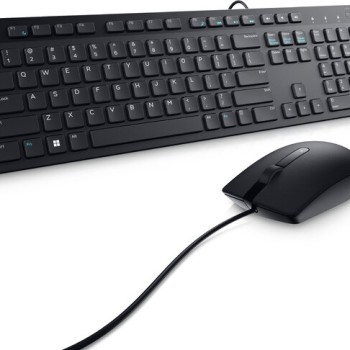
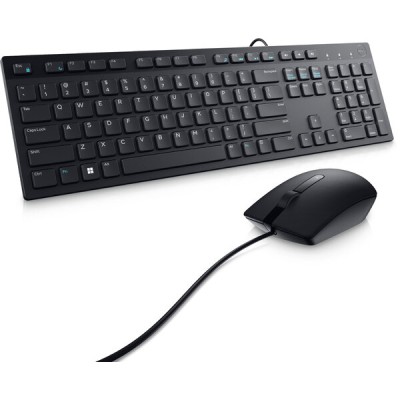
Kit Teclado y Mouse Dell KM300C Alámbrico USB Español Negro - 580-AKKW
SKU
580-AKKW
Kit teclado y mouse alámbrico dell km300c, ideal para tu computadora de escritorio o laptop. este combo negro incluye un teclado en español con teclas silenciosas y un mouse óptico con cable usb, ofreciendo una conexión confiable y sin necesidad de pilas. perfecto para el trabajo diario, estudio o uso en casa, su diseño práctico y duradero mejora tu espacio de computación.
$349.00
Impuestos: $349.00
Solo 3 piezas disponibles
Entrega estimada
Entrega entre el 02/05/2026 y el 05/05/2026
Costo de envio
Calculado en el checkout
Se ajustara automaticamente con Skydropx
Compra con confianza
- Pago seguro
- MSI con tarjetas participantes
- Factura electronica SAT
Garantia
Garantia incluida segun fabricante
Garantia extendible disponible
Metodos de pago
Metodos disponibles al finalizar la compra
Etiquetas:
kit teclado mouse
, dell
, km300c
, alámbrico
, usb
, español
, negro
, oficina
, accesorios computadora
, teclado qwerty
, mouse óptico
, 580-akkw
, productividad
, ergonómico
Optimiza tu espacio de trabajo con el kit de teclado y mouse Dell KM300C, diseñado para un rendimiento confiable en entornos de oficina. El teclado cuenta con formato QWERTY en español, teclas de acceso directo y diseño compacto sin teclado numérico, perfecto para escritorios reducidos. El mouse óptico ambidiestro ofrece precisión de 1000 DPI y rueda de desplazamiento vertical, asegurando comodidad para usuarios zurdos o diestros.Ambos dispositivos son alámbricos con conexión USB tipo A, eliminando la necesidad de baterías y proporcionando una respuesta inmediata. Con cables de 1.8 metros, tendrás libertad de movimiento sin interferencias. Su color negro elegante se integra en cualquier ambiente, y el empaque incluye ambas piezas listas para usar. Ideal para profesionales, estudiantes o cualquier persona que busque una solución práctica y duradera.
Especificaciones
| Características | |
|---|---|
| Longitud de cable | 1.8 m |
| Tipo de conector USB | USB tipo A |
| Contenido del empaque | |
| Número de productos incluidos | 2 pieza(s) |
| Control de energía | |
| Tipo de alimentación | USB |
| Diseño | |
| Color del producto | Negro |
| Retro iluminación | No |
| Peso y dimensiones | |
| Peso del ratón | 92 g |
| Peso del teclado | 450 g |
| Dimensiones del ratón (Ancho x Profundidad x Altura) | 61 x 113 x 36 mm |
| Dimensiones de teclado (Ancho x Profundidad x Altura) | 442 x 127 x 25 mm |
| Ratón | |
| Factor de forma | Ambidiestro |
| Ratón incluido | Si |
| Tipo de botones | Botones presionados |
| Cantidad de botones | 3 |
| Tipo de desplazamiento | Rueda |
| Rueda de desplazamiento | Si |
| Resolución de movimiento | 1000 DPI |
| Direcciones de desplazamiento | Vertical |
| Longitud del cable del ratón | 1.8 m |
| Tecnología de detección de movimientos | Óptico |
| Teclado | |
| Uso recomendado | Oficina |
| Teclado numérico | No |
| Teclas de Windows | Si |
| Diseño de teclado | QWERTY |
| Idioma del teclado | Español |
| Formato del teclado | Tamaño completo (100%) |
| Dispositivo apuntador | No |
| Interruptor del teclado | Plunger key switch |
| Interfaz del dispositivo | USB |
| Teclas de acceso directo | Si |
| Tecnología de conectividad | Alámbrico |
**Preguntas Frecuentes (FAQ)**
**1. ¿Es compatible con mi computadora?**
Sí, es compatible con cualquier computadora (Windows, macOS, Linux) que tenga un puerto USB-A disponible. No requiere software especial.
**2. ¿Cómo lo instalo?**
Simplemente conecta los cables USB del teclado y del mouse a puertos USB libres de tu computadora. El sistema operativo los reconocerá automáticamente en segundos.
**3. ¿Funciona con Windows 10/11?**
Sí, es totalmente compatible con Windows 10 y Windows 11, así como con versiones anteriores.
**4. ¿El teclado tiene teclas multimedia o acceso rápido?**
El teclado Dell KM300C es un modelo básico y confiable para oficina. No incluye teclas multimedia dedicadas. Para funciones específicas, se recomienda revisar la ficha técnica completa del producto.
**5. ¿Cómo limpio el teclado y el mouse?**
Apaga tu computadora. Para el teclado, voltéalo y sacúdelo suavemente. Limpia las superficies con un paño suave ligeramente humedecido en agua o alcohol isopropílico. Nunca sumerjas los dispositivos en líquido.
**6. ¿Qué hago si el mouse o el teclado no responden?**
1. Verifica que los cables USB estén bien conectados.
2. Prueba conectarlos en otros puertos USB.
3. Reinicia tu computadora.
4. Si el problema persiste, prueba los dispositivos en otra computadora para descartar un problema de puerto USB.
**7. ¿Cuál es la longitud del cable?**
Es un kit con cables alámbricos de longitud estándar para escritorio. Para conocer la medida exacta, consulta las especificaciones en la ficha técnica del producto.
**8. ¿Tiene garantía?**
Sí, los productos Dell generalmente incluyen garantía limitada del fabricante. Para detalles sobre la cobertura, duración y proceso, contacta directamente al soporte de Dell o al punto de venta donde realizaste la compra.
**9. ¿Funciona con una laptop?**
Absolutamente. Es una excelente opción para usar con una laptop cuando necesitas un teclado y mouse más cómodos en un escritorio fijo.
**10. ¿El teclado es resistente a derrames?**
No. El teclado KM300C no está diseñado como resistente a líquidos. Se debe evitar derramar cualquier líquido sobre él para prevenir daños.
**1. ¿Es compatible con mi computadora?**
Sí, es compatible con cualquier computadora (Windows, macOS, Linux) que tenga un puerto USB-A disponible. No requiere software especial.
**2. ¿Cómo lo instalo?**
Simplemente conecta los cables USB del teclado y del mouse a puertos USB libres de tu computadora. El sistema operativo los reconocerá automáticamente en segundos.
**3. ¿Funciona con Windows 10/11?**
Sí, es totalmente compatible con Windows 10 y Windows 11, así como con versiones anteriores.
**4. ¿El teclado tiene teclas multimedia o acceso rápido?**
El teclado Dell KM300C es un modelo básico y confiable para oficina. No incluye teclas multimedia dedicadas. Para funciones específicas, se recomienda revisar la ficha técnica completa del producto.
**5. ¿Cómo limpio el teclado y el mouse?**
Apaga tu computadora. Para el teclado, voltéalo y sacúdelo suavemente. Limpia las superficies con un paño suave ligeramente humedecido en agua o alcohol isopropílico. Nunca sumerjas los dispositivos en líquido.
**6. ¿Qué hago si el mouse o el teclado no responden?**
1. Verifica que los cables USB estén bien conectados.
2. Prueba conectarlos en otros puertos USB.
3. Reinicia tu computadora.
4. Si el problema persiste, prueba los dispositivos en otra computadora para descartar un problema de puerto USB.
**7. ¿Cuál es la longitud del cable?**
Es un kit con cables alámbricos de longitud estándar para escritorio. Para conocer la medida exacta, consulta las especificaciones en la ficha técnica del producto.
**8. ¿Tiene garantía?**
Sí, los productos Dell generalmente incluyen garantía limitada del fabricante. Para detalles sobre la cobertura, duración y proceso, contacta directamente al soporte de Dell o al punto de venta donde realizaste la compra.
**9. ¿Funciona con una laptop?**
Absolutamente. Es una excelente opción para usar con una laptop cuando necesitas un teclado y mouse más cómodos en un escritorio fijo.
**10. ¿El teclado es resistente a derrames?**
No. El teclado KM300C no está diseñado como resistente a líquidos. Se debe evitar derramar cualquier líquido sobre él para prevenir daños.
**Guía Rápida de Uso - Kit Dell KM300C**
Sigue estos pasos para configurar y usar tu nuevo kit:
1. **Preparación:** Desempaqueta el teclado, el mouse y verifica que todos los componentes estén en buen estado.
2. **Ubicación:** Coloca el teclado frente a tu monitor a una distancia cómoda para tus brazos. Coloca el mouse al lado derecho o izquierdo del teclado, según tu preferencia, sobre una superficie plana y limpia (preferentemente un mouse pad).
3. **Conexión:** Enciende tu computadora. Identifica dos puertos USB-A libres en la torre de tu PC, en el monitor o en los costados de tu laptop.
4. **Conectar Teclado:** Toma el cable USB del teclado (generalmente marcado con un ícono de teclado o el logotipo de Dell) y conéctalo firmemente a un puerto USB.
5. **Conectar Mouse:** Toma el cable USB del mouse y conéctalo a otro puerto USB libre.
6. **Reconocimiento:** Tu sistema operativo (Windows, macOS, etc.) instalará automáticamente los controladores necesarios. En unos segundos, verás una notificación de que el hardware está listo para usar.
7. **Prueba Básica:** Abre un programa como el Bloc de notas. Escribe algunas letras con el teclado y haz clic con los botones del mouse para confirmar que funcionan correctamente.
8. **Uso del Mouse:** Utiliza el botón izquierdo para seleccionar y hacer clic, el botón derecho para abrir menús contextuales y la rueda central para desplazarte por páginas y documentos.
9. **Mantenimiento:** Para una vida útil prolongada, mantén los dispositivos libres de polvo y evita comer o beber cerca de ellos para prevenir derrames.
10. **Solución de Problemas:** Si algo no funciona, revisa las conexiones USB, prueba otros puertos y reinicia tu computadora. Para más detalles, consulta la sección de FAQs o el soporte técnico.
Sigue estos pasos para configurar y usar tu nuevo kit:
1. **Preparación:** Desempaqueta el teclado, el mouse y verifica que todos los componentes estén en buen estado.
2. **Ubicación:** Coloca el teclado frente a tu monitor a una distancia cómoda para tus brazos. Coloca el mouse al lado derecho o izquierdo del teclado, según tu preferencia, sobre una superficie plana y limpia (preferentemente un mouse pad).
3. **Conexión:** Enciende tu computadora. Identifica dos puertos USB-A libres en la torre de tu PC, en el monitor o en los costados de tu laptop.
4. **Conectar Teclado:** Toma el cable USB del teclado (generalmente marcado con un ícono de teclado o el logotipo de Dell) y conéctalo firmemente a un puerto USB.
5. **Conectar Mouse:** Toma el cable USB del mouse y conéctalo a otro puerto USB libre.
6. **Reconocimiento:** Tu sistema operativo (Windows, macOS, etc.) instalará automáticamente los controladores necesarios. En unos segundos, verás una notificación de que el hardware está listo para usar.
7. **Prueba Básica:** Abre un programa como el Bloc de notas. Escribe algunas letras con el teclado y haz clic con los botones del mouse para confirmar que funcionan correctamente.
8. **Uso del Mouse:** Utiliza el botón izquierdo para seleccionar y hacer clic, el botón derecho para abrir menús contextuales y la rueda central para desplazarte por páginas y documentos.
9. **Mantenimiento:** Para una vida útil prolongada, mantén los dispositivos libres de polvo y evita comer o beber cerca de ellos para prevenir derrames.
10. **Solución de Problemas:** Si algo no funciona, revisa las conexiones USB, prueba otros puertos y reinicia tu computadora. Para más detalles, consulta la sección de FAQs o el soporte técnico.