





AGOTADO
Documentacion del producto
Documentacion disponible proximamente
- PDFs
- Fichas tecnicas
- Manuales
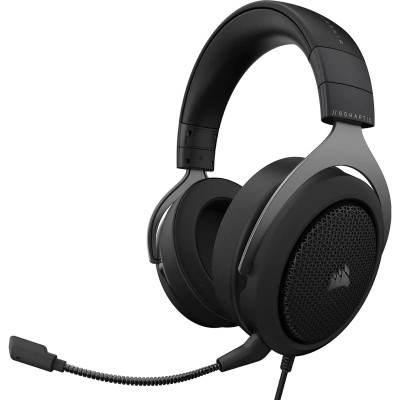
Diadema Gamer Corsair HS60 HAPTIC con Sonido Envolvente y Micrófono Extraíble - Negro - CA-9011228-NA
SKU
CA-9011228-NA
Diadema gamer corsair hs60 haptic con sonido envolvente y micrófono extraíble, en color negro. experimenta la inmersión total gracias a la tecnología háptica que añade vibración al audio para sentir cada detalle del juego. su sonido envolvente te permite escuchar con precisión los pasos y efectos, mientras que el micrófono extraíble garantiza una comunicación clara con tu equipo. su diseño cómodo y ajustable es ideal para largas sesiones de juego.
$1,020.21
Impuestos: $1,020.21
No Disponible
Entrega estimada
Entrega entre el 06/04/2026 y el 09/04/2026
Costo de envio
Calculado en el checkout
Se ajustara automaticamente con Skydropx
Compra con confianza
- Pago seguro
- MSI con tarjetas participantes
- Factura electronica SAT
Garantia
Garantia incluida segun fabricante
Garantia extendible disponible
Metodos de pago
Metodos disponibles al finalizar la compra
Etiquetas:
diadema gamer
, corsair
, hs60 haptic
, auriculares gaming
, sonido envolvente
, micrófono extraíble
, usb
, negro
, juegos
, pc
, audio
, control volumen
, circumaural
La diadema gamer Corsair HS60 HAPTIC está diseñada para jugadores que buscan una experiencia auditiva inmersiva y comunicación clara. Con tecnología de sonido envolvente virtual Windows Sonic, disfrutarás de un audio espacial que te permite detectar cada detalle en tus juegos favoritos. Sus auriculares circumaurales con imanes de neodimio y frecuencia de 20-20000 Hz garantizan un sonido nítido y potente.El micrófono boom extraíble cuenta con cancelación de ruido y es unidireccional, ideal para comunicarte con tu equipo sin interferencias. Los controles giratorios y botones integrados te permiten ajustar el volumen y silenciar el micrófono fácilmente. Con conexión USB alámbrica y un cable de 1.8 metros, es perfecto para sesiones largas de gaming en PC.Dirigido a gamers exigentes, este modelo combina comodidad, con un peso de 419g, y funcionalidades avanzadas como el control de volumen giratorio y virtual surround. Su diseño en negro y construcción duradera lo convierten en un accesorio esencial para mejorar tu setup de juego.
Especificaciones
| Auriculares | |
|---|---|
| Impedancia | 32 Ohmio |
| Tipo de imán | Neodimio |
| Unidad de disco | 5 cm |
| Acoplamiento al oído | Circumaural |
| Frecuencia de auricular | 20 - 20000 Hz |
| Sensibilidad de auricular | 111 Db |
| Desempeño | |
| Estilo de uso | Diadema |
| Color del cable | Negro |
| Tipo de control | Botones, Giratorio |
| Uso recomendado | Juego |
| Tipo de producto | Auriculares |
| Virtual Surround | Si |
| Longitud de cable | 1.8 m |
| Tipo de auricular | Biauricular |
| Color del producto | Negro |
| Control de volumen | Giratorio |
| Tecnología de sonido envolvente virtual | Windows Sonic |
| Micrófono | |
| Tipo de micrófono | Boom |
| Micrófono extraíble | Si |
| Frecuencia de micrófono | 100 - 10000 Hz |
| Sensibilidad de micrófono | -40 Db |
| Micrófono, impedancia de salida | 2000 Ohmio |
| Tipo de dirección de micrófono | Unidireccional |
| Cancelación del ruido del micrófono | Si |
| Peso y dimensiones | |
| Peso | 419 g |
| Puertos e Interfaces | |
| Conector USB | USB tipo A |
| Conexión USB | Si |
| Tecnología de conectividad | Alámbrico |
**Preguntas Frecuentes (FAQs)**
**1. ¿Es compatible con consolas como PlayStation o Xbox?**
Este modelo está diseñado principalmente para PC a través de la conexión USB. Para conocer la compatibilidad completa con otras plataformas, te recomendamos revisar la ficha técnica oficial del producto en el sitio web del fabricante.
**2. ¿Cómo instalo los controladores o software necesario?**
Visita el sitio web de soporte de Corsair y busca el modelo "HS60 HAPTIC". Allí podrás descargar el software iCUE, que te permitirá personalizar la ecualización, los efectos de vibración (hápticos) y otras configuraciones.
**3. ¿El micrófono es realmente extraíble? ¿Cómo se quita?**
Sí, el micrófono es extraíble. Para retirarlo, simplemente tira de él con suavidad pero con firmeza desde la base donde se conecta al auricular. No gires ni forces en ángulo.
**4. ¿Qué hago si el sonido no funciona o se escucha bajo?**
Primero, verifica que el audífono esté correctamente conectado al puerto USB. Luego, revisa la configuración de sonido de tu Windows (Panel de control > Sonido) y asegúrate de que "Corsair HS60 HAPTIC" esté seleccionado como dispositivo de salida predeterminado. También ajusta el volumen desde la rueda integrada en el auricular.
**5. ¿Cómo limpio y mantengo los auriculares?**
Limpia las almohadillas y la diadema con un paño suave, ligeramente humedecido con agua. No uses productos químicos agresivos. Evita doblar o golpear la estructura. Guárdalos en un lugar seco y fresco cuando no los uses.
**6. ¿Cuenta con garantía en México? ¿Cómo la activo?**
Los productos Corsair distribuidos oficialmente en México cuentan con garantía. Para activarla o hacer válida una reclamación, debes contactar directamente al soporte de Corsair a través de su sitio web, ya que el proceso lo maneja el fabricante. Conserva tu ticket o factura de compra.
**7. ¿El cable USB es reemplazable en caso de daño?**
El cable de este modelo es integrado (no desmontable por el usuario). En caso de daño en el cable, contacta al soporte técnico de Corsair para evaluar opciones de reparación bajo garantía.
**8. ¿Qué significa "Sonido Envolvente Virtual"?**
Es una tecnología de software que procesa el audio para simular un sonido surround (de varios canales) utilizando solo dos drivers (uno por oído). Se activa y configura a través del software iCUE de Corsair.
**1. ¿Es compatible con consolas como PlayStation o Xbox?**
Este modelo está diseñado principalmente para PC a través de la conexión USB. Para conocer la compatibilidad completa con otras plataformas, te recomendamos revisar la ficha técnica oficial del producto en el sitio web del fabricante.
**2. ¿Cómo instalo los controladores o software necesario?**
Visita el sitio web de soporte de Corsair y busca el modelo "HS60 HAPTIC". Allí podrás descargar el software iCUE, que te permitirá personalizar la ecualización, los efectos de vibración (hápticos) y otras configuraciones.
**3. ¿El micrófono es realmente extraíble? ¿Cómo se quita?**
Sí, el micrófono es extraíble. Para retirarlo, simplemente tira de él con suavidad pero con firmeza desde la base donde se conecta al auricular. No gires ni forces en ángulo.
**4. ¿Qué hago si el sonido no funciona o se escucha bajo?**
Primero, verifica que el audífono esté correctamente conectado al puerto USB. Luego, revisa la configuración de sonido de tu Windows (Panel de control > Sonido) y asegúrate de que "Corsair HS60 HAPTIC" esté seleccionado como dispositivo de salida predeterminado. También ajusta el volumen desde la rueda integrada en el auricular.
**5. ¿Cómo limpio y mantengo los auriculares?**
Limpia las almohadillas y la diadema con un paño suave, ligeramente humedecido con agua. No uses productos químicos agresivos. Evita doblar o golpear la estructura. Guárdalos en un lugar seco y fresco cuando no los uses.
**6. ¿Cuenta con garantía en México? ¿Cómo la activo?**
Los productos Corsair distribuidos oficialmente en México cuentan con garantía. Para activarla o hacer válida una reclamación, debes contactar directamente al soporte de Corsair a través de su sitio web, ya que el proceso lo maneja el fabricante. Conserva tu ticket o factura de compra.
**7. ¿El cable USB es reemplazable en caso de daño?**
El cable de este modelo es integrado (no desmontable por el usuario). En caso de daño en el cable, contacta al soporte técnico de Corsair para evaluar opciones de reparación bajo garantía.
**8. ¿Qué significa "Sonido Envolvente Virtual"?**
Es una tecnología de software que procesa el audio para simular un sonido surround (de varios canales) utilizando solo dos drivers (uno por oído). Se activa y configura a través del software iCUE de Corsair.
**Guía Rápida de Uso**
1. **Conexión:** Conecta el cable USB del auricular directamente a un puerto USB disponible de tu computadora.
2. **Encendido:** El auricular se encenderá automáticamente. Una luz indicadora deberá encenderse.
3. **Ajuste Físico:** Coloca la diadema sobre tu cabeza y ajusta las copas sobre tus orejas. Extiende o contrae la diadema para un ajuste cómodo.
4. **Volumen:** Gira la rueda de volumen ubicada en la copa auricular derecha para ajustar el nivel de sonido.
5. **Micrófono (si lo usas):** Conecta el micrófono extraíble en el puerto designado en la copa izquierda. Ajusta su brazo flexible hacia tu boca.
6. **Silenciar Micrófono:** Localiza el botón de silencio en el cable o en la copa del auricular (dependiendo del modelo) y presiónalo para activar/desactivar el micrófono.
7. **Instalación de Software (Opcional, Recomendado):** Descarga e instala el software "Corsair iCUE" desde la página oficial de Corsair para personalizar la ecualización, efectos hápticos y el sonido envolvente virtual.
8. **Configuración en Windows:** Ve a Configuración > Sistema > Sonido y selecciona "Corsair HS60 HAPTIC" como dispositivo de salida e entrada predeterminado.
9. **Prueba:** Reproduce audio o un video para verificar que el sonido funcione. Habla para probar el micrófono en una aplicación como Discord o la Grabadora de Sonidos de Windows.
10. **Almacenamiento:** Al terminar, desconecta el USB y guarda el auricular en un lugar seguro, preferentemente en su estuche o colgado, sin doblar el cable bruscamente.
1. **Conexión:** Conecta el cable USB del auricular directamente a un puerto USB disponible de tu computadora.
2. **Encendido:** El auricular se encenderá automáticamente. Una luz indicadora deberá encenderse.
3. **Ajuste Físico:** Coloca la diadema sobre tu cabeza y ajusta las copas sobre tus orejas. Extiende o contrae la diadema para un ajuste cómodo.
4. **Volumen:** Gira la rueda de volumen ubicada en la copa auricular derecha para ajustar el nivel de sonido.
5. **Micrófono (si lo usas):** Conecta el micrófono extraíble en el puerto designado en la copa izquierda. Ajusta su brazo flexible hacia tu boca.
6. **Silenciar Micrófono:** Localiza el botón de silencio en el cable o en la copa del auricular (dependiendo del modelo) y presiónalo para activar/desactivar el micrófono.
7. **Instalación de Software (Opcional, Recomendado):** Descarga e instala el software "Corsair iCUE" desde la página oficial de Corsair para personalizar la ecualización, efectos hápticos y el sonido envolvente virtual.
8. **Configuración en Windows:** Ve a Configuración > Sistema > Sonido y selecciona "Corsair HS60 HAPTIC" como dispositivo de salida e entrada predeterminado.
9. **Prueba:** Reproduce audio o un video para verificar que el sonido funcione. Habla para probar el micrófono en una aplicación como Discord o la Grabadora de Sonidos de Windows.
10. **Almacenamiento:** Al terminar, desconecta el USB y guarda el auricular en un lugar seguro, preferentemente en su estuche o colgado, sin doblar el cable bruscamente.
