Documentacion del producto
Documentacion disponible proximamente
- PDFs
- Fichas tecnicas
- Manuales
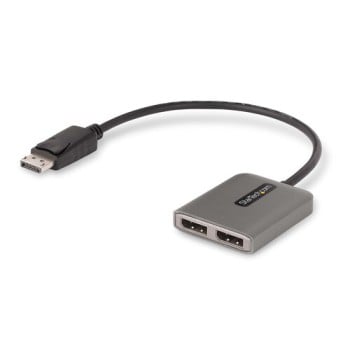
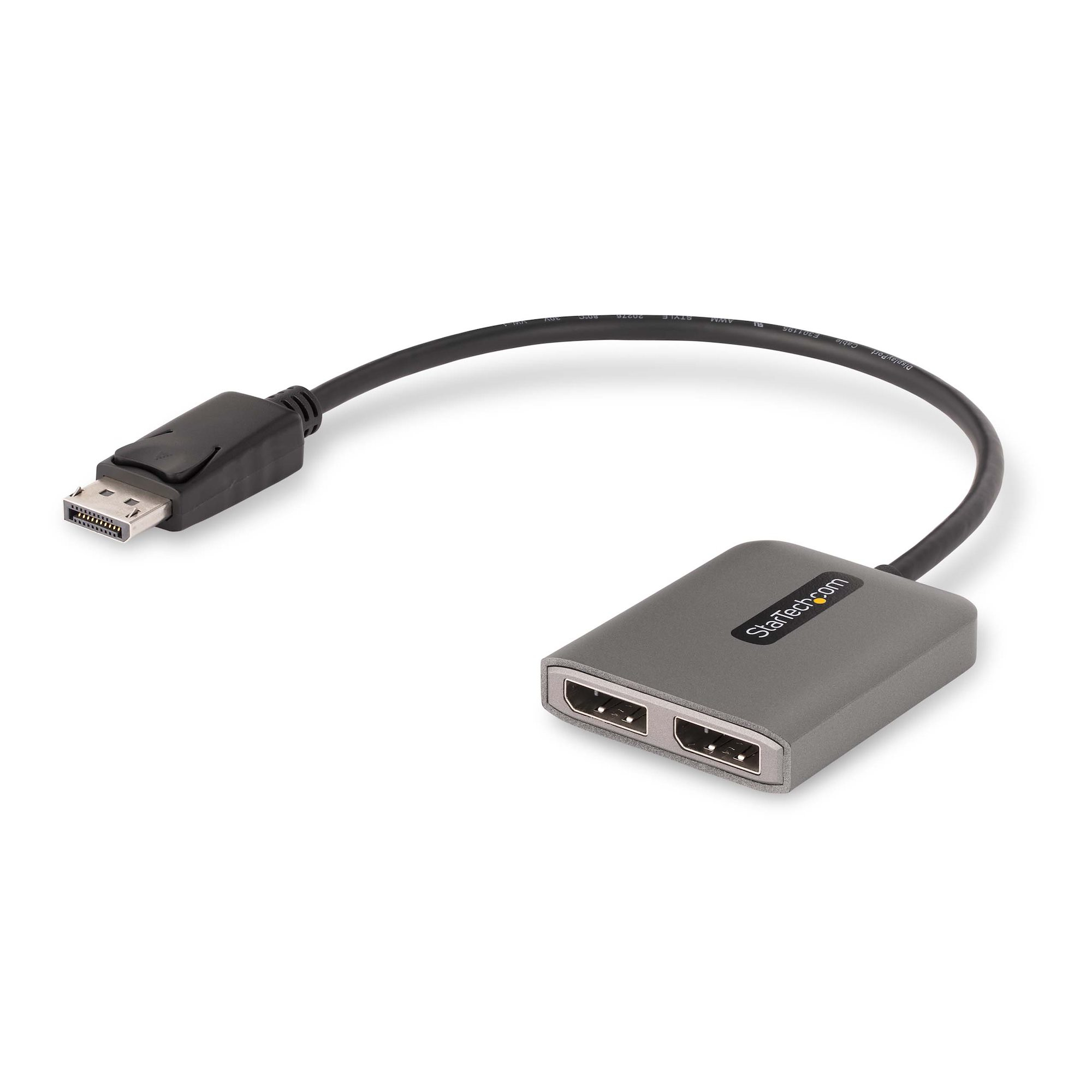
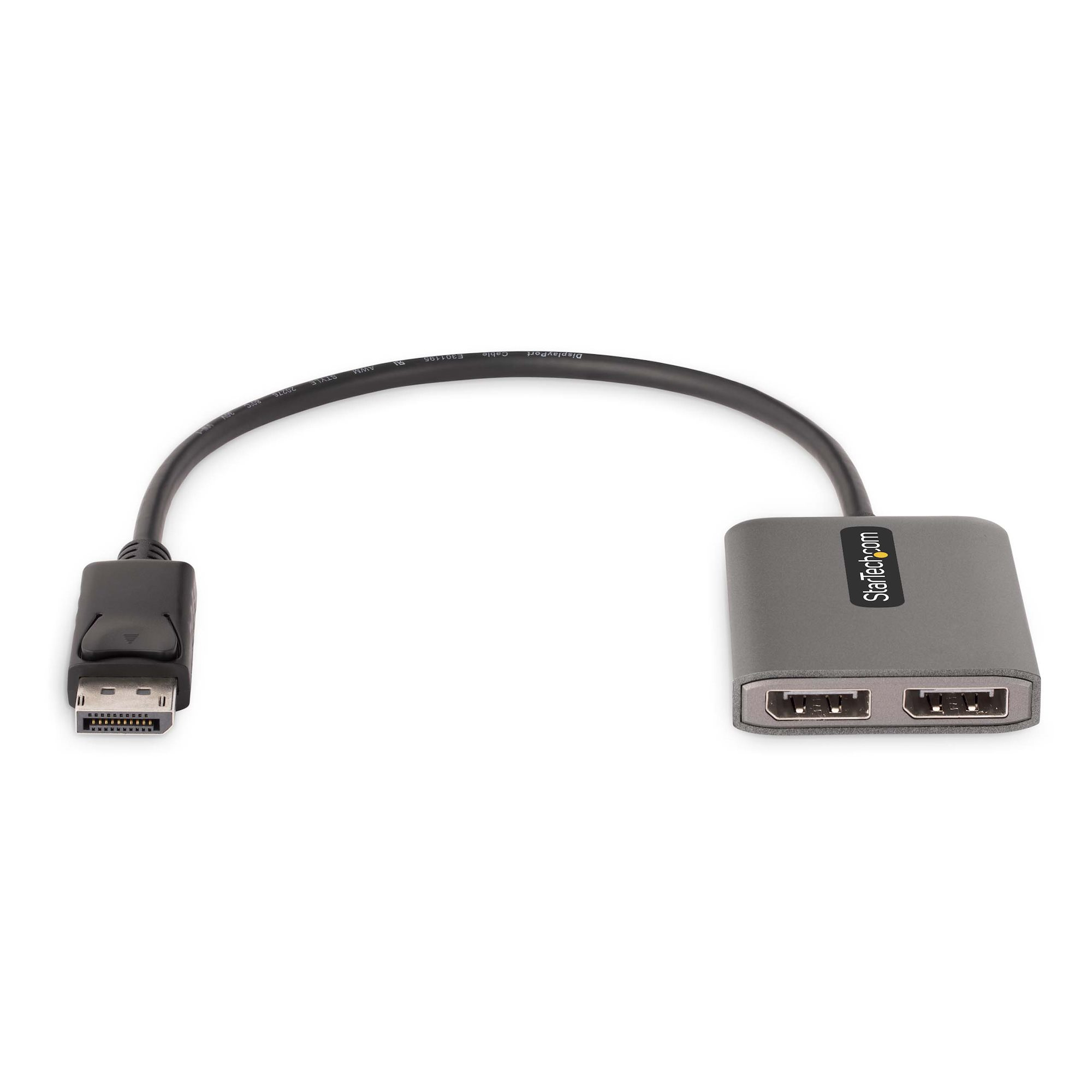
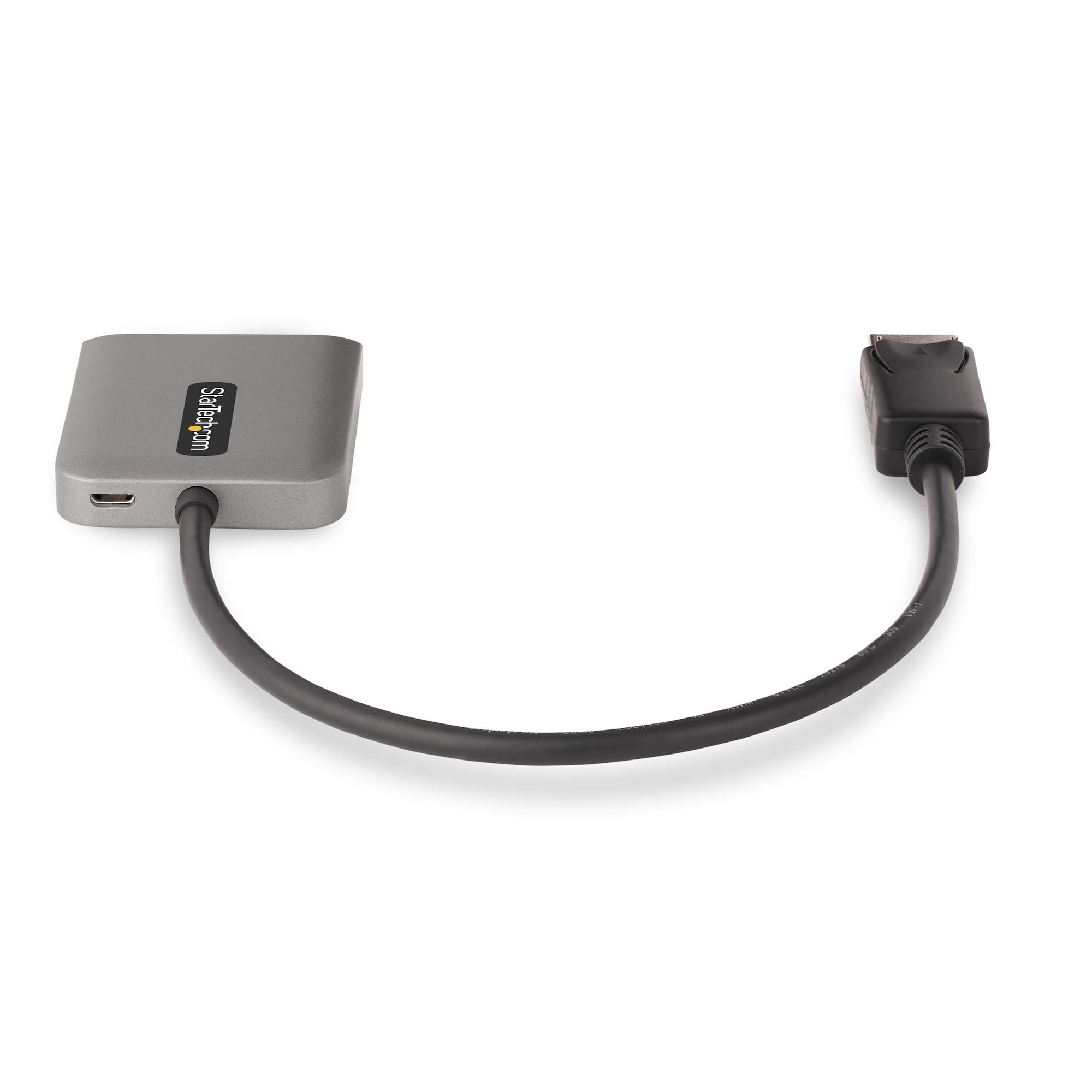
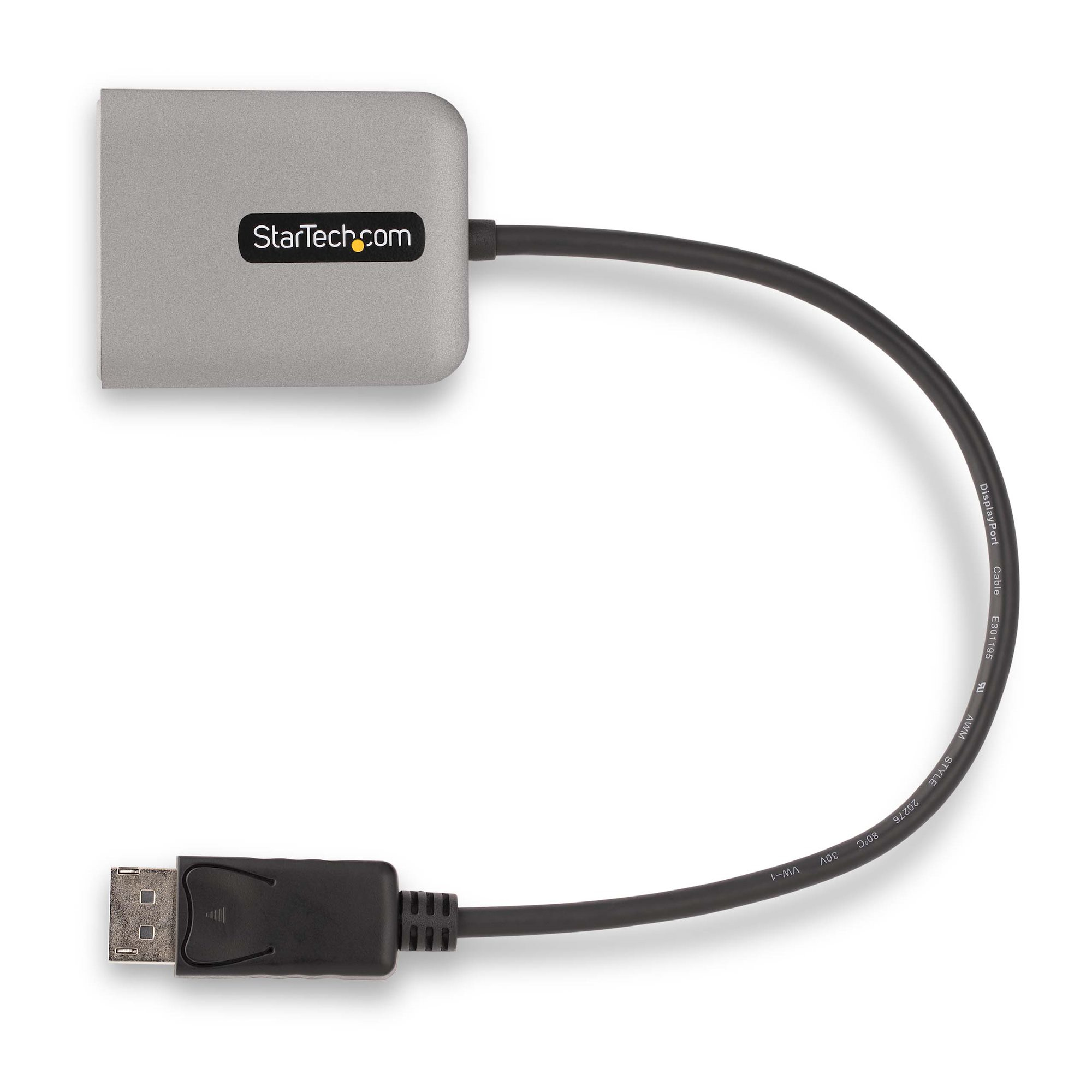
Hub StarTech MST14DP122DP - Adaptador DisplayPort a 2 DVI con HDCP 2.2
SKU
MST14DP122DP
Hub startech mst14dp122dp, adaptador displayport a 2 dvi con hdcp 2.2. este adaptador te permite conectar dos monitores con entrada dvi desde un puerto displayport de tu computadora, ideal para ampliar tu espacio de trabajo o configuraciones de pantalla dual. compatible con el estándar hdcp 2.2 para la reproducción de contenido protegido. una solución práctica para oficinas o entornos donde se requiere visualización extendida.
$899.00
Impuestos: $899.00
Solo 5 piezas disponibles
Entrega estimada
Entrega entre el 06/04/2026 y el 09/04/2026
Costo de envio
Calculado en el checkout
Se ajustara automaticamente con Skydropx
Compra con confianza
- Pago seguro
- MSI con tarjetas participantes
- Factura electronica SAT
Garantia
Garantia incluida segun fabricante
Garantia extendible disponible
Metodos de pago
Metodos disponibles al finalizar la compra
Etiquetas:
hub
, startech
, mst14dp122dp
, adaptador displayport
, splitter dvi
, 4k 60hz
, windows 10
, windows 11
, oficina
, multimonitor
, hdcp 2.2
, usb powered
, productividad
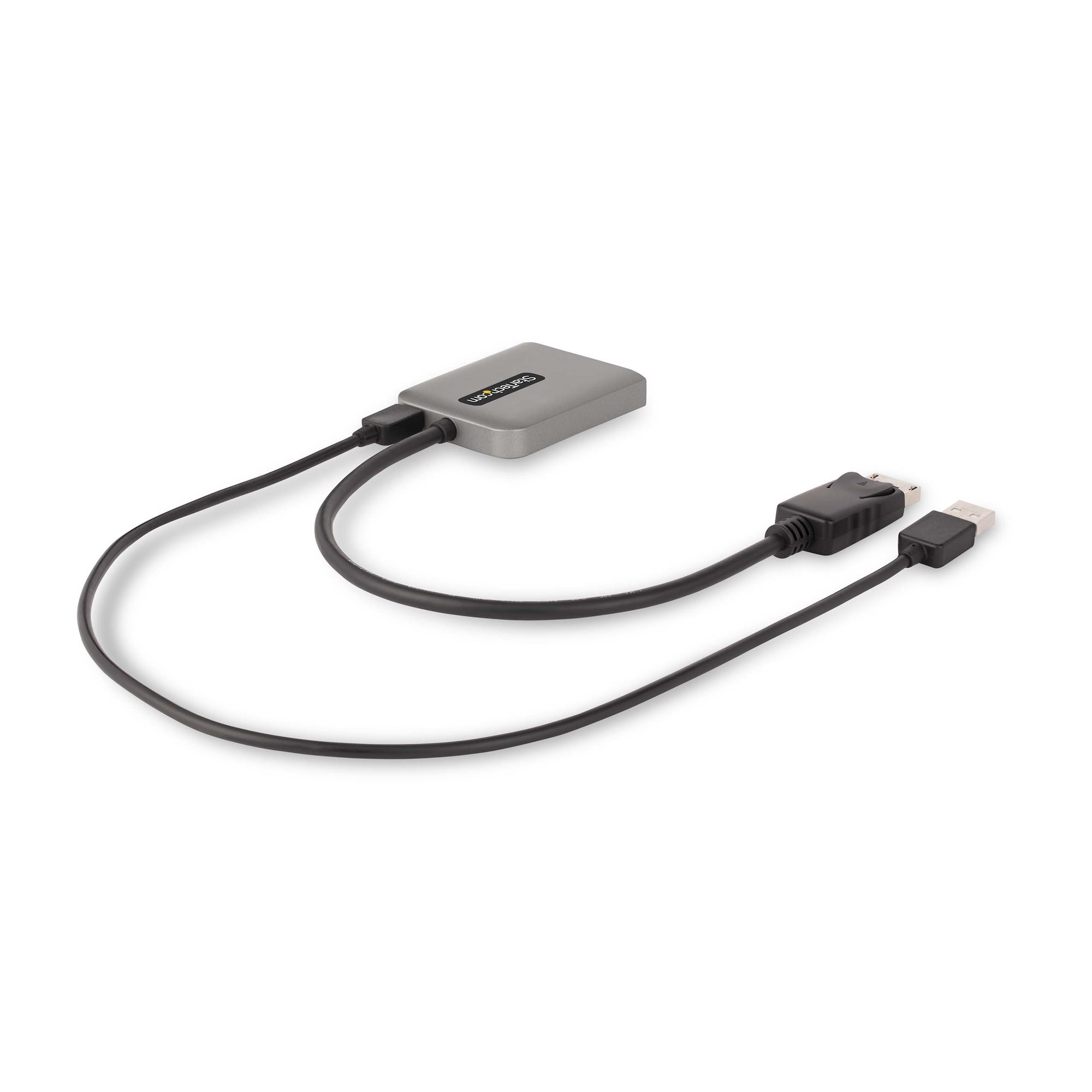
El Hub StarTech MST14DP122DP es un adaptador profesional que te permite conectar una fuente DisplayPort a dos pantallas DVI al mismo tiempo. Con soporte para resolución 4K Ultra HD (4096x2160 píxeles) y frecuencia de actualización de 60Hz, garantiza una experiencia visual nítida y fluida para trabajo, diseño o entretenimiento.Este dispositivo cuenta con certificación HDCP 2.2 para contenido protegido y es compatible con Windows 10 y Windows 11. Su alimentación por USB lo hace fácil de instalar y usar, mientras que su diseño compacto y color gris se integra discretamente en cualquier espacio de trabajo.Perfecto para usuarios que necesitan expandir su productividad con múltiples monitores, ya sea en oficinas, estudios de diseño o configuraciones domésticas. Incluye cable de alimentación Micro-USB y cumple con certificaciones CE y RoHS para garantizar calidad y seguridad.
Especificaciones
| Características | |
|---|---|
| HDCP | Si |
| Conector 1 | DisplayPort |
| Conector 2 | 2 x DVI |
| HDCP versión | 2.2 |
| Longitud de cable | 0.3 m |
| Circuito integrado | Synaptic VMM5220 |
| Color del producto | Gris |
| Fuente de energía | USB |
| Máxima resolución | 4096 x 2160 Pixeles |
| Género del conector 1 | Macho |
| Género del conector 2 | Hembra |
| Versión de DisplayPort | 1.4 |
| Factor de forma de conector 1 | Derecho |
| Factor de forma de conector 2 | Derecho |
| Sistemas operativos Windows soportados | Windows 10, Windows 10 Education, Windows 10 Education x64, Windows 10 Enterprise, Windows 10 Enterprise x64, Windows 10 Home, Windows 10 Home x64, Windows 10 IOT Core, Windows 10 IoT Enterprise, Windows 10 Pro, Windows 10 Pro x64, Windows 10 x64, Windows 11, Windows 11 x64 |
| Frecuencia de actualización con la máxima resolución | 60 Hz |
| Certificados | |
| Certificados de cumplimiento | CE, RoHS |
| Condiciones ambientales | |
| Intervalo de temperatura de almacenaje | -40 - 70 °C |
| Intervalo de temperatura operativa (T-T) | 0 - 40 °C |
| Intervalo de humedad relativa para funcionamiento | 5 - 90% |
| Contenido del empaque | |
| Contenido del paquete | Micro-USB Power Cable |
| Datos de logística | |
| Alto de la caja principal | 440 mm |
| Largo de la caja principal | 473 mm |
| Cantidad por caja principal | 70 pieza(s) |
| Longitud de la caja principal | 331 mm |
| Empaquetado de datos | |
| Alto del paquete | 30 mm |
| Peso del paquete | 110 g |
| Ancho del paquete | 142 mm |
| Largo del paquete | 170 mm |
| Peso y dimensiones | |
| Peso | 53 g |
| Ancho | 105 mm |
| Altura | 14 mm |
| Profundidad | 43 mm |
| Sustentabilidad | |
| Cumplimiento de la sostenibilidad | Si |
**Preguntas Frecuentes (FAQs)**
**1. ¿Qué necesito para usar este adaptador?**
Necesitas una computadora con un puerto DisplayPort 1.2 o superior, dos monitores con entrada DVI y los cables DVI correspondientes. Es compatible principalmente con Windows 10 y 11.
**2. ¿Funciona con Mac o Linux?**
La página solo menciona compatibilidad con Windows 10/11. Para otros sistemas operativos como macOS o distribuciones de Linux, se recomienda verificar la ficha técnica completa en el sitio del fabricante o contactar a soporte.
**3. ¿Puedo conectar monitores con diferente resolución?**
Sí, el adaptador permite conectar dos monitores, pero para el mejor funcionamiento en resoluciones 4K a 60Hz, se recomienda que ambos soporten esa especificación. Configuraciones diferentes podrían requerir ajustes en el sistema operativo.
**4. ¿El adaptador necesita drivers o software adicional?**
Generalmente, no. En Windows 10/11 debería funcionar de manera plug-and-play. Si hay problemas, se recomienda asegurarse de tener los controladores de gráficos actualizados.
**5. ¿Qué hago si solo se detecta un monitor?**
1. Verifica que ambos cables DVI estén bien conectados.
2. Reinicia la computadora con el adaptador conectado.
3. Revisa la configuración de pantalla múltiple en Windows (Configuración > Sistema > Pantalla).
4. Asegúrate de que tu tarjeta gráfica soporte la tecnología MST (Multi-Stream Transport).
**6. ¿Sirve para reproducir contenido protegido por HDCP (Netflix, etc.)?**
Sí, el adaptador soporta HDCP 2.2, lo que permite la reproducción de contenido con derechos de autor protegido por este estándar.
**7. ¿Cuál es la garantía y cómo la hago válida?**
El producto incluye garantía en México. Para hacerla válida, debes conservar tu ticket o factura de compra y contactar al soporte técnico del vendedor o distribuidor donde lo adquiriste.
**8. ¿El adaptador se calienta con el uso prolongado?**
Es normal que dispositivos electrónicos como este generen algo de calor durante su funcionamiento. Asegúrate de no cubrirlo y de tener una ventilación adecuada.
**9. ¿Puedo usar adaptadores adicionales (ej. DVI a HDMI) con este hub?**
No se recomienda, ya que añadir conversiones extra puede afectar la señal, la resolución máxima o la compatibilidad HDCP. Es mejor conectar los monitores directamente con cable DVI.
**1. ¿Qué necesito para usar este adaptador?**
Necesitas una computadora con un puerto DisplayPort 1.2 o superior, dos monitores con entrada DVI y los cables DVI correspondientes. Es compatible principalmente con Windows 10 y 11.
**2. ¿Funciona con Mac o Linux?**
La página solo menciona compatibilidad con Windows 10/11. Para otros sistemas operativos como macOS o distribuciones de Linux, se recomienda verificar la ficha técnica completa en el sitio del fabricante o contactar a soporte.
**3. ¿Puedo conectar monitores con diferente resolución?**
Sí, el adaptador permite conectar dos monitores, pero para el mejor funcionamiento en resoluciones 4K a 60Hz, se recomienda que ambos soporten esa especificación. Configuraciones diferentes podrían requerir ajustes en el sistema operativo.
**4. ¿El adaptador necesita drivers o software adicional?**
Generalmente, no. En Windows 10/11 debería funcionar de manera plug-and-play. Si hay problemas, se recomienda asegurarse de tener los controladores de gráficos actualizados.
**5. ¿Qué hago si solo se detecta un monitor?**
1. Verifica que ambos cables DVI estén bien conectados.
2. Reinicia la computadora con el adaptador conectado.
3. Revisa la configuración de pantalla múltiple en Windows (Configuración > Sistema > Pantalla).
4. Asegúrate de que tu tarjeta gráfica soporte la tecnología MST (Multi-Stream Transport).
**6. ¿Sirve para reproducir contenido protegido por HDCP (Netflix, etc.)?**
Sí, el adaptador soporta HDCP 2.2, lo que permite la reproducción de contenido con derechos de autor protegido por este estándar.
**7. ¿Cuál es la garantía y cómo la hago válida?**
El producto incluye garantía en México. Para hacerla válida, debes conservar tu ticket o factura de compra y contactar al soporte técnico del vendedor o distribuidor donde lo adquiriste.
**8. ¿El adaptador se calienta con el uso prolongado?**
Es normal que dispositivos electrónicos como este generen algo de calor durante su funcionamiento. Asegúrate de no cubrirlo y de tener una ventilación adecuada.
**9. ¿Puedo usar adaptadores adicionales (ej. DVI a HDMI) con este hub?**
No se recomienda, ya que añadir conversiones extra puede afectar la señal, la resolución máxima o la compatibilidad HDCP. Es mejor conectar los monitores directamente con cable DVI.
**Guía Rápida de Uso**
**Materiales Necesarios:**
* Adaptador StarTech MST14DP122DP.
* Computadora con puerto DisplayPort.
* Dos monitores con entrada DVI.
* Dos cables DVI (no incluidos).
**Pasos de Instalación:**
1. **Apaga** tu computadora y monitores como precaución.
2. Conecta el **cable DisplayPort** de tu computadora al puerto de **entrada (Input)** del adaptador.
3. Conecta un **cable DVI** del primer monitor a uno de los puertos de **salida (Output)** del adaptador.
4. Conecta el segundo **cable DVI** del otro monitor al segundo puerto de salida del adaptador.
5. Enciende primero los **dos monitores**.
6. Ahora, **enciende tu computadora**.
7. El sistema Windows 10/11 debería detectar automáticamente las pantallas.
8. Si no se detectan, ve a **Configuración > Sistema > Pantalla** y haz clic en **"Detectar"**.
9. En esa misma ventana, puedes configurar el **modo de pantalla** (Extender, Duplicar) y el **orden de las pantallas**.
10. Para disfrutar de la mejor calidad, asegúrate de seleccionar la **resolución nativa recomendada** (ej. 3840x2160 para 4K) para cada monitor en la configuración.
**Nota:** Si experimentas problemas, consulta la sección de FAQs o la documentación del fabricante.
**Materiales Necesarios:**
* Adaptador StarTech MST14DP122DP.
* Computadora con puerto DisplayPort.
* Dos monitores con entrada DVI.
* Dos cables DVI (no incluidos).
**Pasos de Instalación:**
1. **Apaga** tu computadora y monitores como precaución.
2. Conecta el **cable DisplayPort** de tu computadora al puerto de **entrada (Input)** del adaptador.
3. Conecta un **cable DVI** del primer monitor a uno de los puertos de **salida (Output)** del adaptador.
4. Conecta el segundo **cable DVI** del otro monitor al segundo puerto de salida del adaptador.
5. Enciende primero los **dos monitores**.
6. Ahora, **enciende tu computadora**.
7. El sistema Windows 10/11 debería detectar automáticamente las pantallas.
8. Si no se detectan, ve a **Configuración > Sistema > Pantalla** y haz clic en **"Detectar"**.
9. En esa misma ventana, puedes configurar el **modo de pantalla** (Extender, Duplicar) y el **orden de las pantallas**.
10. Para disfrutar de la mejor calidad, asegúrate de seleccionar la **resolución nativa recomendada** (ej. 3840x2160 para 4K) para cada monitor en la configuración.
**Nota:** Si experimentas problemas, consulta la sección de FAQs o la documentación del fabricante.