Documentacion del producto
Documentacion disponible proximamente
- PDFs
- Fichas tecnicas
- Manuales
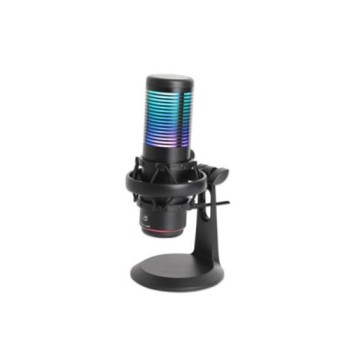
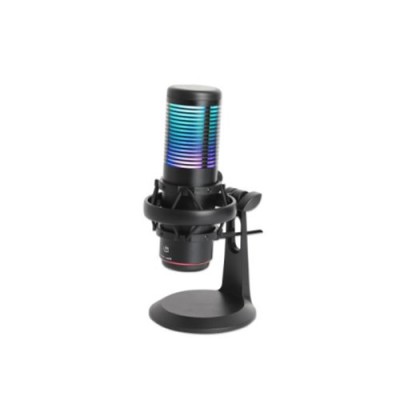
Micrófono Gamer Manhattan USB RGB con Reducción de Ruido Modelo 102674
SKU
102674
Micrófono gamer manhattan con conexión usb, ideal para mejorar la calidad de voz en tus sesiones de juego, streaming o videollamadas. cuenta con iluminación rgb personalizable y tecnología de reducción de ruido para captar tu voz con claridad. su diseño práctico facilita su colocación en el escritorio.
$859.00
Impuestos: $859.00
Solo 5 piezas disponibles
Entrega estimada
Entrega entre el 08/05/2026 y el 11/05/2026
Costo de envio
Calculado en el checkout
Se ajustara automaticamente con Skydropx
Compra con confianza
- Pago seguro
- MSI con tarjetas participantes
- Factura electronica SAT
Garantia
Garantia incluida segun fabricante
Garantia extendible disponible
Metodos de pago
Metodos disponibles al finalizar la compra
Etiquetas:
micrófono
, gamer
, manhattan
, usb
, rgb
, reducción de ruido
, streaming
, ps4
, ps5
, pc gaming
, audio
, conexión alámbrica
, control táctil
Eleva tu experiencia de audio con el micrófono gamer Manhattan modelo 102674. Diseñado específicamente para gamers y creadores de contenido, este micrófono ofrece una calidad de sonido profesional con reducción de ruido activa que elimina las interferencias y distorsiones. La iluminación RGB personalizable añade un toque de estilo a tu setup gaming.Conecta fácilmente mediante USB tipo A o C y disfruta de compatibilidad plug and play con Windows, macOS, Linux, Android, PlayStation 4 y PlayStation 5. El control táctil integrado te permite ajustar configuraciones rápidamente, mientras que la función de silencio instantáneo garantiza privacidad cuando la necesites.Perfecto para streaming en Twitch, YouTube, reuniones virtuales, gaming competitivo y grabación de podcasts. Incluye cable USB de 2 metros, garantía de 3 años y certificaciones internacionales de calidad.
Especificaciones
| Condiciones ambientales | |
|---|---|
| Intervalo de temperatura de almacenaje | -20 - 70 °C |
| Intervalo de temperatura operativa (T-T) | 0 - 40 °C |
| Intervalo de humedad relativa para funcionamiento | 0 - 96% |
| Contenido del empaque | |
| Cables incluidos | USB tipo A a USB tipo C |
| Guía de configuración rápida | Si |
| Control de energía | |
| Fuente de energía | USB |
| Voltaje de entrada | 5 V |
| Consumo de energía | 150 mA |
| Desempeño | |
| Tipo de control | Tocar |
| Tipo de montaje | Mesa |
| Longitud de cable | 2 m |
| Color del producto | Negro |
| Productos compatibles | PlayStation 4 (PS4/PS4 Pro), PlayStation 5 (PS5) |
| Retroiluminación LED | Si |
| Material de la cubierta | Acrilonitrilo butadieno estireno (ABS), Caucho |
| Conectar y usar (Plug and Play) | Si |
| Sistemas operativos compatibles | Windows, macOS, Chrome OS, Linux, Android |
| Sistemas operativos Mac soportados | Si |
| Sistemas operativos Windows soportados | Windows 10, Windows 11, Windows 7, Windows 8.1, Si |
| Detalles técnicos | |
| Periodo de garantía | 3 Año(s) |
| Certificados de cumplimiento | CE, Comisión Federal de Comunicaciones (FCC), REACH, RoHS, UKCA |
| Empaquetado de datos | |
| Tipo de empaque | Caja |
| Peso del paquete | 430 g |
| Micrófono | |
| Tipo | Micrófono para PC |
| Potencia RF | 105 mW |
| Tasa de bits | 24 Bit |
| Micrófono mudo | Si |
| Reducción de ruido | Si |
| Frecuencia de muestreo | 192 kHz |
| Frecuencia de micrófono | 20 - 20000 Hz |
| Sensibilidad de micrófono | -38 Db |
| Micrófono, impedancia de salida | 16 Ohmio |
| Tipo de dirección de micrófono | Micrófono cardioide/ omnidireccional |
| Micrófono, relación señal/ruido | 80 Db |
| Peso y dimensiones | |
| Ancho | 106 mm |
| Altura | 100 mm |
| Profundidad | 214 mm |
| Peso del micrófono | 390 g |
| Puertos e Interfaces | |
| Puerto USB | Si |
| Tipo de conector USB | USB tipo A, USB Tipo C |
| Interfaz del dispositivo | USB |
| Tecnología de conectividad | Alámbrico |
**Preguntas Frecuentes (FAQs)**
**1. ¿Cómo instalo el micrófono?**
Conéctalo directamente a un puerto USB disponible de tu PC o consola. No requiere controladores adicionales para funcionamiento básico.
**2. ¿Es compatible con mi consola PlayStation?**
Sí, es compatible con PS4 y PS5. Solo conéctalo a un puerto USB de la consola.
**3. ¿Cómo activo o desactivo la iluminación RGB?**
Generalmente, estos micrófonos tienen un botón físico para controlar la luz. Busca un botón en el cuerpo del micrófono para cambiar o apagar los efectos de iluminación.
**4. ¿La reducción de ruido es automática?**
Sí, la función de reducción de ruido de fondo es automática y está integrada en el hardware del micrófono.
**5. ¿Cómo ajusto el volumen o la ganancia del micrófono?**
Debes ajustarlo desde la configuración de sonido de tu sistema operativo (Windows, PlayStation) o desde el software de la aplicación que estés usando (ej. Discord, juegos).
**6. ¿El micrófono incluye algún software especial?**
No, funciona como dispositivo plug & play. Para personalizaciones avanzadas (si las hay), consulta la ficha técnica del producto o el sitio web del fabricante.
**7. ¿Cómo limpio el micrófono?**
Apágalo y desconéctalo. Usa un paño suave y seco. No uses líquidos, aerosoles o limpiadores abrasivos.
**8. ¿Cuál es el proceso de garantía?**
El producto cuenta con garantía de 3 años. Para hacerla válida, conserva tu ticket o factura de compra y contacta al soporte técnico de Manhattan o al punto de venta donde lo adquiriste.
**9. ¿Puedo usarlo con un teléfono móvil?**
No es compatible de forma nativa. Está diseñado para USB-A de PC y consolas. Para usarlo con un teléfono, necesitarías un adaptador USB-C o Lightning a USB-A (no incluido y la compatibilidad no está garantizada).
**10. ¿Por qué no se escucha mi voz al conectarlo?**
Verifica: 1) Que esté bien conectado al USB. 2) Que esté seleccionado como dispositivo de entrada de audio en la configuración de tu sistema. 3) Que el volumen del micrófono no esté silenciado o al mínimo en dicha configuración.
**1. ¿Cómo instalo el micrófono?**
Conéctalo directamente a un puerto USB disponible de tu PC o consola. No requiere controladores adicionales para funcionamiento básico.
**2. ¿Es compatible con mi consola PlayStation?**
Sí, es compatible con PS4 y PS5. Solo conéctalo a un puerto USB de la consola.
**3. ¿Cómo activo o desactivo la iluminación RGB?**
Generalmente, estos micrófonos tienen un botón físico para controlar la luz. Busca un botón en el cuerpo del micrófono para cambiar o apagar los efectos de iluminación.
**4. ¿La reducción de ruido es automática?**
Sí, la función de reducción de ruido de fondo es automática y está integrada en el hardware del micrófono.
**5. ¿Cómo ajusto el volumen o la ganancia del micrófono?**
Debes ajustarlo desde la configuración de sonido de tu sistema operativo (Windows, PlayStation) o desde el software de la aplicación que estés usando (ej. Discord, juegos).
**6. ¿El micrófono incluye algún software especial?**
No, funciona como dispositivo plug & play. Para personalizaciones avanzadas (si las hay), consulta la ficha técnica del producto o el sitio web del fabricante.
**7. ¿Cómo limpio el micrófono?**
Apágalo y desconéctalo. Usa un paño suave y seco. No uses líquidos, aerosoles o limpiadores abrasivos.
**8. ¿Cuál es el proceso de garantía?**
El producto cuenta con garantía de 3 años. Para hacerla válida, conserva tu ticket o factura de compra y contacta al soporte técnico de Manhattan o al punto de venta donde lo adquiriste.
**9. ¿Puedo usarlo con un teléfono móvil?**
No es compatible de forma nativa. Está diseñado para USB-A de PC y consolas. Para usarlo con un teléfono, necesitarías un adaptador USB-C o Lightning a USB-A (no incluido y la compatibilidad no está garantizada).
**10. ¿Por qué no se escucha mi voz al conectarlo?**
Verifica: 1) Que esté bien conectado al USB. 2) Que esté seleccionado como dispositivo de entrada de audio en la configuración de tu sistema. 3) Que el volumen del micrófono no esté silenciado o al mínimo en dicha configuración.
**Guía Rápida de Uso**
1. **Desempaqueta:** Retira el micrófono y su base de su empaque.
2. **Ensambla (si aplica):** Si la base y el micrófono están separados, enróscalos con cuidado hasta que queden firmes.
3. **Conecta:** Inserta el conector USB del micrófono en un puerto USB libre de tu computadora (Windows/macOS) o consola (PS4/PS5).
4. **Espera reconocimiento:** El sistema detectará automáticamente el dispositivo. La iluminación RGB deberá encenderse.
5. **Configura en PC (Windows):** Ve a 'Configuración > Sistema > Sonido'. En 'Entrada', selecciona 'Micrófono Manhattan' como dispositivo.
6. **Configura en Consola (PS4/PS5):** Ve a 'Ajustes > Dispositivos de sonido > Dispositivo de entrada de micrófono' y selecciónalo.
7. **Ajusta volumen/ganancia:** En la misma configuración de sonido de tu sistema, ajusta el nivel de entrada del micrófono para un volumen óptimo.
8. **Controla la luz:** Localiza el botón físico en el micrófono para cambiar los modos de iluminación RGB o apagarla.
9. **Posiciona:** Coloca el micrófono a unos 10-15 cm de tu boca, orientando la cápsula hacia ti para mejor captura.
10. **Prueba:** Usa la función 'Probar micrófono' en tu sistema o en una aplicación como Discord para verificar que funcione correctamente.
11. **Mantenimiento:** Para limpiar, siempre desconecta el USB y usa un paño seco y suave.
12. **Soporte:** Ante problemas, revisa la configuración de audio de tu sistema. Para detalles técnicos específicos, consulta la ficha del producto o contacta al soporte del fabricante.
1. **Desempaqueta:** Retira el micrófono y su base de su empaque.
2. **Ensambla (si aplica):** Si la base y el micrófono están separados, enróscalos con cuidado hasta que queden firmes.
3. **Conecta:** Inserta el conector USB del micrófono en un puerto USB libre de tu computadora (Windows/macOS) o consola (PS4/PS5).
4. **Espera reconocimiento:** El sistema detectará automáticamente el dispositivo. La iluminación RGB deberá encenderse.
5. **Configura en PC (Windows):** Ve a 'Configuración > Sistema > Sonido'. En 'Entrada', selecciona 'Micrófono Manhattan' como dispositivo.
6. **Configura en Consola (PS4/PS5):** Ve a 'Ajustes > Dispositivos de sonido > Dispositivo de entrada de micrófono' y selecciónalo.
7. **Ajusta volumen/ganancia:** En la misma configuración de sonido de tu sistema, ajusta el nivel de entrada del micrófono para un volumen óptimo.
8. **Controla la luz:** Localiza el botón físico en el micrófono para cambiar los modos de iluminación RGB o apagarla.
9. **Posiciona:** Coloca el micrófono a unos 10-15 cm de tu boca, orientando la cápsula hacia ti para mejor captura.
10. **Prueba:** Usa la función 'Probar micrófono' en tu sistema o en una aplicación como Discord para verificar que funcione correctamente.
11. **Mantenimiento:** Para limpiar, siempre desconecta el USB y usa un paño seco y suave.
12. **Soporte:** Ante problemas, revisa la configuración de audio de tu sistema. Para detalles técnicos específicos, consulta la ficha del producto o contacta al soporte del fabricante.