Documentacion del producto
Documentacion disponible proximamente
- PDFs
- Fichas tecnicas
- Manuales
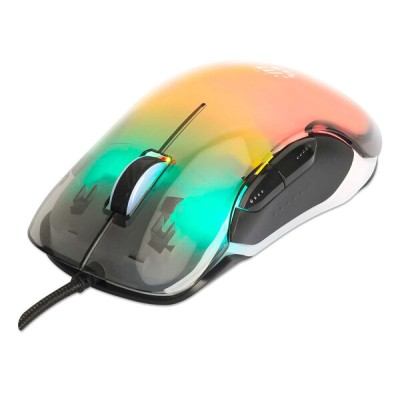
Mouse Gamer Manhattan Alámbrico USB 5 Botones RGB 12800 DPI Modelo 190381
SKU
190381
Mouse gamer Manhattan con iluminación RGB, 5 botones programables y sensor óptico de 12800 DPI para máxima precisión. Diseño ambidiestro y garantía de 3 años, ideal para jugadores exigentes.
$389.00
Impuestos: $389.00
Solo 5 piezas disponibles
Entrega estimada
Entrega entre el 25/01/2026 y el 28/01/2026
Costo de envio
Calculado en el checkout
Se ajustara automaticamente con Skydropx
Compra con confianza
- Pago seguro
- MSI con tarjetas participantes
- Factura electronica SAT
Garantia
Garantia incluida segun fabricante
Garantia extendible disponible
Metodos de pago
Metodos disponibles al finalizar la compra
Etiquetas:
mouse gamer
, manhattan
, rgb
, 12800 dpi
, 5 botones
, alámbrico
, usb
, gaming
, ambidiestro
, sensor óptico
, mouse mexico
, accesorios gaming
El mouse gamer Manhattan modelo 190381 está diseñado para ofrecer un rendimiento superior en tus sesiones de juego. Con un sensor óptico de alta precisión que alcanza los 12800 DPI y 6 modos de resolución personalizables, tendrás el control total en cada movimiento. Su diseño ambidiestro se adapta tanto a diestros como a zurdos, mientras que la iluminación RGB multicolor le da un estilo único a tu setup.Incluye 5 botones programables con resistencia de 3 millones de clics, rueda de desplazamiento vertical y función de conecta y usa para una configuración inmediata. Fabricado en materiales ABS de alta calidad, es ligero (86g) y cómodo para largas horas de uso. Compatible con Windows, macOS, Linux y ChromeOS, es la elección perfecta para gamers que buscan precisión, durabilidad y estilo.Viene con cable USB de 1.5 metros, manual de usuario y garantía de 3 años. Certificaciones FCC, REACH, RoHS y UKCA garantizan su calidad y seguridad.
Especificaciones
| Condiciones ambientales | |
|---|---|
| Intervalo de temperatura de almacenaje | -15 - 60 °C |
| Intervalo de temperatura operativa (T-T) | 0 - 40 °C |
| Intervalo de humedad relativa durante almacenaje | 0 - 90% |
| Intervalo de humedad relativa para funcionamiento | 0 - 90% |
| Contenido del empaque | |
| Manual de usuario | Si |
| Control de energía | |
| Fuente de energía | Cable |
| Diseño | |
| Materiales | Acrilonitrilo butadieno estireno (ABS), Plástico |
| Iluminación | Si |
| Factor de forma | Ambidiestro |
| Color del producto | Transparente |
| Iluminación de color | Multi |
| Coloración de superficie | Monocromático |
| Empaquetado de datos | |
| Tipo de empaque | Envase para colgar |
| Cantidad por paquete | 1 pieza(s) |
| Adaptador AC incluido | No |
| Ergonomía | |
| Longitud de cable | 1.5 m |
| Conectar y usar (Plug and Play) | Si |
| Otras características | |
| Periodo de garantía | 3 Año(s) |
| Peso y dimensiones | |
| Peso | 86 g |
| Ancho | 66 mm |
| Altura | 38 mm |
| Profundidad | 122 mm |
| Ratón | |
| Utilizar con | Universal |
| Tipo de botones | Botones presionados |
| Cantidad de botones | 5 |
| Tipo de desplazamiento | Rueda |
| Funciones de los botones | Interruptor DPI, Abajo, Arriba |
| Interfaz del dispositivo | USB tipo A |
| Resolución de movimiento | 12800 DPI |
| Direcciones de desplazamiento | Vertical |
| Número de ruedas de desplazamiento | 1 |
| Resolución de movimiento personalizable | Si |
| Tecnología de detección de movimientos | Óptico |
| Cantidad de modos de resolución de movimiento | 6 |
| Resistencia de los botones (millones de clics) | 3 |
| Requisitos del sistema | |
| Sistemas operativos Mac soportados | MacOS |
| Otros sistemas operativos soportados | ChromeOS |
| Sistemas operativos Linux soportados | Si |
| Sistemas operativos Windows soportados | Windows 10, Windows 11, Windows 7, Windows 8.1, Windows Vista, Windows XP |
| Sustentabilidad | |
| Certificados de cumplimiento | Comisión Federal de Comunicaciones (FCC), REACH, RoHS, UKCA |
**Preguntas Frecuentes (FAQs)**
**1. ¿Es compatible con mi computadora?**
Sí, es compatible con cualquier computadora (Windows, macOS, Linux) que tenga un puerto USB disponible. Es plug & play, por lo que no requiere instalación de software para funcionamiento básico.
**2. ¿Cómo cambio el color o efecto de la luz RGB?**
El mouse tiene ciclos de iluminación predefinidos. Para cambiarlos, presiona y mantén presionado el botón DPI (ubicado en la parte superior, cerca de la rueda de desplazamiento) durante 3 segundos.
**3. ¿Cómo ajusto la sensibilidad (DPI)?**
Presiona el botón DPI para cambiar entre los niveles preconfigurados. El color del LED indicará el nivel seleccionado (ej., rojo para bajo, azul para medio, verde para alto). Consulta el manual para el código de colores exacto.
**4. ¿Qué cubre la garantía de 3 años?**
La garantía cubre defectos de fabricación en materiales y componentes. No cubre daños por mal uso, caídas, líquidos derramados o desgaste normal. Para hacerla válida, conserva tu ticket o comprobante de compra.
**5. ¿Cómo limpio el mouse de manera segura?**
Desconéctalo del USB. Usa un paño suave y ligeramente húmedo para limpiar la superficie exterior. No uses alcohol, químicos abrasivos o rociar líquido directamente sobre el mouse. Para el sensor óptico, sopla suavemente para retirar polvo.
**6. ¿Los 5 botones son programables?**
Los botones izquierdo, derecho y la rueda de desplazamiento tienen funciones estándar. Los 2 botones laterales suelen estar configurados por defecto como 'Avanzar' y 'Retroceder' en el navegador. Para reprogramarlos, necesitarías software de terceros, ya que el mouse no incluye software propio.
**7. ¿El cable es extraíble o fijo?**
El cable USB es fijo y está integrado al mouse para mayor estabilidad de conexión.
**8. ¿Qué hago si el mouse no se enciende o no funciona?**
1) Verifica que el conector USB esté bien insertado. 2) Prueba con otro puerto USB de tu computadora. 3) Prueba el mouse en otra computadora para descartar un problema del puerto. Si sigue sin funcionar, contacta al soporte del vendedor o a Manhattan.
**1. ¿Es compatible con mi computadora?**
Sí, es compatible con cualquier computadora (Windows, macOS, Linux) que tenga un puerto USB disponible. Es plug & play, por lo que no requiere instalación de software para funcionamiento básico.
**2. ¿Cómo cambio el color o efecto de la luz RGB?**
El mouse tiene ciclos de iluminación predefinidos. Para cambiarlos, presiona y mantén presionado el botón DPI (ubicado en la parte superior, cerca de la rueda de desplazamiento) durante 3 segundos.
**3. ¿Cómo ajusto la sensibilidad (DPI)?**
Presiona el botón DPI para cambiar entre los niveles preconfigurados. El color del LED indicará el nivel seleccionado (ej., rojo para bajo, azul para medio, verde para alto). Consulta el manual para el código de colores exacto.
**4. ¿Qué cubre la garantía de 3 años?**
La garantía cubre defectos de fabricación en materiales y componentes. No cubre daños por mal uso, caídas, líquidos derramados o desgaste normal. Para hacerla válida, conserva tu ticket o comprobante de compra.
**5. ¿Cómo limpio el mouse de manera segura?**
Desconéctalo del USB. Usa un paño suave y ligeramente húmedo para limpiar la superficie exterior. No uses alcohol, químicos abrasivos o rociar líquido directamente sobre el mouse. Para el sensor óptico, sopla suavemente para retirar polvo.
**6. ¿Los 5 botones son programables?**
Los botones izquierdo, derecho y la rueda de desplazamiento tienen funciones estándar. Los 2 botones laterales suelen estar configurados por defecto como 'Avanzar' y 'Retroceder' en el navegador. Para reprogramarlos, necesitarías software de terceros, ya que el mouse no incluye software propio.
**7. ¿El cable es extraíble o fijo?**
El cable USB es fijo y está integrado al mouse para mayor estabilidad de conexión.
**8. ¿Qué hago si el mouse no se enciende o no funciona?**
1) Verifica que el conector USB esté bien insertado. 2) Prueba con otro puerto USB de tu computadora. 3) Prueba el mouse en otra computadora para descartar un problema del puerto. Si sigue sin funcionar, contacta al soporte del vendedor o a Manhattan.
**Guía Rápida de Uso**
1. **Conexión:** Enchufa el conector USB del mouse a un puerto USB libre de tu computadora.
2. **Encendido:** El mouse se encenderá automáticamente y verás la iluminación RGB.
3. **Uso Básico:** El botón izquierdo (1) es para seleccionar, el derecho (2) para menús contextuales y la rueda (3) para desplazarte.
4. **Botones Laterales:** Usa los botones laterales (4 y 5) para 'Avanzar' y 'Retroceder' en internet o documentos.
5. **Cambiar DPI:** Presiona el botón DPI (6) para ciclar entre las diferentes sensibilidades preajustadas. Observa el cambio de color en la luz.
6. **Cambiar Efecto de Luz:** Mantén presionado el botón DPI (6) durante 3 segundos para cambiar el patrón de iluminación RGB.
7. **Para Jugar:** Recomendamos usar una alfombrilla de mouse para un mejor rendimiento del sensor.
8. **Desconexión:** Simplemente desenchufa el conector USB cuando no lo uses por largos periodos.
**Nota:** Para detalles específicos sobre los niveles de DPI o secuencias de iluminación, consulta el manual incluido en la caja o la ficha técnica del producto en el sitio web.
1. **Conexión:** Enchufa el conector USB del mouse a un puerto USB libre de tu computadora.
2. **Encendido:** El mouse se encenderá automáticamente y verás la iluminación RGB.
3. **Uso Básico:** El botón izquierdo (1) es para seleccionar, el derecho (2) para menús contextuales y la rueda (3) para desplazarte.
4. **Botones Laterales:** Usa los botones laterales (4 y 5) para 'Avanzar' y 'Retroceder' en internet o documentos.
5. **Cambiar DPI:** Presiona el botón DPI (6) para ciclar entre las diferentes sensibilidades preajustadas. Observa el cambio de color en la luz.
6. **Cambiar Efecto de Luz:** Mantén presionado el botón DPI (6) durante 3 segundos para cambiar el patrón de iluminación RGB.
7. **Para Jugar:** Recomendamos usar una alfombrilla de mouse para un mejor rendimiento del sensor.
8. **Desconexión:** Simplemente desenchufa el conector USB cuando no lo uses por largos periodos.
**Nota:** Para detalles específicos sobre los niveles de DPI o secuencias de iluminación, consulta el manual incluido en la caja o la ficha técnica del producto en el sitio web.