Documentacion del producto
Documentacion disponible proximamente
- PDFs
- Fichas tecnicas
- Manuales
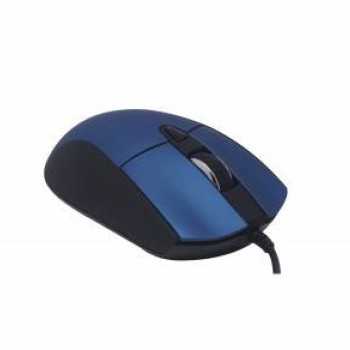
Mouse Naceb Alámbrico 6 Botones 2400 DPI Azul - NA-0115A
SKU
NA-0115A
Mouse alámbrico naceb con 6 botones y diseño ergonómico en color azul. ideal para uso diario en computadora, ofrece precisión ajustable y navegación cómoda para trabajo o entretenimiento. su conexión por usb facilita la instalación y su construcción es duradera para un uso prolongado.
$109.00
Impuestos: $109.00
Solo 5 piezas disponibles
Entrega estimada
Entrega entre el 07/05/2026 y el 10/05/2026
Costo de envio
Calculado en el checkout
Se ajustara automaticamente con Skydropx
Compra con confianza
- Pago seguro
- MSI con tarjetas participantes
- Factura electronica SAT
Garantia
Garantia incluida segun fabricante
Garantia extendible disponible
Metodos de pago
Metodos disponibles al finalizar la compra
Etiquetas:
mouse
, naceb
, alámbrico
, 6 botones
, 2400 dpi
, oficina
, azul
, ambidiestro
, usb
, tecnología óptica
, cable 1.5m
, windows
, ergonómico
El Mouse Naceb NA-0115A es un dispositivo alámbrico diseñado para ofrecer comodidad y precisión en tus tareas diarias. Con 6 botones de alta resistencia (3 millones de clics) y tecnología óptica de 2400 DPI, garantiza un control suave y preciso en cualquier superficie. Su diseño ambidiestro se adapta tanto a usuarios zurdos como diestros, mientras que el cable de 1.5 metros te brinda libertad de movimiento sin complicaciones.Ideal para entornos de oficina, estudio o uso doméstico, este mouse cuenta con 4 modos de resolución ajustables y una rueda de desplazamiento vertical para una navegación fluida. Fabricado en color azul monocromático, combina estilo y funcionalidad, con dimensiones compactas (120x70x35 mm) que facilitan su transporte. Compatible con sistemas Windows, es la opción perfecta para quienes buscan rendimiento y durabilidad a un precio accesible.
Especificaciones
| Control de energía | |
|---|---|
| Fuente de energía | Cable |
| Diseño | |
| Factor de forma | Ambidiestro |
| Color del producto | Azul |
| Coloración de superficie | Monocromático |
| Empaquetado de datos | |
| Tipo de empaque | Envase para colgar |
| Cantidad por paquete | 1 pieza(s) |
| Ergonomía | |
| Longitud de cable | 1.5 m |
| Peso y dimensiones | |
| Ancho | 70 mm |
| Altura | 35 mm |
| Profundidad | 120 mm |
| Ratón | |
| Utilizar con | Oficina |
| Tipo de botones | Botones presionados |
| Cantidad de botones | 6 |
| Tipo de desplazamiento | Rueda |
| Interfaz del dispositivo | USB tipo A |
| Resolución de movimiento | 2400 DPI |
| Direcciones de desplazamiento | Vertical |
| Número de ruedas de desplazamiento | 1 |
| Tecnología de detección de movimientos | Óptico |
| Cantidad de modos de resolución de movimiento | 4 |
| Resistencia de los botones (millones de clics) | 3 |
| Requisitos del sistema | |
| Sistemas operativos Windows soportados | Si |
**Preguntas Frecuentes (FAQ)**
**1. ¿Es compatible con mi computadora?**
Sí, es compatible con la mayoría de los sistemas operativos (Windows, macOS, Linux) que admiten conexión USB. Solo conéctalo a un puerto USB disponible.
**2. ¿Cómo cambio la velocidad o DPI del mouse?**
Este modelo tiene un DPI fijo de 2400. No cuenta con un botón para cambiar la sensibilidad. Para ajustes más finos, puedes configurar la velocidad del puntero en la configuración de tu sistema operativo.
**3. ¿Necesito instalar algún software o controlador?**
No, generalmente no es necesario. El mouse funciona de inmediato al conectarlo (plug and play). Los botones adicionales pueden funcionar como 'Atrás' y 'Adelante' en el navegador de forma predeterminada.
**4. ¿Cómo limpio el mouse?**
Desconéctalo de la computadora. Limpia la superficie exterior con un paño suave ligeramente humedecido. Para el sensor óptico, usa aire comprimido o un hisopo de algodón seco con cuidado. No uses líquidos directamente sobre el dispositivo.
**5. ¿Cuál es la garantía y cómo la hago válida?**
El producto incluye garantía. Para hacerla válida, conserva tu ticket o comprobante de compra. En caso de defecto de fabricación, contacta al vendedor (Diten) o al soporte de Naceb con los datos de tu compra.
**6. ¿El mouse es para zurdos o diestros?**
Tiene un diseño ambidiestro, por lo que es cómodo para usar con la mano izquierda o derecha.
**7. ¿Qué hago si el mouse no enciende o no funciona?**
Verifica que el cable USB esté bien conectado en el puerto de la computadora. Prueba con otro puerto USB. Reinicia tu computadora con el mouse conectado. Si el problema persiste, consulta la garantía.
**8. ¿Funciona en consolas de videojuegos o televisores inteligentes?**
Su compatibilidad principal es con computadoras. En algunos televisores o consolas con puerto USB podría funcionar para navegación básica, pero no está garantizado. Te sugerimos revisar las especificaciones de tu dispositivo.
**1. ¿Es compatible con mi computadora?**
Sí, es compatible con la mayoría de los sistemas operativos (Windows, macOS, Linux) que admiten conexión USB. Solo conéctalo a un puerto USB disponible.
**2. ¿Cómo cambio la velocidad o DPI del mouse?**
Este modelo tiene un DPI fijo de 2400. No cuenta con un botón para cambiar la sensibilidad. Para ajustes más finos, puedes configurar la velocidad del puntero en la configuración de tu sistema operativo.
**3. ¿Necesito instalar algún software o controlador?**
No, generalmente no es necesario. El mouse funciona de inmediato al conectarlo (plug and play). Los botones adicionales pueden funcionar como 'Atrás' y 'Adelante' en el navegador de forma predeterminada.
**4. ¿Cómo limpio el mouse?**
Desconéctalo de la computadora. Limpia la superficie exterior con un paño suave ligeramente humedecido. Para el sensor óptico, usa aire comprimido o un hisopo de algodón seco con cuidado. No uses líquidos directamente sobre el dispositivo.
**5. ¿Cuál es la garantía y cómo la hago válida?**
El producto incluye garantía. Para hacerla válida, conserva tu ticket o comprobante de compra. En caso de defecto de fabricación, contacta al vendedor (Diten) o al soporte de Naceb con los datos de tu compra.
**6. ¿El mouse es para zurdos o diestros?**
Tiene un diseño ambidiestro, por lo que es cómodo para usar con la mano izquierda o derecha.
**7. ¿Qué hago si el mouse no enciende o no funciona?**
Verifica que el cable USB esté bien conectado en el puerto de la computadora. Prueba con otro puerto USB. Reinicia tu computadora con el mouse conectado. Si el problema persiste, consulta la garantía.
**8. ¿Funciona en consolas de videojuegos o televisores inteligentes?**
Su compatibilidad principal es con computadoras. En algunos televisores o consolas con puerto USB podría funcionar para navegación básica, pero no está garantizado. Te sugerimos revisar las especificaciones de tu dispositivo.
**Guía Rápida de Uso**
1. **Preparación:** Encuentra un puerto USB disponible en tu computadora o laptop.
2. **Conexión:** Toma el conector USB del mouse e insértalo firmemente en el puerto.
3. **Reconocimiento:** Espera unos segundos. Tu sistema operativo reconocerá el dispositivo automáticamente (plug and play).
4. **Uso Básico:** Mueve el mouse sobre una superficie plana para controlar el cursor en la pantalla.
5. **Botones Principales:**
- **Clic izquierdo** (botón principal): Para seleccionar, abrir y arrastrar.
- **Clic derecho** (botón secundario): Para abrir menús contextuales.
- **Rueda de desplazamiento:** Gírala para desplazarte hacia arriba o abajo en páginas. Presiónala para hacer clic en la rueda.
6. **Botones Laterales:** Los dos botones adicionales suelen funcionar como '**Atrás**' y '**Adelante**' en el navegador web y en exploradores de archivos.
7. **Ajustes (Opcional):** Si deseas personalizar la velocidad del puntero, ve a la configuración de 'Mouse' o 'Dispositivos' en el Panel de Control (Windows) o Preferencias del Sistema (macOS).
8. **Desconexión:** Para desconectar, simplemente retira el conector USB del puerto. No es necesario apagar la computadora.
1. **Preparación:** Encuentra un puerto USB disponible en tu computadora o laptop.
2. **Conexión:** Toma el conector USB del mouse e insértalo firmemente en el puerto.
3. **Reconocimiento:** Espera unos segundos. Tu sistema operativo reconocerá el dispositivo automáticamente (plug and play).
4. **Uso Básico:** Mueve el mouse sobre una superficie plana para controlar el cursor en la pantalla.
5. **Botones Principales:**
- **Clic izquierdo** (botón principal): Para seleccionar, abrir y arrastrar.
- **Clic derecho** (botón secundario): Para abrir menús contextuales.
- **Rueda de desplazamiento:** Gírala para desplazarte hacia arriba o abajo en páginas. Presiónala para hacer clic en la rueda.
6. **Botones Laterales:** Los dos botones adicionales suelen funcionar como '**Atrás**' y '**Adelante**' en el navegador web y en exploradores de archivos.
7. **Ajustes (Opcional):** Si deseas personalizar la velocidad del puntero, ve a la configuración de 'Mouse' o 'Dispositivos' en el Panel de Control (Windows) o Preferencias del Sistema (macOS).
8. **Desconexión:** Para desconectar, simplemente retira el conector USB del puerto. No es necesario apagar la computadora.