Documentacion del producto
Documentacion disponible proximamente
- PDFs
- Fichas tecnicas
- Manuales
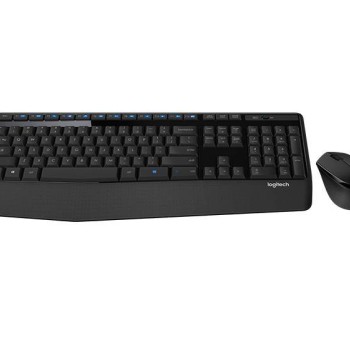
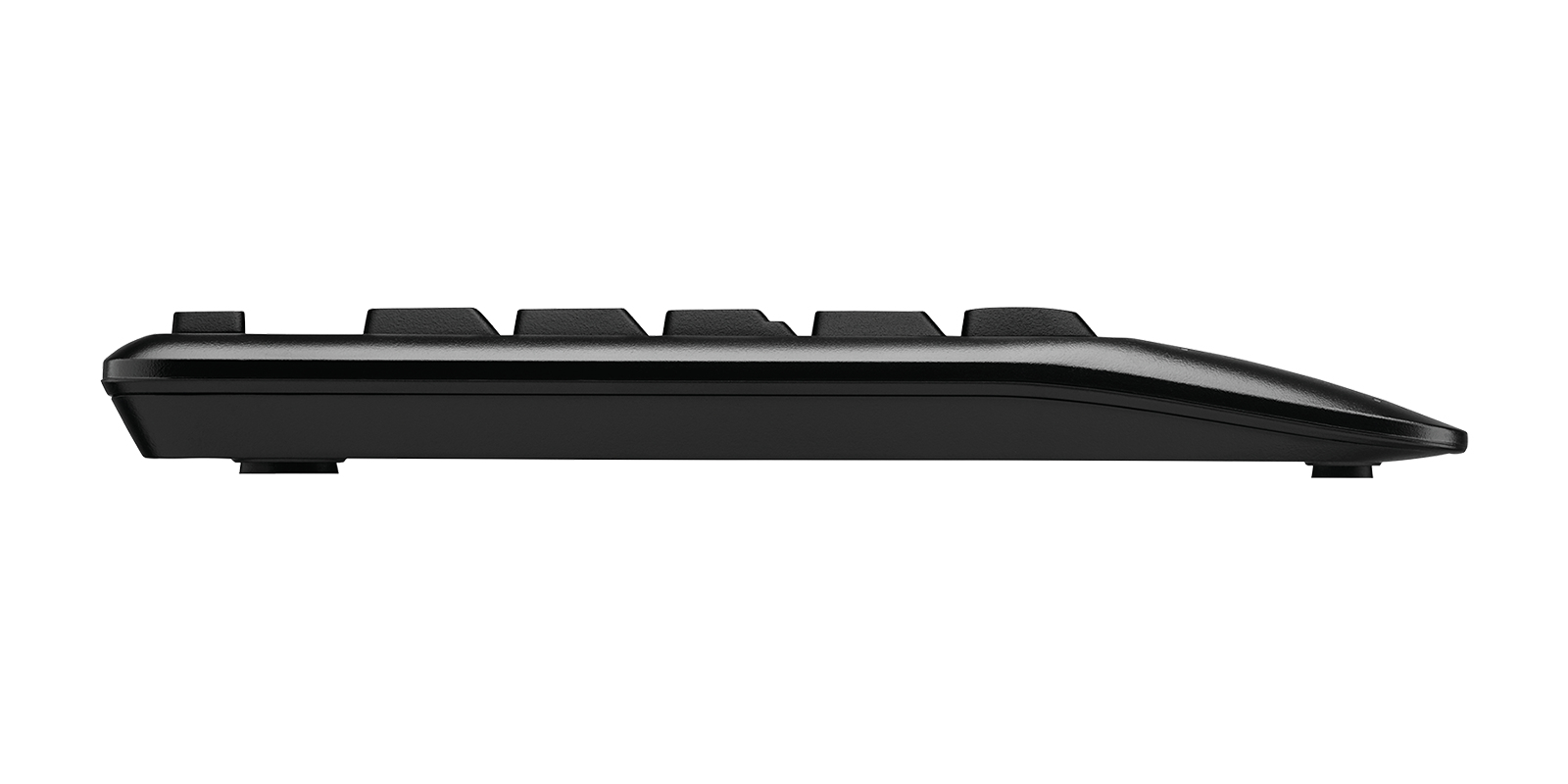
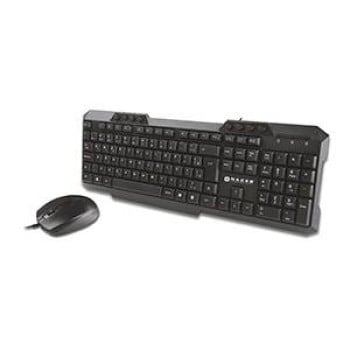
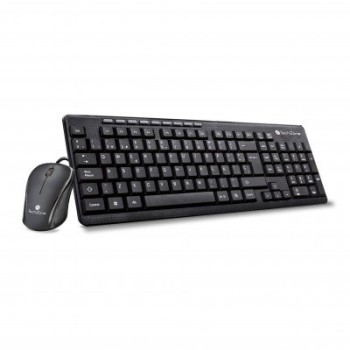
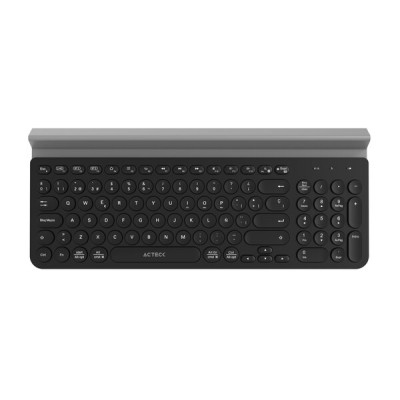
Teclado Acteck INSPIRE COMP TI695 Inalámbrico Bluetooth Español AC-934206
SKU
AC-934206
Teclado inalámbrico Acteck con conexión Bluetooth, diseño en español y formato completo. Ideal para uso universal en Windows, Mac y dispositivos móviles, ofreciendo comodidad y versatilidad.
$349.00
Impuestos: $349.00
Solo 1 piezas disponibles
Entrega estimada
Entrega entre el 25/01/2026 y el 28/01/2026
Costo de envio
Calculado en el checkout
Se ajustara automaticamente con Skydropx
Compra con confianza
- Pago seguro
- MSI con tarjetas participantes
- Factura electronica SAT
Garantia
Garantia incluida segun fabricante
Garantia extendible disponible
Metodos de pago
Metodos disponibles al finalizar la compra
Etiquetas:
teclado
, acteck
, inalámbrico
, bluetooth
, español
, ac-934206
, inspire comp ti695
, oficina
, universal
, windows
, mac
, android
, ios
, qwerty
, teclado numérico
Descubre el teclado Acteck INSPIRE COMP TI695, una solución inalámbrica que combina funcionalidad y diseño. Con conectividad Bluetooth, este teclado se adapta a múltiples dispositivos como computadoras con Windows, Mac, y smartphones con Android o iOS, eliminando cables y facilitando tu espacio de trabajo o entretenimiento.Su diseño en español con formato QWERTY y teclado numérico incluido lo hace perfecto para tareas cotidianas, desde oficina hasta estudio. Fabricado en materiales ABS y plástico, es ligero (678 g) y portátil, con dimensiones compactas para un uso cómodo. No incluye ratón, centrándose en ofrecer una experiencia de tecleo suave con interruptores de membrana.Dirigido a usuarios que buscan practicidad y compatibilidad, este teclado es una opción confiable para mejorar tu productividad sin complicaciones. Incluye soporte para dispositivos móviles, permitiéndote conectar fácilmente y disfrutar de la libertad inalámbrica.
Especificaciones
| Características | |
|---|---|
| Soporte para dispositivo móvil | Si |
| Contenido del empaque | |
| Número de productos incluidos | 1 pieza(s) |
| Diseño | |
| Materiales | ABS sintéticos, Plástico |
| Color del producto | Negro, Gris |
| Empaquetado de datos | |
| Alto del paquete | 165 mm |
| Peso del paquete | 823 g |
| Ancho del paquete | 395 mm |
| Largo del paquete | 35 mm |
| Peso y dimensiones | |
| Peso del teclado | 678 g |
| Dimensiones de teclado (Ancho x Profundidad x Altura) | 380 x 160 x 35.5 mm |
| Ratón | |
| Ratón incluido | No |
| Requisitos del sistema | |
| Sistemas operativos Mac soportados | Si |
| Sistemas operativos Windows soportados | Si |
| Sistemas operativos móviles soportados | Android, iOS |
| Teclado | |
| Uso recomendado | Universal |
| Teclado numérico | Si |
| Diseño de teclado | QWERTY |
| Idioma del teclado | Español |
| Formato del teclado | Tamaño completo (100%) |
| Dispositivo apuntador | No |
| Interruptor del teclado | Interruptor de membrana |
| Interfaz del dispositivo | Bluetooth |
| Tecnología de conectividad | Inalámbrico |
**Preguntas Frecuentes (FAQ)**
**1. ¿Con qué dispositivos es compatible este teclado?**
Es compatible con sistemas operativos Windows, macOS y dispositivos móviles (smartphones y tablets) que tengan Bluetooth. Para confirmar la compatibilidad específica con tu versión del sistema, consulta la ficha técnica del producto.
**2. ¿Cómo emparejo el teclado con mi computadora o celular?**
Primero, asegúrate de que el teclado tenga batería. Activa el Bluetooth en tu dispositivo (PC, Mac, teléfono). Luego, enciende el teclado y busca \"Acteck TI695\" en la lista de dispositivos disponibles de tu dispositivo para emparejarlo.
**3. ¿Qué tipo de batería usa y cuánto dura?**
Este modelo funciona con baterías (probablemente AA o AAA, se recomienda verificar el manual o la caja). La duración depende del uso, pero suele ser de varios meses con baterías alcalinas de buena calidad.
**4. ¿El teclado tiene garantía? ¿Dónde la hago válida?**
Sí, los productos Acteck cuentan con garantía. Para hacerla válida, debes contactar al centro de servicio autorizado de Acteck en México. Conserva tu ticket o factura de compra, ya que es indispensable.
**5. ¿Qué hago si el teclado no se conecta o deja de funcionar?**
Primero, revisa que las baterías no estén agotadas. Apaga y vuelve a encender el teclado. En tu dispositivo, \"olvida\" el emparejamiento del teclado en la configuración de Bluetooth y vuelve a realizar el proceso de emparejamiento desde cero.
**6. ¿Es seguro usar un teclado Bluetooth? ¿Pueden interceptar lo que escribo?**\
La conexión Bluetooth utiliza protocolos de cifrado, lo que la hace segura para uso general y doméstico. El riesgo de interceptación es muy bajo en entornos normales.
**7. ¿Cómo limpio y mantengo el teclado?**\
Apágalo y retira las baterías antes de limpiar. Usa un paño suave ligeramente humedecido con agua o un limpiador suave para electrónicos. No uses productos abrasivos ni sumerjas el teclado en agua.
**8. ¿El teclado incluye el receptor USB o solo funciona por Bluetooth?**\
Según la descripción, es un teclado inalámbrico Bluetooth. Esto significa que se conecta directamente al Bluetooth integrado de tu dispositivo y NO requiere un receptor USB adicional.
**1. ¿Con qué dispositivos es compatible este teclado?**
Es compatible con sistemas operativos Windows, macOS y dispositivos móviles (smartphones y tablets) que tengan Bluetooth. Para confirmar la compatibilidad específica con tu versión del sistema, consulta la ficha técnica del producto.
**2. ¿Cómo emparejo el teclado con mi computadora o celular?**
Primero, asegúrate de que el teclado tenga batería. Activa el Bluetooth en tu dispositivo (PC, Mac, teléfono). Luego, enciende el teclado y busca \"Acteck TI695\" en la lista de dispositivos disponibles de tu dispositivo para emparejarlo.
**3. ¿Qué tipo de batería usa y cuánto dura?**
Este modelo funciona con baterías (probablemente AA o AAA, se recomienda verificar el manual o la caja). La duración depende del uso, pero suele ser de varios meses con baterías alcalinas de buena calidad.
**4. ¿El teclado tiene garantía? ¿Dónde la hago válida?**
Sí, los productos Acteck cuentan con garantía. Para hacerla válida, debes contactar al centro de servicio autorizado de Acteck en México. Conserva tu ticket o factura de compra, ya que es indispensable.
**5. ¿Qué hago si el teclado no se conecta o deja de funcionar?**
Primero, revisa que las baterías no estén agotadas. Apaga y vuelve a encender el teclado. En tu dispositivo, \"olvida\" el emparejamiento del teclado en la configuración de Bluetooth y vuelve a realizar el proceso de emparejamiento desde cero.
**6. ¿Es seguro usar un teclado Bluetooth? ¿Pueden interceptar lo que escribo?**\
La conexión Bluetooth utiliza protocolos de cifrado, lo que la hace segura para uso general y doméstico. El riesgo de interceptación es muy bajo en entornos normales.
**7. ¿Cómo limpio y mantengo el teclado?**\
Apágalo y retira las baterías antes de limpiar. Usa un paño suave ligeramente humedecido con agua o un limpiador suave para electrónicos. No uses productos abrasivos ni sumerjas el teclado en agua.
**8. ¿El teclado incluye el receptor USB o solo funciona por Bluetooth?**\
Según la descripción, es un teclado inalámbrico Bluetooth. Esto significa que se conecta directamente al Bluetooth integrado de tu dispositivo y NO requiere un receptor USB adicional.
**Guía Rápida de Uso**
1. **Preparación:** Abre el compartimento de baterías en la parte posterior del teclado e inserta las pilas (AA o AAA, verifica en la caja) respetando la polaridad (+/-).
2. **Encendido:** Busca el interruptor de encendido/apagado (generalmente en un costado o en la parte superior) y colócalo en la posición ON (Encendido). Un LED puede parpadear indicando que está en modo de emparejamiento.
3. **Activar Bluetooth:** En tu computadora (Windows/Mac) o dispositivo móvil, ve a Configuración/Ajustes y activa la función Bluetooth.
4. **Emparejar:** En la lista de dispositivos Bluetooth disponibles que muestra tu PC o celular, busca y selecciona \"Acteck TI695\" o un nombre similar.
5. **Código de verificación:** Si tu dispositivo lo solicita, escribe el código numérico que aparezca en la pantalla directamente en el teclado y presiona la tecla Enter (Intro).
6. **Confirmación:** Una notificación o un mensaje en pantalla te indicará que el emparejamiento fue exitoso. El LED del teclado dejará de parpadear y se encenderá de forma fija o se apagará.
7. **Uso:** ¡Listo! Ya puedes comenzar a usar el teclado. Escribe en cualquier campo de texto para probarlo.
8. **Apagado:** Recuerda apagar el interruptor del teclado cuando no lo uses para conservar la batería.
9. **Reconexión:** Si usas el teclado con el mismo dispositivo, al encenderlo debería reconectarse automáticamente. Si no, repite los pasos 3 y 4.
10. **Solución básica de problemas:** Si no funciona, verifica: a) Las baterías están bien puestas y tienen carga. b) El teclado está encendido. c) El Bluetooth de tu dispositivo está activado. d) El teclado no está emparejado con otro dispositivo cercano.
1. **Preparación:** Abre el compartimento de baterías en la parte posterior del teclado e inserta las pilas (AA o AAA, verifica en la caja) respetando la polaridad (+/-).
2. **Encendido:** Busca el interruptor de encendido/apagado (generalmente en un costado o en la parte superior) y colócalo en la posición ON (Encendido). Un LED puede parpadear indicando que está en modo de emparejamiento.
3. **Activar Bluetooth:** En tu computadora (Windows/Mac) o dispositivo móvil, ve a Configuración/Ajustes y activa la función Bluetooth.
4. **Emparejar:** En la lista de dispositivos Bluetooth disponibles que muestra tu PC o celular, busca y selecciona \"Acteck TI695\" o un nombre similar.
5. **Código de verificación:** Si tu dispositivo lo solicita, escribe el código numérico que aparezca en la pantalla directamente en el teclado y presiona la tecla Enter (Intro).
6. **Confirmación:** Una notificación o un mensaje en pantalla te indicará que el emparejamiento fue exitoso. El LED del teclado dejará de parpadear y se encenderá de forma fija o se apagará.
7. **Uso:** ¡Listo! Ya puedes comenzar a usar el teclado. Escribe en cualquier campo de texto para probarlo.
8. **Apagado:** Recuerda apagar el interruptor del teclado cuando no lo uses para conservar la batería.
9. **Reconexión:** Si usas el teclado con el mismo dispositivo, al encenderlo debería reconectarse automáticamente. Si no, repite los pasos 3 y 4.
10. **Solución básica de problemas:** Si no funciona, verifica: a) Las baterías están bien puestas y tienen carga. b) El teclado está encendido. c) El Bluetooth de tu dispositivo está activado. d) El teclado no está emparejado con otro dispositivo cercano.